

2026年版 AIインフォグラフィック生成ツール8選(本当に編集できるものだけ)
2026年に使えるAIインフォグラフィック生成ツール8選を、たった一つの基準で比較しました。テキストやデータから編集可能なインフォグラフィックを作れるか、それとも単なる一枚の画像を出力するだけか、という点です。

本物のAIインフォグラフィック生成ツールは、テキストやデータを編集・ブランド変更・ダウンロードができるインフォグラフィックに変換します。一方でAI画像生成ツールが作るのは変更できない一枚の画像にすぎません。この違いこそが最も重要なポイントです。
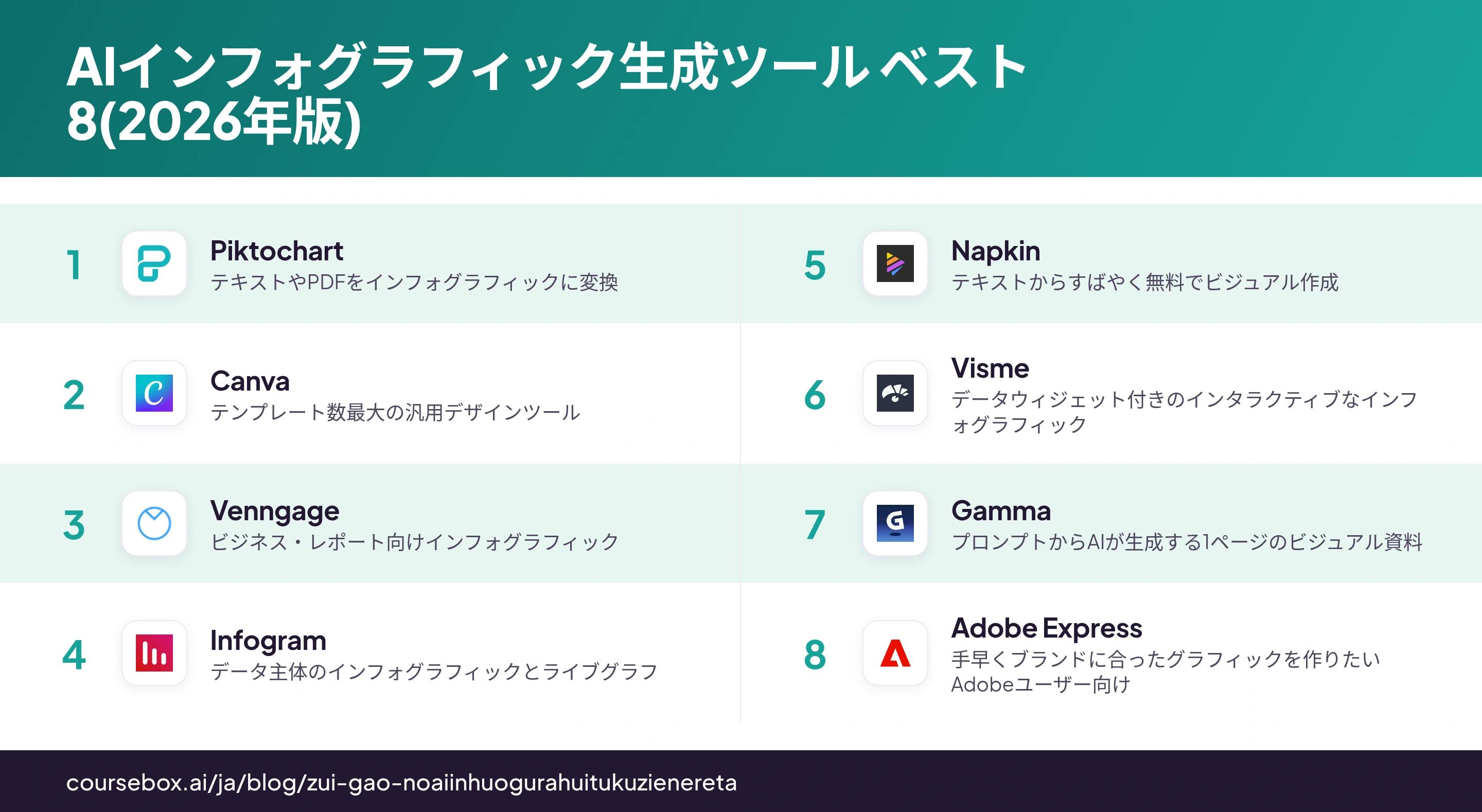
- まずは手元の素材に合わせてツールを選びましょう。まとまった文章があるならPiktochart、Napkin、Gammaが下書きを作ってくれます。データがあるならInfogramやVismeがグラフを組み立てます。一般的なデザイン用途ならCanva、すでにAdobe製品を使っているならAdobe Expressが向いています。
- 無料で使うならNapkinが一番のおすすめです。PNGとPDFのダウンロードが無制限だからです。ただし無料プランの落とし穴には注意してください。VenngageとInfogramはデザイン自体は無料でできますが、ダウンロードはできず、ファイルを書き出すためだけに課金が必要になります。
- DALL-E、Midjourney、Firefly、Microsoft Designerのようなツールはインフォグラフィック作りには使わないでください。これらは編集できるグラフィックではなく単なる画像を作るツールなので、テキストもデータも固定されたままです。イラスト生成用途に使うのが正解です。
- どのツールを使うにしても、AIが作るのはあくまで下書きであり完成品ではありません。グラフを修正し、すべての数値を実際の情報源と照合する時間として10分ほど見ておきましょう。
3つの質問に答えるだけで、作りたいものに合ったツールをご案内します。

ワンクリックで複雑な画像を作成できます
今、市場には「AIインフォグラフィック作成ツール」を名乗る製品が数多くあります。しかし、その謳い文句通りの機能を備えているとは限りません。
本物のAIインフォグラフィック生成ツールは、テキストやデータをもとに、実際に編集できるインフォグラフィックを作ります。文言を直し、数値を修正し、色をブランドカラーに変え、自分の手元に残るファイルとして書き出せるのです。
パーシャドと申します。ブログ記事や社内のスライド資料、レポート用に、ほぼ毎週インフォグラフィックを作っています。そこで今回は、コンテンツを本当に編集可能なインフォグラフィックに変えてくれるのか、それとも見た目だけの画像を渡されるだけなのか、という基準で各ツールを評価しました。無料プランの実態やウォーターマーク、隠れた落とし穴についても包み隠さず書いていますし、最後には見た目はインフォグラフィックツールでも実態はAI画像生成ツールにすぎないものもはっきり指摘します。
先に一つだけお伝えしておくと、私が働いているCoursebox社もAIインフォグラフィック作成ツールを提供しています。公平を期すため、これは以下の中立的なランキングには含めていません。最後にどこで役立つかについて改めて触れます。
良いインフォグラフィックに労力をかける価値がある理由を簡単におさらいしておきます。人間の脳は文章よりもはるかに速く画像を読み取り、しかもはるかに長く記憶するのです。
AIインフォグラフィック生成ツールをどう評価したか
実際に使えるかどうかを左右する順番で、5つの観点から評価しました。
編集できるか、それとも単なる画像か これが最も重視した点です。文字を直し、数値を修正し、ブランドに合わせて変更できるのか、それとも意味不明な文字が焼き付けられた一枚の画像にすぎないのか。この項目を最も重く評価しました。
何が一番得意か テキストをインフォグラフィックに変える、データをグラフに変える、それとも汎用的なデザインをする、というタイプの違いです。用途に合わないタイプを選ぶと、半日が無駄になります。
無料プランは本当に使えるのか 多くの人が無料で使いたいはずなので、無料プランで実際に何ができるのかを確認しました。ファイルをダウンロードできるのか共有のみなのか、ウォーターマークの有無、作成できるデザインの数などです。
テンプレートの質と完成度 出発点となる下書きの完成度と、人に見せられる状態にするまでにどれだけ手直しが必要かです。
価格、実際の価格を各ツールごとに掲載しています。
AIインフォグラフィック生成ツール一覧
価格は2026年8月時点の米ドル表示です。頻繁に変更されるため、支払い前に必ず最新情報を確認してください。
| ツール | 得意なこと | 編集可能なインフォグラフィック? | 無料プラン | 価格 |
|---|---|---|---|---|
| Piktochart | テキストやPDFをインフォグラフィックに変換 | はい、完全に編集可能 | PNGダウンロード2回、AIクレジット60、ウォーターマークあり | Proは月額$10から |
| Canva | テンプレート数最大の汎用デザインツール | はい、完全に編集可能 | 無料、AI利用200回まで、プレミアム機能は制限あり | Proは月額約$15 |
| Venngage | ビジネス・レポート向けインフォグラフィック | はい、編集可能 | デザイン5件まで、共有のみ(ダウンロード不可) | Premiumは月額$10から |
| Infogram | データ主体のインフォグラフィックとライブグラフ | はい、しかもライブデータ対応 | プロジェクト10件まで、ダウンロード不可(公開のみ) | Proは月額$19から |
| Napkin | テキストからすばやく無料でビジュアル作成 | はい、編集可能 | AIクレジット週500、PNG/PDFは無制限 | Plusは月額$9から |
| Visme | データウィジェット付きのインタラクティブなインフォグラフィック | はい、AIがサポート | プロジェクト無制限、JPG/PNG/PDF書き出し、ウォーターマークあり | Starterは月額$12.25から |
| Gamma | プロンプトからAIが生成する1ページのビジュアル資料 | はい、カードは編集可能 | クレジット400、PDF/PPTX/PNGで書き出し | Plusは月額$9から |
| Adobe Express | 手早くブランドに合ったグラフィックを作りたいAdobeユーザー向け | はい、編集可能 | 無料プランあり、プレミアム素材にはウォーターマーク | Premiumは月額約$9.99 |
AIインフォグラフィック生成ツール ベスト8
1. Piktochart
得意なこと: テキストや丸ごとのPDFを、編集可能なインフォグラフィックに変換すること。
Piktochartは、今回の中で最も本格的なテキストからインフォグラフィックへの変換ツールです。プロンプトを入力するか、文章を貼り付けるか、PDFをアップロードするだけで、数秒でコンテンツを編集可能なインフォグラフィックのテンプレートに構成してくれます。要素はすべて移動・言い換え・ブランド変更が可能です。
作れるもの: 一枚の画像ではなく、完全に編集可能なインフォグラフィックです。これがPiktochartの一番の強みです。
無料プランでできること: 無料プランではPNGダウンロードが2回、AIクレジットが60、プロジェクト数は無制限です。ただし無料での書き出しにはPiktochartのロゴが入ります。
価格: 無料。Proは年払いで月額$10から(月払いの場合は$15)。
上手に使うコツ: テキストやPDFを貼り付けて下書きを作らせたら、まずグラフに進んでラベルを修正してから書き出しましょう。
実際に使ってみて: 自分の数値を入力してみると、自動生成されたグラフはラベルが重なり合ってしまい、データが読み取りにくい状態でした。グラフは仕上がった素材としてではなく、整える前提の粗い下書きとして扱うべきです。とはいえ、エディタ自体の操作は快適でした。
総評: 文章やデータがすでにあり、そこから編集可能なインフォグラフィックを作りたいなら最有力の選択肢です。
2. Canva
得意なこと: 汎用的なデザイン全般。テンプレートの豊富さは他の追随を許しません。
Canvaは、すでに多くの人が使い慣れているツールでしょう。Magic Designがプロンプトから最初のレイアウトを作ってくれて、その先には膨大なインフォグラフィックのテンプレートライブラリが控えています。あとはドラッグ操作で自由に編集できます。
作れるもの: 完全に編集可能なデザインです。AIの出力はあくまで出発点であり、完成品ではありません。
無料プランでできること: 無料でもかなりの範囲をカバーしていますが、AIの利用回数には上限があり(標準利用で約200回)、優れたテンプレートや素材の多くはProでないと使えません。
価格: 無料。Proは月額約$15。
上手に使うコツ: Magic Designで骨組みを作り、そこに自分のデータや文章を差し替えていきましょう。最初から無料の素材だけで組み立てるのがコツです。
実際に使ってみて: 引っかかったのは、素材を価格で絞り込む機能がないことです。気に入ったグラフィックを選んだら、作業の途中でProの課金の壁にぶつかりました。ツール自体は素晴らしいので、アップグレードを見込んでおくか、無料素材だけで組み立てるようにしましょう。
総評: 汎用的なインフォグラフィック作りには安心して選べる定番です。ただしProへの誘導があることは覚悟しておきましょう。
3. Venngage
得意なこと: 業務で使うビジネス・レポート・データ系のインフォグラフィック。
Venngageはオフィス用途に特化しています。ビジネス・レポート向けのテンプレートが数千種類あり、ロゴやカラーを反映できるブランドキット、そして文書を下書きに変換するテキストからインフォグラフィックへの変換機能も備えています。
作れるもの: 編集可能なインフォグラフィックです。ただし無料プランでは書き出し方法に制約があります(詳細は後述)。
無料プランでできること: 無料プランではデザインを5件まで作成できますが、ダウンロードはできません。公開用のVenngageリンクを共有する形式で、Venngageのブランディングが入ることが多いです。ファイルとして書き出すにはPremium以上が必要です。
価格: 無料(共有のみ)。Premiumは年払いで月額$10から。
上手に使うコツ: レポートの文章を貼り付けて下書きを作らせるのは有効ですが、実際に送れるファイルが必要ならPremiumを前提に考えましょう。無料の共有リンクこそが本当の落とし穴です。
実際に使ってみて: 無料プランには驚かされました。気に入ったデザインができたと思ったら、ダウンロードボタンがなく、公開リンクしか用意されていなかったのです。ちょっとした共有には十分ですが、自分の手元にファイルが必要な場合には役に立ちません。
総評: 書き出しに課金する前提であれば、洗練されたビジネス向けインフォグラフィックを作るのに有力な選択肢です。
4. Infogram
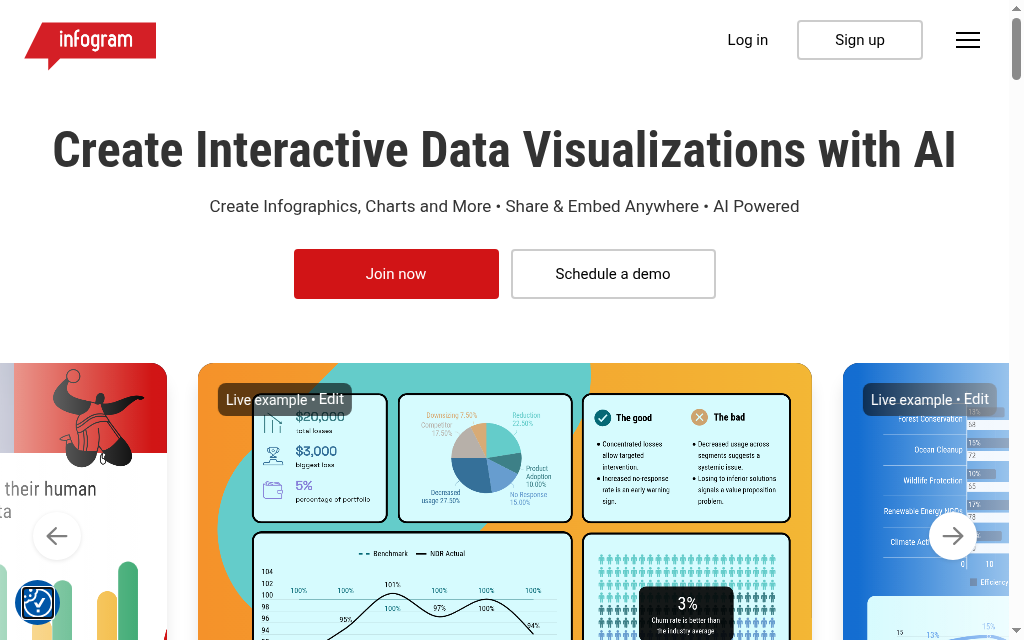
得意なこと: データ主体のインフォグラフィックと、自動更新されるグラフ。
Infogram(Prezi提供)はデータ専門ツールです。35種類以上のインタラクティブなグラフタイプ、数百種類の地図、そしてGoogle SheetsやAPIとのライブ連携により、データが変わればグラフも自動的に更新されます。
作れるもの: データと連動した編集可能なインフォグラフィックです。グラフは画像ではなく、本物のインタラクティブなものです。
無料プランでできること: 無料プランではプロジェクトを10件まで作れますが、ダウンロードはできず、公開または埋め込みのみの状態にとどまります。ファイルの書き出しには有料プランが必要です。
価格: 無料(公開のみ)。Proは年払いで月額$19から。
上手に使うコツ: スプレッドシートを連携してグラフをライブに保ちましょう。ただしデータセットは軽めに保つのがコツで、データ量が多いと動作が重くなります。
実際に使ってみて: 通常のデータセットは問題なく扱えますが、より重いデータを入れた途端、エディタの動作が遅くなり不具合も出ました。データを軽く保てば、データストーリーを語るには申し分ないツールです。
総評: インフォグラフィックの主役がデータそのものであるなら、真っ先に候補に入れるべきツールです。
5. Napkin AI
得意なこと: まとまった文章から、すばやく無料でビジュアルを作ること。
Napkin AIは書いた文章を数クリックでビジュアル、図解、シンプルなインフォグラフィック、グラフに変換し、そのまま編集・書き出しができます。動作が速いうえ、実際に使えるファイルを無料で手に入れられます。
作れるもの: 編集可能なビジュアルですが、図解寄りのレイアウトになりやすい傾向があります。
無料プランでできること: かなり太っ腹です。週500のAIクレジットに加え、PNGとPDFの書き出しは無制限。無料プランには小さなNapkinのウォーターマークが入ります。
価格: 無料。Plusは月額$9から。
上手に使うコツ: 自由な文章ではなく、整理された見出しと箇条書きを与えましょう。Napkinは構造化されたビジュアルで考えるツールなので、こちら側で構造を用意してあげる必要があります。
実際に使ってみて: タイトルだけのシンプルなバナーを頼んでみたところ、また別の図解が返ってきました。結局のところ、作れるのは構造化されたビジュアルだけなのです。整理されたアウトラインを渡せば速くて無料ですが、自由な形式を求めても応じてはくれません。
総評: メモを共有できるビジュアルに変えるなら、図解の得意領域に収まる範囲で最良の無料の選択肢です。
6. Visme
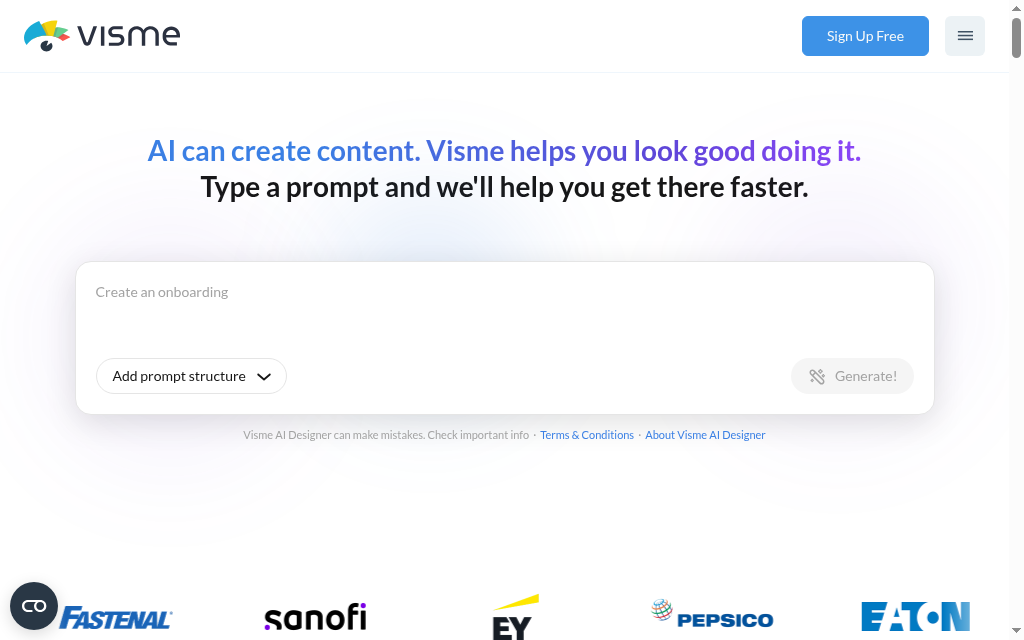
得意なこと: 本物のデータウィジェットを使ったインタラクティブなインフォグラフィック。
Vismeは、インフォグラフィック機能に強いデザインプラットフォームです。50種類以上のグラフタイプとデータウィジェット、レイアウトを作るAIデザイナー、そして数値を編集したりシートと同期したりすると自動更新されるグラフを備えています。
作れるもの: 編集可能なインフォグラフィックです。ただしAIが実際にどこまでやってくれるかについては、正直な注意点が後述します。
無料プランでできること: 無料プランではプロジェクト数は無制限で、JPG・PNG・PDFのダウンロードも可能です。アップグレードするまではVismeのウォーターマークが入ります。
価格: 無料。Starterは年払いで月額$12.25から。
上手に使うコツ: テンプレートから始めて、データウィジェットを活用しましょう。AIがプロンプトだけでインフォグラフィック全体を生成してくれると期待しない方がよいです。
実際に使ってみて: 気になった点が2つあります。まず、Visme自身のヘルプにも、AIがインフォグラフィックそのものを生成することはできず、実態はテンプレートとデータウィジェットの組み合わせだと書かれています。つまり「AIインフォグラフィック生成ツール」という呼び方はやや誇張です。もう一つは、大きめのプロジェクトになるとエディタの動作が重くなりもたつくことです。とはいえ、ライブデータのグラフはVismeの一番の魅力です。
総評: 「AI生成ツール」という言葉が示すよりも自分で手を動かす部分が多いと理解していれば、インタラクティブなインフォグラフィック作りに十分使えるツールです。
7. Gamma
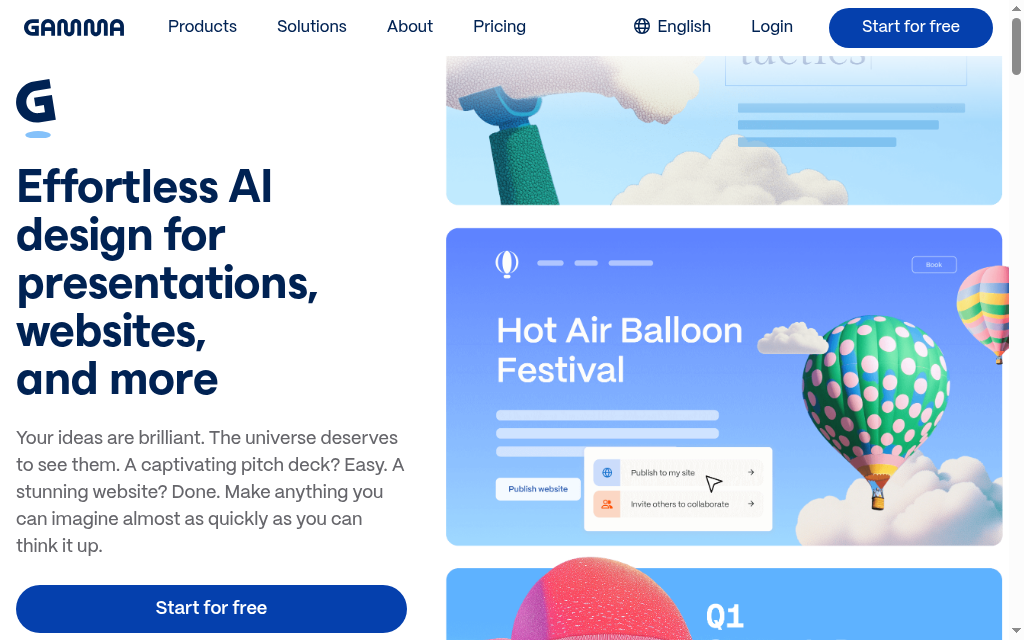
得意なこと: 一つのプロンプトからAIが1ページのビジュアル資料を生成すること。
Gammaはもともとスライド資料向けのツールですが、1ページのビジュアル文書やグラフィックをプロンプトで指示すれば、カード、レイアウト、画像を含む下書き一式を丸ごと生成してくれます。あとは編集するだけです。プロンプトから共有できるものまで最速でたどり着けるツールです。
作れるもの: 編集可能なカード形式のビジュアルです。レイアウトは得意ですが、データの扱いはやや弱めです。
無料プランでできること: 無料プランでは400クレジット(一度きり)が付与され、PDF・PPTX・PNGでの書き出しができます。
価格: 無料。Plusは年払いで月額$9から。
上手に使うコツ: 構成と文章はプロンプトで作らせ、グラフは手動で修正しましょう。データビジュアルはGammaの弱点です。
実際に使ってみて: やはりスライド資料寄りのツールで、データの扱いにそれが表れます。円グラフには数値ラベルがなく、後から追加してもほとんど読めない状態でした。手早く見栄えの良い1ページ資料を作るには最適ですが、データが多いものには向きません。
総評: データがシンプルで、プロンプトから見栄えの良いビジュアルページを作りたいときの選択肢です。
8. Adobe Express
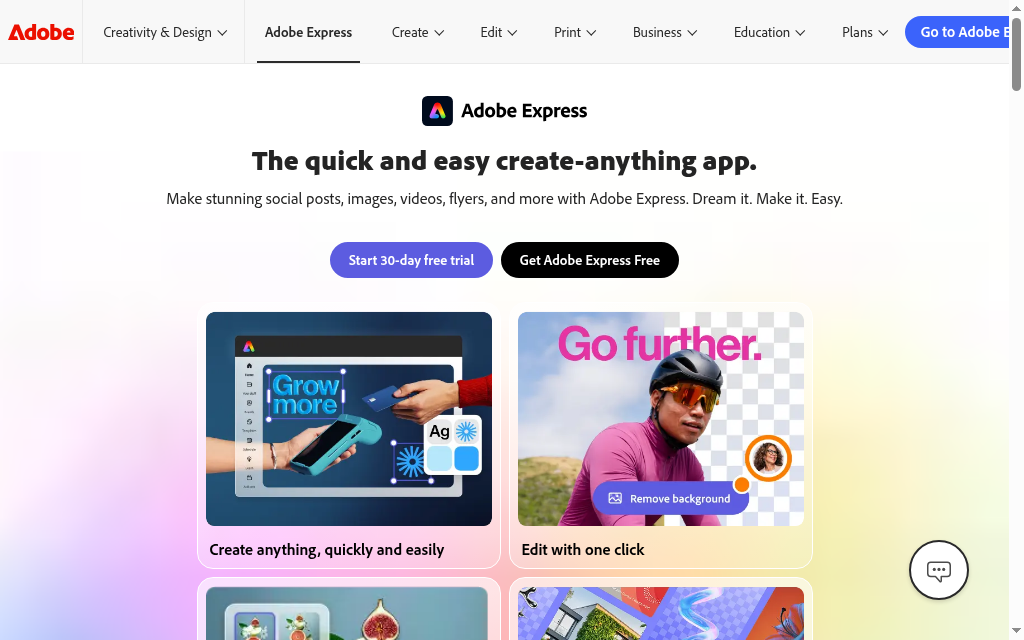
得意なこと: 手早くブランドに合ったグラフィックを作りたいAdobeユーザー。
Adobe Expressは、豊富なテンプレートライブラリと生成AIのFireflyを組み合わせています。テンプレートからインフォグラフィックを作り、AI画像を差し込むといった作業を、ブランドキットも使いながらAdobeのエコシステムの中で完結できます。
作れるもの: 編集可能なグラフィックです。専用のインフォグラフィックエンジンというよりは、汎用的なデザインツールに近い性格です。
無料プランでできること: 無料プランはありますが、プレミアム素材にはウォーターマークが入り、生成AIの利用にはクレジットの上限があります。最新の無料プランの制限はAdobeの料金ページで確認してください。
価格: 無料プランあり。Premiumは月額約$9.99と報告されています。
上手に使うコツ: 白紙のプロンプトから始めるのではなく、インフォグラフィックのテンプレートから始めましょう。書き出す前にウォーターマークのチェックを外すのも忘れずに。
実際に使ってみて: 引っかかったのは、保存のたびにアップグレードを促すメッセージとともに追加され続ける「Scan Me」というしつこいウォーターマークで、ウォーターマークをオフにしても消えませんでした。公開する前に書き出し結果をよく確認してください。
総評: すでにAdobe製品を使い込んでいるならしっかりした選択肢ですが、専用のインフォグラフィックツールとしての完成度はやや落ちます。
避けるべきツール: 画像生成ツールはインフォグラフィック生成ツールではない
よく見かける最大の間違いは、インフォグラフィックを作るのにAI画像生成ツールを使ってしまうことです。DALL-E、Midjourney、Adobe Firefly、Microsoft Designerは画像を作るのは非常に得意で、インフォグラフィックのような形のものも難なく生成します。しかしそれはあくまで一枚の画像です。文字は意味不明な文字列になり、数値はでたらめに作られ、一言も編集できません。誤字を直すことも、数値を修正することも、ブランドカラーに変えることもできません。編集する対象そのものが存在しないからです。ヒーロー画像やイラスト用途には使ってよいですが、実際の文章やデータが必要なものには、上記のリストのツールを使ってください。
AIインフォグラフィックツールを信用する前に、まずテキストを編集してみてください。単語をクリックして変更できるなら、それは本物のインフォグラフィック生成ツールです。テキストが触れられない一枚の画像に焼き付けられているなら、それは画像生成ツールであり、そこに含まれる数値はおそらく作り話です。
教育や研修のためにインフォグラフィックを作りたいですか?
実はこのリストの中の一つは私たちのツールですが、中立性を保つためランキングからは外しています。Courseboxも一文からフローチャートやタイムライン、比較チャートといったAIインフォグラフィックを作れます。編集もPNGでのダウンロードも可能です。ただしCoursebox本来の強みはグラフィックそのものではなく、その周りにある仕組みです。作ったインフォグラフィックはそのまま研修コースに組み込め、クイズを併設したり、受講者の質問に答えるAIチューターを付けたりできます。ですから、あなたのインフォグラフィックが受講者や新人向けの教材として使われるものなら検討する価値がありますが、単体のグラフィックが目的なら、ここまで紹介してきた専門ツールの方が向いています。このインタラクティブな側面は決して些細な機能ではありません。
自分に合ったAIインフォグラフィック生成ツールの選び方
何をインフォグラフィックにするかから考える
まとまった文章があるなら、Piktochart、Napkin、Gammaが下書きを作ってくれます。データがあるなら、InfogramやVismeでグラフをライブかつ編集可能な状態に保てます。AIの助けを借りながら自分の手でデザインしたいだけなら、CanvaやAdobe Expressが向いています。素材に合わせてツールを選べば、余計なストレスの大半を避けられます。
無料で本当にダウンロードできるか確認する
無料プランの本当の落とし穴はウォーターマークではなく、書き出しの制限です。Venngageの無料プランは共有のみ、Infogramの無料プランは公開のみで、どちらも課金なしではファイルを取り出せません。一方、Napkin、Visme、Piktochartは無料でもダウンロードできます(ウォーターマーク付き)。作り始める前に、自分がどちらの状況にいるのか把握しておきましょう。
AIの実力は「何を直す必要があるか」で判断する
ここで紹介したツールはどれも「AI生成ツール」を名乗っていますが、AIが実際にやってくれる範囲は大きく異なります。PiktochartとGammaは実際に下書きを作ってくれる一方、Visme自身のドキュメントでは、AIがインフォグラフィックそのものを生成することはないと認めています。グラフや文言は自分で直すことになると想定したうえで、修正の手間が最も少ない下書きを出してくれるツールを選びましょう。
架空の数値をそのまま公開しない
どのツールを使うにしても、AIがインフォグラフィックに数値を入れた場合は、公開前にすべての数値を実際の情報源と照合してください。AIの下書きは平然と架空の数値をでっち上げますし、インフォグラフィックという体裁は間違った数値まで説得力があるように見せてしまいます。
結局どのAIインフォグラフィック生成ツールを選ぶべきか
この記事から一つだけ持ち帰るなら、編集できるかどうかのテストです。本物の生成ツールは、偽物のテキストが焼き付いた一枚の画像ではなく、直したりブランドを変えたりできるものを渡してくれます。テキストをインフォグラフィックにするならPiktochart、データを扱うならInfogram、手早く無料でビジュアルが欲しいならNapkin、汎用的なデザインならCanvaから試してみてください。そしてAI画像生成ツールは、インフォグラフィックではなく画像作りのために取っておきましょう。どれを選んでも、AIが用意してくれるのは下書きであって完成品ではありません。グラフを直し、数値を確認する時間として10分ほど見ておくとよいでしょう。
よくある質問
AIインフォグラフィック生成ツールとは、テキストやデータを編集可能なインフォグラフィックに変換するツールです。コンテンツを渡すと、グラフやアイコン、テキストを含むレイアウトの下書きを作ってくれるので、それを編集してファイルとして書き出します。重要なのは「編集できる」という点です。編集できないテキストが焼き付けられた一枚の画像を渡すツールは、見た目がインフォグラフィックのようでも、インフォグラフィック生成ツールではなくAI画像生成ツールです。
実際に無料でファイルを手に入れたいなら、Napkinが群を抜いています。無料プランでもPNGとPDFの書き出しが無制限で、入るのは小さなウォーターマークだけです。CanvaとVismeも無料でダウンロードできます(ウォーターマーク付き)。Piktochartは無料でPNGを2回ダウンロードできます。一方、VenngageとInfogramの無料プランはデザインはできてもダウンロードはできないので注意してください。
はい、作れます。そしてここでこそ専門ツールの真価が発揮されます。InfogramやVismeはスプレッドシートと連携し、データが変わると更新される編集可能なライブグラフを作成します。汎用的なチャットボットや画像生成ツールではこれを確実に行うことはできず、自分のデータではなく架空の数値を作ってしまうことがよくあるため、必ず数値を確認してください。
はい、できます。Piktochart、Napkin、Gammaはテキストからインフォグラフィックを作ることに特化しています。文章や文書を貼り付けるだけで、編集できるビジュアルの下書きを作ってくれます。見出しや短い箇条書きなど、構造化されたテキストを与えると、長い文章の塊を渡すよりもはるかに良い下書きが仕上がります。
それは、インフォグラフィックツールではなくAI画像生成ツール(DALL-E、Midjourney、Fireflyなど)を使っているからです。画像モデルは本物の編集可能なテキストを配置するのではなく、文字の絵を描いているだけなので、単語は意味不明な文字列になり、数値も作り話になります。本物のインフォグラフィック生成ツールは、読んで編集できる実際のテキストとデータを扱います。だからこそこの違いが重要なのです。
ほとんどのツールはPNGとPDFに対応しており、JPGにも対応するものが多く、PPTXやSVGに対応するものも一部あります。Napkinは無料でPNGとPDFに対応し、Gammaは加えてPPTXにも対応しています。InfogramとVenngageはダウンロードが有料プラン限定で、無料プランは共有または埋め込みのみです。特定の形式が必要な場合は、契約前にツール自体の公式ページで確認してください。
最初の下書きだけならすぐです。AIによる処理自体は速く、テキストやデータを貼り付ければ、ほとんどのツールが1分もかからず下書きのレイアウトを作ってくれます。時間がかかるのは編集の部分です。ラベルの修正、アイコンの差し替え、色をブランドに合わせる作業、AIが推測した数値の修正には、通常15分から30分ほどかかります。シンプルな1枚もののグラフィックなら10分ほどで完成しますが、データが多くカスタムブランディングを施した密度の高いものになると、1時間以上かかることもあります。
Parshad Desai
パルシャッド・デサイは、テクノロジーとイノベーション分野で二十年以上の経験を持つベテラン起業家で投賄家です。複数の成功したスタートアップの共同創業者を務め、世界中の新興企業にグローバルなアドバイスを提供しています。

