

Easygeneratorの代替ツール8選:2026年に実際に比較してわかったこと
Easygeneratorの代替ツール8つを、コースの作成方法、レビュー体制、LMSへの出力、ライセンス条件の違いから比較しました。乗り換え前に確認したいポイントもまとめています。

2026年に検討したいEasygeneratorの代替ツールには、Coursebox、Articulate 360、Adobe Captivate、iSpring Suiteなどがあります。どれが合うかは、いまの制作フローのどこを改善したいかで決まります。
- AIはEasygenerator自体にも搭載されています。乗り換える前に、編集のしやすさ、インタラクションの自由度、レビュー、配信方法を比べておきましょう。
- CourseboxはAIで作成したコースを編集でき、受講者のサポートや配信まで1つのプラットフォームで行えます。独自の分岐シナリオ、ソフトウェアのシミュレーション、スライドをそのまま生かしたい場合は、専門ツールのほうが向いていることもあります。
- ActivePresenterを商用で使うには有料ライセンスが必要です。また、360Learningの受講者向け配信は、作成したコースを別のLMSへ書き出すこととは別の機能です。
- 新しい制作フローに切り替える前に、完成したレッスン、更新の手順、学習記録が正しく残るかを実際に試してください。
3つの質問に答えると、下の4ツールを比較できます。結果は回答の傾向をもとにしたもので、確認すべき機能、制約、費用は各ツールの説明にまとめています。

実際に売れる高品質のコースを構築します
Easygeneratorは、現場の専門家がブラウザ上で研修コースを作れるツールで、AIによる作成機能やテンプレート、レビュー機能も備えています。ただ、別の制作フローを取り入れたい、インタラクションをもっと細かく作り込みたい、配信の仕組みを変えたい、関わる人数に合ったライセンスにしたいといった理由で、ほかの選択肢を検討するチームも少なくありません。
インストラクショナルデザイナーのカロリーナです。私が大切にしているのは、内容を一番よく知っている担当者が、細かな修正のたびに人材育成部門へ戻さなくてもレッスンを改善できることです。一方で、複雑な演習については、受講者に必要な練習を用意できるなら、作成の手間が増えても構わないと考えています。
なお、私はCourseboxに所属しており、比較には同社のAI eラーニング作成ツールも含めています。そのほかのツールは原案づくり、レビュー、公開の進め方がそれぞれ異なり、シミュレーションや画面録画に特化したものも取り上げました。
代替ツールの選定基準
各ツールは、次の4つの実務的な観点で比較しました。
- 作成方法:元資料、スライド、レスポンシブなレッスン、分岐、ソフトウェアの画面録画のどれを起点にするか。
- レビューと更新:誰が編集し、誰が承認し、公開中のコースにどう変更を反映するか。
- 出力とアクセス:LMSの規格、ソースファイルの移植性、アクセシビリティ、作成者が使うOS。
- ライセンスの範囲:作成者用アカウントの契約数、受講者への配信、商用利用、AIクレジット、追加オプション。
乗り換える前に代表的なコースを1つ選び、いま何に苦労しているのか(作成、レビュー、配信、更新のどれか)を洗い出しましょう。そのうえで、その作業全体を候補ツールで比較します。必要な出力に対応するプランも含めて確認してください。
Easygeneratorの代替ツール比較表
| ツール | 作成方法 | 向いている用途 | 価格と範囲 |
|---|---|---|---|
| Coursebox | AIがコースを生成(クラウド) | AIを活用したコース作成、LMS配信も選択可 | 無料、Creator 年額AU$500、Pro + LMS 年額AU$4,200 |
| Articulate 360 | Rise(ブロック型)+ Storyline(スライド型) | 高度なインタラクション + レスポンシブ | 作成者1人あたり年額:Personal US$1,449 / Teams US$1,749 |
| iSpring Suite | PowerPointベース(デスクトップ) | スライド中心のチーム、SCORMを素早く出力 | 作成者1人あたり年額US$970、Suite AIはUS$1,290 |
| Adobe Captivate | レスポンシブ + シミュレーション | ソフトウェアのデモ、モバイル対応 | 個人向けサブスクリプション 月額US$39.99 |
| Elucidat(Create by Confirm) | クラウド上での作成、レビュー、多言語管理 | 大規模チーム、ガバナンス | 要見積もり。モジュールとユーザー課金の形態を確認 |
| 360Learning | 共同作成 + LMS | 現場主導・ボトムアップのコース作成 | Team:1ユーザーあたり月額US$8、最大100ユーザー |
| ActivePresenter | デスクトップで録画 + 作成 | ソフトウェアの画面録画、買い切りライセンス | Standard US$249 / Pro US$499(買い切り) |
| Lectora | レイアウトとアクセシビリティを細かく設定 | 規制業界、WCAG/508対応 | Lectora / Studio Goldは要見積もり |
価格は2026年10月時点で確認したものです。US$とAU$は明記しています。表示金額だけでなく、ライセンスの範囲と請求期間も合わせて比べてください。
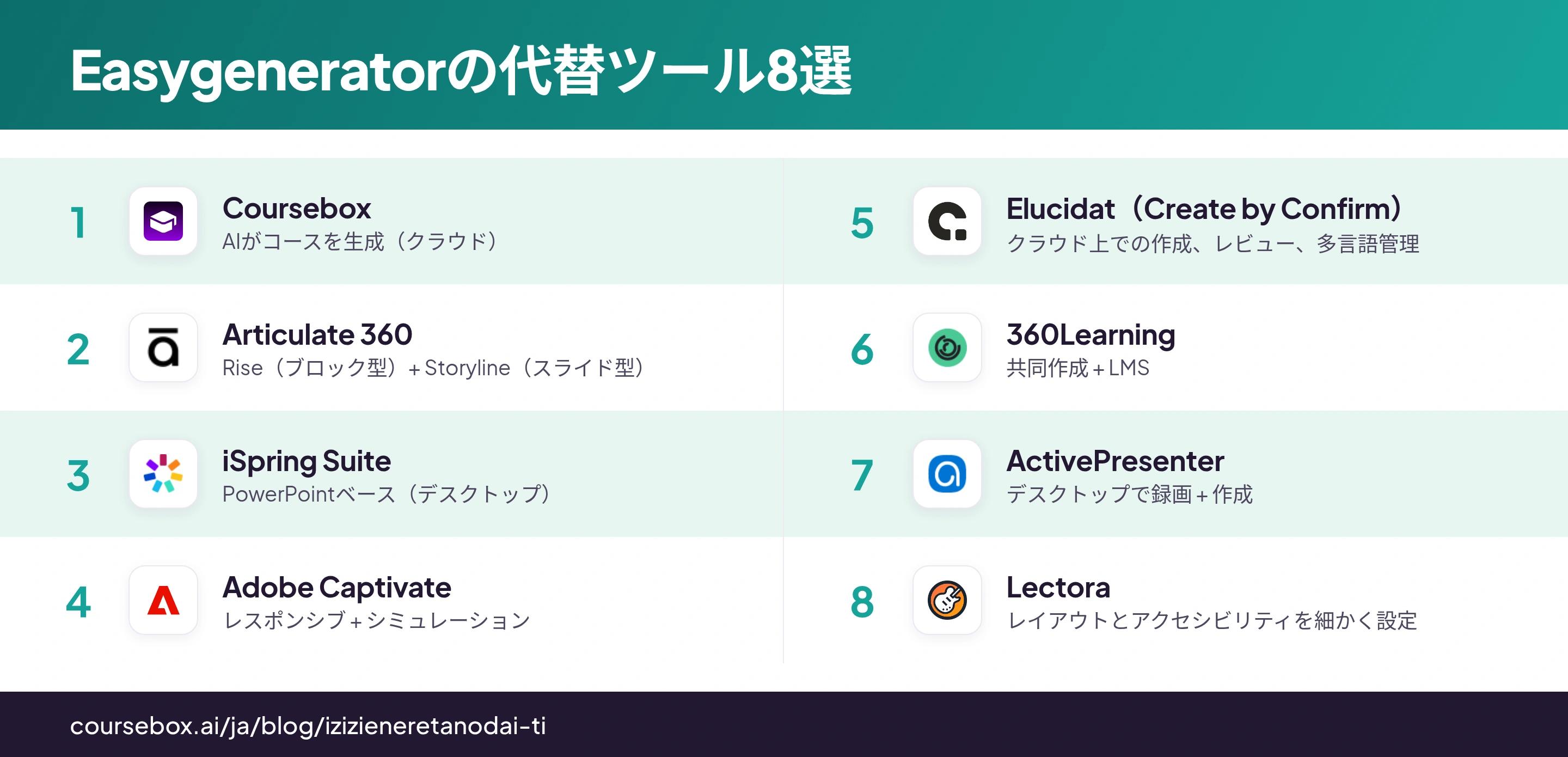
おすすめのEasygenerator代替ツール8選
1. Coursebox
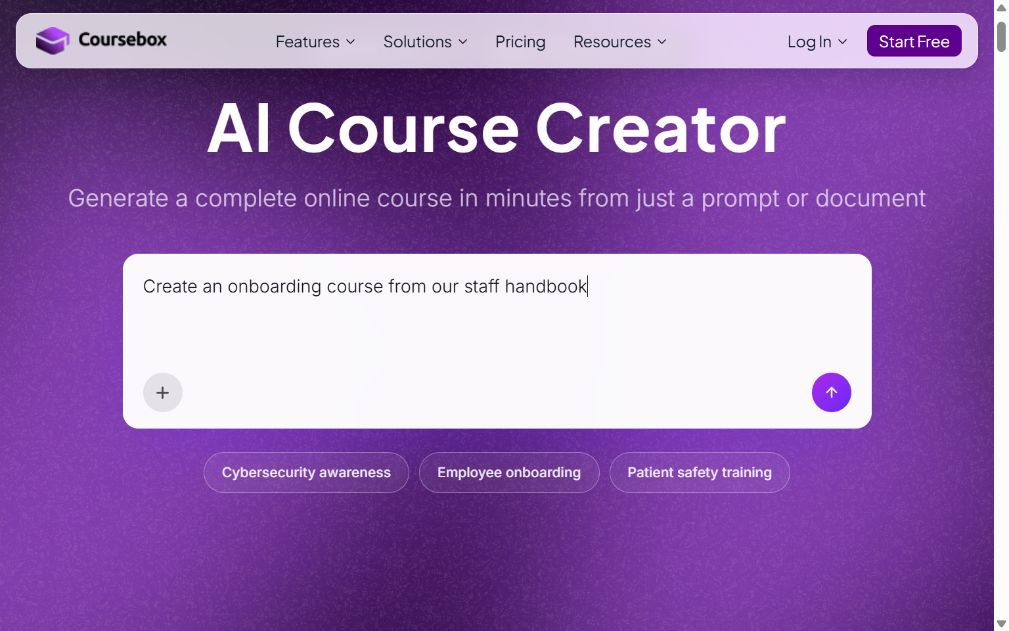
Courseboxは、手元の資料を体系的なコースにまとめたいチーム向けの、ブラウザで使えるEasygenerator代替ツールです。資料、プロンプト、その他の対応ソースからAIがレッスン、クイズ、評価テストを生成し、作成者はその結果を編集したうえで、Coursebox上で配信するか、既存のLMS向けにエクスポートできます。
対応範囲はテキスト生成にとどまらず、コース配信、受講者サポート、レポートまで含みます。プランは、作成者用のアカウントだけが必要か、グループや学習パスを備えた自社ブランドのLMSが必要かによって選びます。また、Courseboxと接続した状態で配信するSCORMと、単体のパッケージは区別して考える必要があります。接続中に使えるAI機能が、すべてオフラインのエクスポートに含まれるわけではありません。
比較してみて:印象に残ったのは、元資料から受講者に届くまでの流れ全体です。アウトラインの生成はあくまで出発点で、そのあとも事例、評価、配信をチームで確認する必要があります。最初の生成画面だけでなく、完成したレッスンと更新の手順まで比べることをおすすめします。
私の結論:AIを活用してコースを制作し、配信も同じプラットフォームで完結させたいならCourseboxが向いています。手作業で作り込む複雑な分岐や、スライド単位での細かなインタラクション設定が必要なら、Storyline、Captivate、Lectoraと比較してください。
価格:無料プランではミニコースを3つまで作成でき、受講者数は無制限です。オーストラリア向けの価格ページでは、Creatorが年額AU$500、Pro + LMSが年額AU$4,200(管理者1名を含む)で、Pro + LMSの管理者を追加する場合は1名あたり月額AU$125です。ダイナミックSCORMには有効なサブスクリプションが必要です。単体でエクスポートしたコースでは、AIチューターなどの接続型機能は使えません。EnterpriseとSSOは別途の契約条件となります。
2. Articulate 360
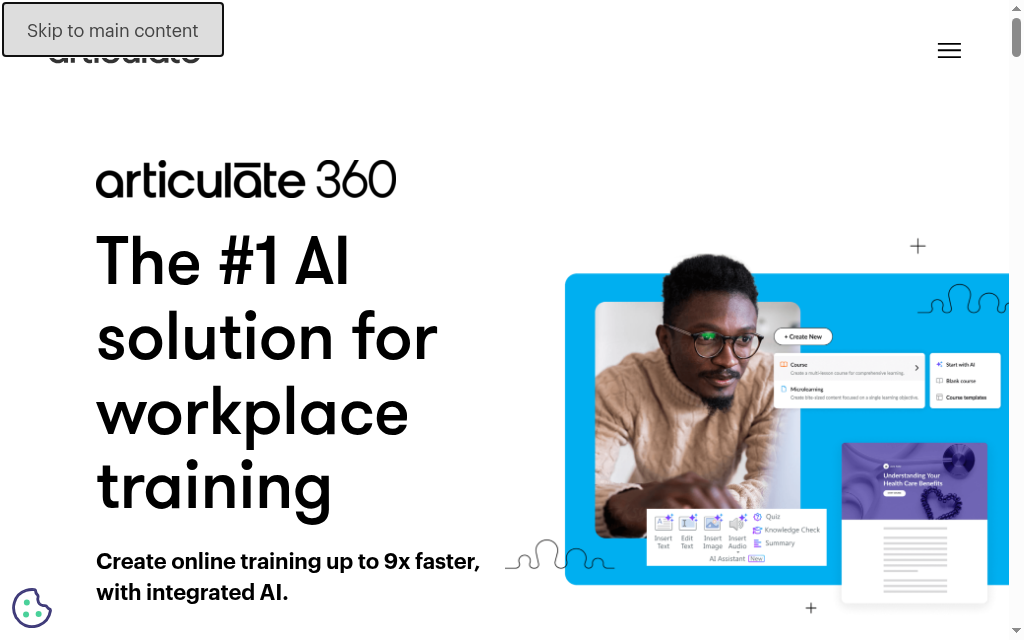
Articulate 360は、2つの作成方法を組み合わせたスイートです。Riseではブラウザ上でレスポンシブなレッスンを作成でき、Storylineではスライド単位でインタラクション、変数、分岐を細かく設定できます。社内規程などの定型的な研修も、判断力を問う複雑なシナリオも、1つのサブスクリプションで制作できるのが強みです。
たとえば顧客からのクレーム対応の演習なら、Storylineで受講者の選択に応じて次の場面を変えられます。シンプルな新人研修であればRiseのほうが適しています。Reviewでは関係者のフィードバックを一か所に集められます。また、Articulate 360ではSCORM、xAPI、cmi5で書き出せます。ただしStorylineはWindows専用です。Articulateを導入しても、Macだけで制作したいという要件を満たせるとは限りません。
比較してみて:役立つと感じたのは、学習のインタラクションを細かく制御できる点です。定型的なレッスンはRiseで作り、受講者の選択によって展開が変わる演習だけにStorylineを使うのがよいと思います。そうしないと、演習の質は変わらないまま制作の手間だけが増えてしまいます。
私の結論:手早く作るレスポンシブなコースと、作り込んだシナリオの両方が必要なチームに向いています。既存の資料を研修にすることが主な目的なら、編集の手間とライセンス費用を、よりシンプルなブラウザ型ツールと比べてみてください。
価格:作成者1人あたり年額で、PersonalがUS$1,449、TeamsがUS$1,749です。翻訳やAIアバター動画の機能には別途購入するクレジットが必要です。14日間のトライアルを利用できます。
3. iSpring Suite
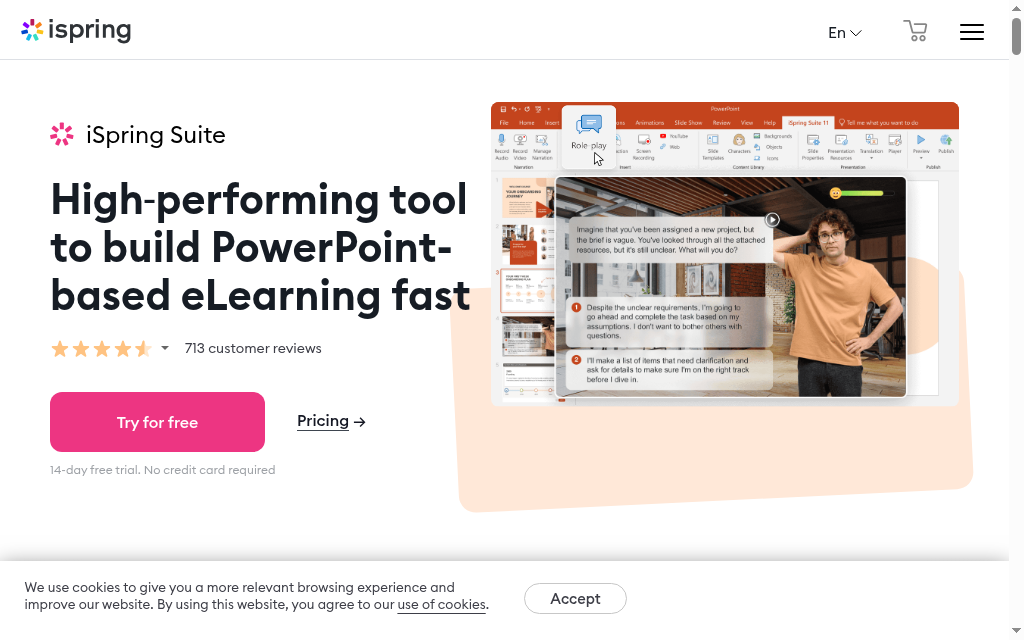
iSpring Suiteは、研修資料がすでにPowerPointで揃っているチームに向いています。作成者は使い慣れたスライドの作業手順のまま、ナレーション、クイズ、会話形式の演習を追加し、LMS用のコースとして公開できます。スライドの構成や流れがそのまま使えるなら、作り直しの手間を省けます。
手作業での作成に限られるわけではありません。Suite AIではコース生成とAIアシスタントが加わり、iSpringはブラウザで使えるCloud AIも別製品として販売しています。デスクトップ版のSuiteはWindowsとPowerPointが前提です。スライド中心のチームには便利ですが、メンバーが異なるOSで作業する場合は使いにくくなります。
比較してみて:重要だと感じたのは、何を出発点にするかです。よくできたスライド資料があるなら、新しい構成を生成するよりもプレゼンテーションを生かすほうが役立つことがあります。長いマニュアルが元なら、AIが生成したレッスン構成と比べてみます。どちらも最終的にはSCORMになりますが、まったく別の作業です。
私の結論:PowerPointの再現性やクイズ中心の研修を重視するなら、候補に残しておく価値があります。共同編集のしやすさや、デスクトップへのインストールが不要であることを優先するなら、ブラウザ型ツールを選びましょう。
価格:Suiteは作成者1人あたり年額US$970、Suite AIはUS$1,290です。別製品のCloud AIは作成者1人あたり年額US$720です。LMSでの配信は別途購入が必要です。
4. Adobe Captivate
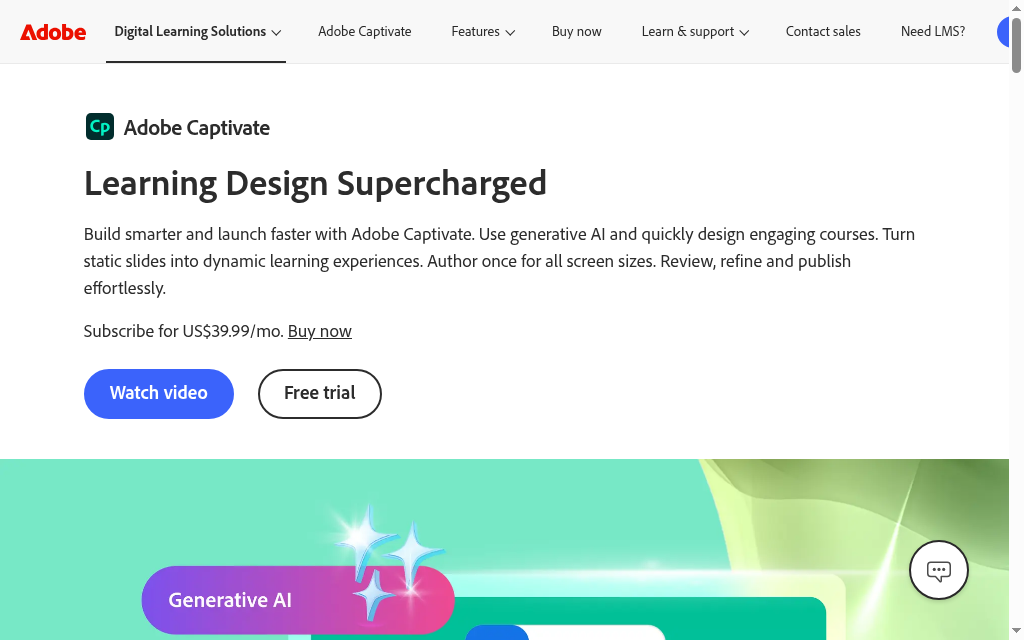
Adobe Captivateは、ソフトウェアの操作を見せたうえで受講者に実際に練習してもらう研修に向いています。スライドや読み物形式のブロックだけに頼らず、レスポンシブなコース作成とソフトウェアのシミュレーションを組み合わせられます。
アプリケーションの操作説明では、手順を紹介し、受講者に実際に操作してもらい、その評価結果をLMSと連携して記録できます。サブスクリプションには新しいCaptivateとCaptivate Classicの両方が含まれます。既存のプロジェクトを確認するときは、この2つを別のアプリケーションとして扱ってください。一方で使える機能や編集可能なソースファイルが、もう一方でも使えるとは限りません。
比較してみて:最初に確認するのは、チームが実際にどちらのアプリケーションを使うかです。洗練されたデモを見るより、代表的なソフトウェア操作をそのバージョンで録画、編集、公開してみるほうが参考になります。アプリケーションのアップデート後に録画し直す手間も、比較の対象に含めるべきです。
私の結論:ソフトウェアの操作練習やレスポンシブなレイアウトの細かな制御のために、手間のかかる作成フローを受け入れられるならCaptivateが向いています。資料をもとにしたシンプルなコースなら、その自由度はかえって不要な作業を増やすかもしれません。
価格:個人向けサブスクリプションは月額US$39.99で、Captivate、Captivate Classic、ストレージ、生成AI用のクレジットが含まれます。年間費用を比較する前に、購入時の契約期間と地域ごとの条件を確認してください。
5. Elucidat(Create by Confirm)
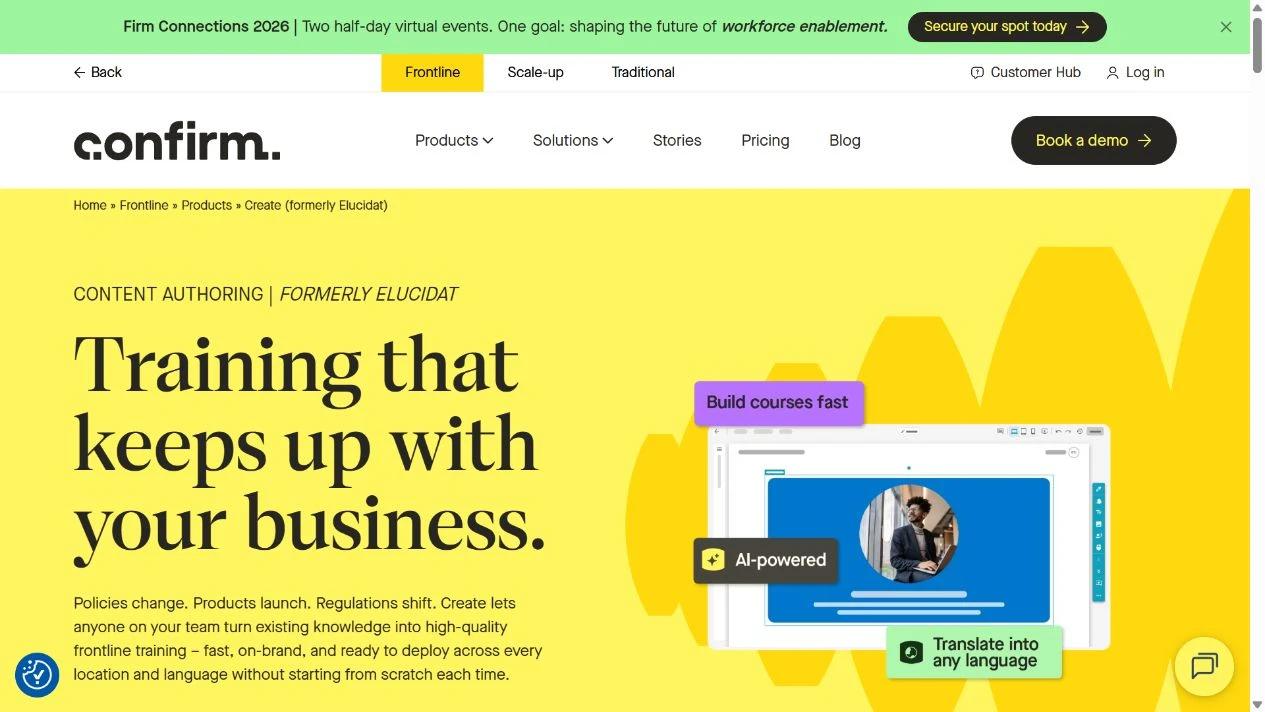
Elucidatは現在、購入希望者をConfirmのFrontlineスイートに含まれるCreateへ案内しています。多くのメンバーが関わりながら統一感のある研修を制作したいチーム向けのクラウド型ツールで、特に同じコースを複数の拠点や言語で維持管理する場合に力を発揮します。
Createは、テンプレート、ブランドロック、共同作業、レビューに加え、AIによるアウトライン作成や元PDFのアップロードにも対応しています。現在の製品ページでは、PowerPointの取り込みや、用語集を使った翻訳管理も紹介されています。全社の人材育成を統括するチームがデザインを決め、各拠点の専門家が内容を追加・調整するといった運用が可能です。
比較してみて:特に目を引いたのは、保守の仕組みです。社内規程が変わったときに、マスター版の責任者は誰か、各拠点の文言は誰が承認するのか、更新がどう各バージョンに反映されるのかをチームで把握しておきたいところです。ブランドロックはデザインの統一には役立ちますが、コンテンツの責任者を決めることの代わりにはなりません。
私の結論:分散した拠点での制作や多言語のガバナンスが必要なら、Createを候補に入れましょう。作成者が1人なら、もっと小規模なツールのほうが合うかもしれません。現在はConfirmの製品群に含まれているため、作成、公開、受講者への配信の範囲を見積もりに明記してもらうことが大切です。
価格:現在の価格は問い合わせが必要です。作成者用アカウントの契約数、レビュー担当者のアクセス、対応言語、エクスポートの権利をまとめて確認してください。作成機能分の予算だけでFrontlineスイート全体を利用できるとは考えないようにしましょう。
6. 360Learning
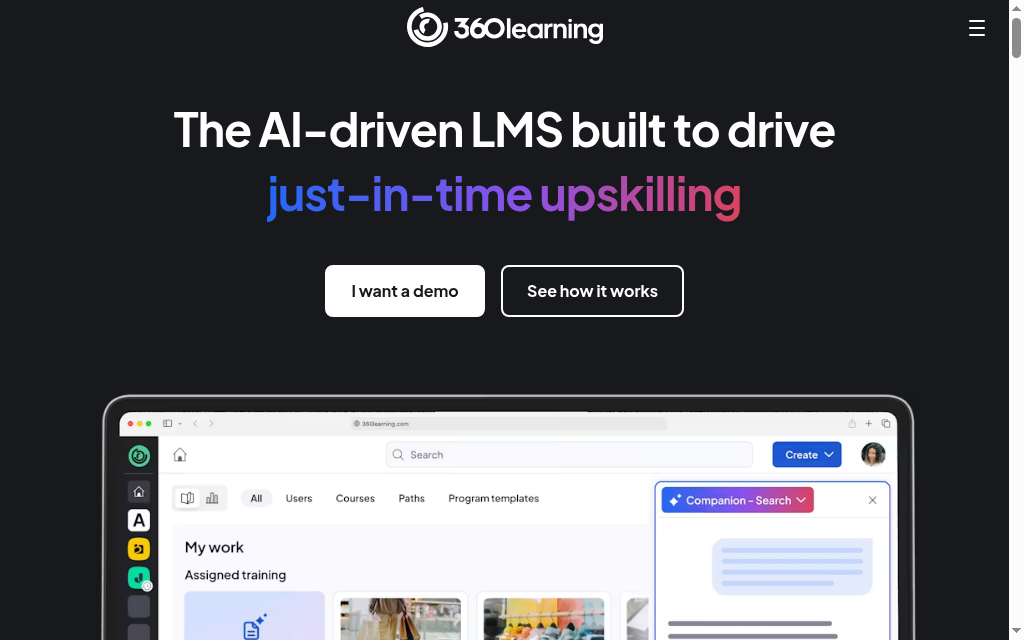
360Learningは、コース作成と受講者への配信を1つのLMSにまとめたツールで、現場の専門家が作成に参加することを前提に設計されています。変更のたびに担当の設計者1人に頼るのではなく、社員どうしで業務知識を共有し、研修を最新の状態に保ちたいチームに向いています。
AIによる作成支援で手元の資料からコースを作り、共同でのフィードバックで作成者が内容を磨き上げられます。ただし導入による変化は編集ツールの置き換えにとどまらず、受講者、課題の割り当て、受講記録もこのプラットフォームに移ることになります。配信用にSCORMコースを取り込めることと、360Learning上で作成したコースを別のLMSへエクスポートできることは別の機能です。
比較してみて:実務上の課題になったのは、公開後に誰が責任を持つかです。業務プロセスを熟知した製品担当者がいても、レッスンの承認や、プロセス変更時の見直しを誰が担うかは決めておく必要があります。大勢の作成者を招待する前に、こうした役割を決めておくことをおすすめします。
私の結論:専門家による作成と配信を1つの学習プラットフォームにまとめたい場合に向いています。既存のLMSを引き続き記録の基盤とする必要があるなら、単体の作成ツールの代わりとして導入する前に、作成予定のコースをどこまで移行できるかを確認してください。
価格:Teamプランは1ユーザーあたり月額US$8で、最大100ユーザーまで利用できます。これは作成者用アカウントごとの料金ではなく、ユーザー数に応じたLMSの料金です。より大規模な導入には見積もりが必要なので、必要なAI機能と連携の範囲を確認してください。
7. ActivePresenter
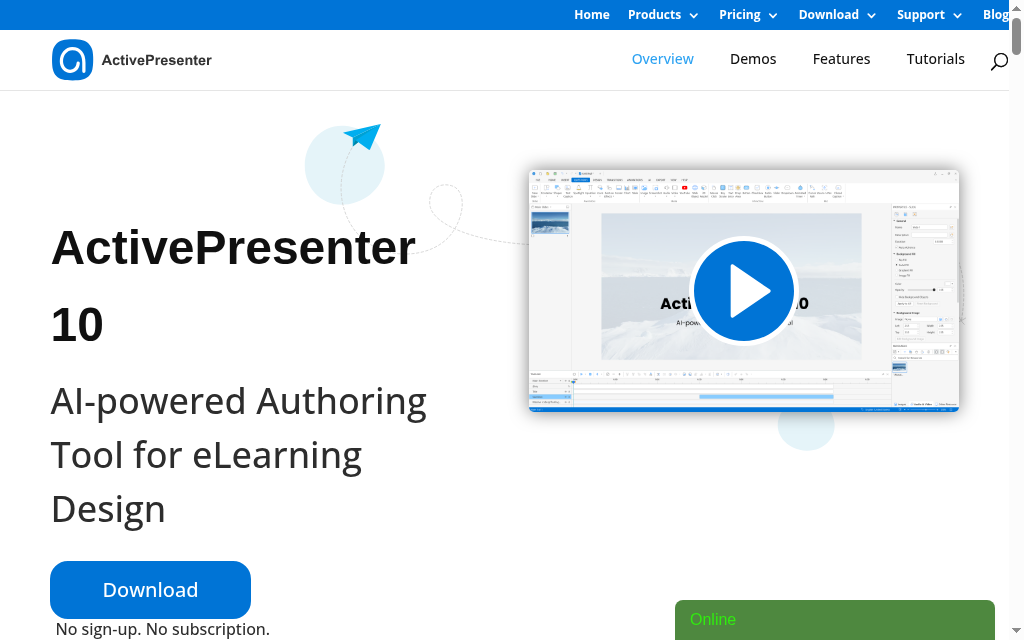
ActivePresenterは、画面録画とスライド形式のコース作成を組み合わせたデスクトップツールです。操作手順を録画して編集し、受講者が身につけるべき操作に沿った演習を作れるため、ソフトウェア研修に向いています。
PowerPointの取り込みに対応し、SCORMやxAPIなどLMS向けの形式で出力できます。注意したいのはエディションの違いです。無料版で作業の流れは試せますが、有料機能を使った出力には透かしが入り、商用利用には有料ライセンスが必要です。
比較してみて:注目したのはライセンスの形態です。買い切りライセンスは、システムの操作説明をときどき作成し、年間サブスクリプションなしで編集を続けたい作成者に合うかもしれません。ただし、1回の購入で今後の費用がすべてまかなえるわけではないので、将来のメジャーアップグレードや追加のAIクレジットも予算に入れておくべきです。
私の結論:録画を中心にした参加型の研修を、買い切りライセンスで作りたい場合に向いています。ブラウザでの共同作成に頼っている分散型のチームは、デスクトップのプロジェクトファイルを管理する共同作業の手間も比較してください。
価格:StandardはPC1台あたりUS$249、ProはUS$499の買い切りです。購入したバージョンは永続的に使え、1年間のメジャーアップグレードが含まれます。AIツールの利用にはクレジットを消費します。
8. Lectora
Lectoraは、経験のある作成者がコースのレイアウト、分岐、アクセシビリティ設定を細かく制御できるツールです。決まったブロック型エディターでは実現できない独自の動きが必要なレッスンや、アクセシビリティの要件が明確に定められた組織で特に役立ちます。
PowerPointの取り込み、AI Course Wizard、レビューの仕組み、LMSへの公開に対応しています。Lectora OnlineはMacでもPCでもブラウザで動作し、デスクトップ版はWindowsで動作します。Studio Goldには両方のバージョンに加え、ReviewLink、MicroBuilder、素材ライブラリが含まれるので、作成者がどの環境で作業するかを確認しておきましょう。
比較してみて:アクセシビリティの確認は、完成した演習から始めます。読み上げ順序、キーボード操作、フォーカスの動き、代替テキストには、やはり作成者による確認と調整が必要です。アクセシブルなコンテンツを作れる機能は便利ですが、そのツールで作ったすべてのコースが自社の要件を満たす保証にはなりません。
私の結論:独自のインタラクションとアクセシビリティの制御が作成の手間に見合うなら、Lectoraを選びましょう。読み物とクイズで構成したシンプルなコースを作るチームには、そこまでのデザインの自由度は必要ないかもしれません。
価格:LectoraまたはStudio Goldの最新の価格を問い合わせ、見積もりにOnline版、デスクトップ版、レビュー機能へのアクセスが含まれるかを確認してください。無料トライアルがあります。作成者の研修とアクセシビリティの品質チェックも、プロジェクトの予算に入れておきましょう。
Easygeneratorから乗り換えると何が変わるのか
| 乗り換え先 | 得られるもの | 準備しておくこと |
|---|---|---|
| AIを活用したブラウザ型の作成ツール | 資料からコースの原案を作成、チームで共有・アクセス | 構成を見直し、事例を受講者向けに書き直す |
| スライドやシナリオを作り込むツール | 受講者の選択肢を細かく設計できる | 作成者の研修と、より長い制作期間 |
| 録画中心の作成ツール | わかりやすいソフトウェア操作のデモと練習 | 画面の変更後に録画し直す手間 |
| 作成ツール + LMS | 作成、受講者サポート、配信を一元化 | アカウントと学習記録は別途移行が必要 |
Thinkificが2026年に実施した調査では、学習プログラムに携わる専門家1,039人のうち44%が、AIを使って学習コンテンツを作成していました。だからこそ、生成機能だけでなく編集と承認の流れも比べる必要があります。AIの原案を、チームが自信を持って出せるレッスンに仕上げる工程が欠かせないからです。
世界経済フォーラムが2025年に実施した雇用主調査では、2030年までに労働者100人中59人が研修を必要とすると推計されています。そのため、その場しのぎで手早く作るより、繰り返し使えるコースと無理なく更新できる仕組みのほうが役立ちます。
SCORMのZIPファイルは配信用のパッケージであり、どのツールでも編集できるプロジェクトではありません。元資料、画像、キャプション、元のプロジェクトファイルは保管しておきましょう。ライブラリ全体を自動で移行できると約束する前に、候補ツールのインポート機能を実際のコースで試してください。
移行チェックリスト
- 代表的なコースを1つ、最も難しいインタラクションも含めて新しいツールで作成する。
- 移行先のLMSに公開し、スコア、完了状況、途中再開、受講者のアクセスを確認する。
- 内容を少し変更し、すでに受講中の受講者にどう反映されるかを確認する。
- 残りのライブラリを移す前に、作成者全員分、レビュー担当者のアクセス、AIの利用量、配信にかかる費用を算出する。
どのEasygenerator代替ツールを選ぶべきか
Easygeneratorから乗り換える理由別に、8つのツールを整理しました。
| 重視すること | おすすめのツール |
|---|---|
| AIによるコース作成と、必要に応じた配信 | Coursebox |
| 高度なインタラクションとレスポンシブなコース | Articulate 360 |
| PowerPoint中心の制作フロー | iSpring Suite |
| ソフトウェアのシミュレーションとモバイル対応の出力 | Adobe Captivate |
| 大規模チームでのクラウド作成とガバナンス | Elucidat(Create by Confirm) |
| 現場主導の共同コース作成 | 360Learning |
| 有料の買い切りライセンス | ActivePresenter |
| 作成者による品質チェックを前提としたアクセシブルなコース設計 | Lectora |
いきなりライブラリ全体を移すのではなく、今あるコースのソースファイルを手元に残したまま、まずは1コースだけ新しいツールに移してみてください。乗り換え先として選ぶべきなのは、いま手間がかかっている工程を確実に楽にし、受講者の学習体験と必要なLMSの記録をそのまま守れるツールです。
よくある質問
AIを活用したコース作成と配信ならCoursebox、レスポンシブなコース作成と独自シナリオの両立ならArticulate、画面録画やシミュレーションならCaptivateとActivePresenterが向いています。PowerPointの作業手順を生かしたいならiSpring Suite、専門家の知見とLMSを組み合わせたいなら360Learningが候補になります。
Courseboxには、コースの作成と配信を試せる機能制限付きの無料プランがあります。ActivePresenterの無料版は出力形式や用途に制限があるため、業務用の研修では有料の商用ライセンスを前提に予算を組む必要があります。ダウンロードが無料かどうかではなく、実際に使える出力で比較しましょう。
必ずしもそうではありません。LMSはSCORMの配信パッケージを取り込めても、作成者が編集できるソースまで手に入るとは限りません。元のプロジェクトと元資料を保管したうえで、代表的なコース1つで乗り換え先のツールを試してください。
LMSが求めるSCORMのバージョンやその他の規格を正確に確認し、完了状況、スコア、途中再開をテストしてください。また、エクスポートしたコンテンツに有効なサブスクリプションが必要か、どの接続型機能が引き続き使えるかも確認しておきましょう。
はい。現在のEasygeneratorには、AIによるコース作成と編集の機能があります。乗り換え先を検討するときは、作成の流れ、インタラクションの自由度、作成への参加の仕組み、配信の範囲を比べてください。
Carolina Martin
カロリーナ・マルティンは、ラテンアメリカとヨーロッパ市場に精通したオペレーションスペシャリストとビジネスストラテジストです。多国籍企業のサプライチェーンとプロセス最適化プロジェクトをリードしてきました。

