

AIインフォグラフィック作成ツール8選【2026年版】本当に編集できるものを比較
2026年版のAIインフォグラフィック作成ツール8選。判断基準はひとつ、テキストやデータから編集できるインフォグラフィックを作れるのか、それとも文字や図形を個別に編集できない画像しか出せないのかです。

2026年のおすすめAIインフォグラフィック作成ツールは、文章主体のデザインならPiktochart、データならInfogram、図解ならNapkinです。より幅広いビジュアル制作には、Canva、Visme、Gamma、Adobe Expressが候補になります。
- 編集と書き出しは分けて確認しましょう。編集できるプロジェクトでも、書き出すと文字や図形が一体化し、個別に編集できないPNGやPDFになることがあります。
- Napkinはロゴ入りのPNG・PDFを無料で書き出せ、Piktochartは無料でPNGダウンロードが2回できます。Vismeのダウンロードは有料プランの機能です。
- 画像生成モデルでもインフォグラフィック風のビジュアルは作れますが、ピクセルで描かれたラベルやグラフは、編集できるテキストやデータに比べて修正や更新に手間がかかります。
- すべての数値を出典と照合し、読み手が実際に見るサイズでラベルと読む順序を確認しましょう。
3つの質問に答えると、4つの候補から合うツールを絞り込めます。必要な機能、料金、プランの条件は各ツールの説明で確認してください。

ワンクリックで複雑な画像を作成できます
ブログ記事やプレゼン資料、レポートに載せるインフォグラフィックを、ほぼ毎週作っています。ツールの差が出るのは、最初の案ができた後です。数値やラベルを1か所直したいときに、すぐ修正でき、レイアウトが崩れず、必要な形式で書き出せるかどうか。選ぶときに見るべきなのはそこです。
AIインフォグラフィック作成ツールは、テキストやデータをもとに図解を作ってくれるツールです。今回は、文言・グラフの数値・レイアウトをあとから編集できるかを重視して比較しました。編集できれば、1か所の修正のために画像を丸ごと作り直す必要はありません。書き出し形式とライセンス条件は、それとは別に確認が必要です。
筆者のParshadです。今回の8ツールは、この「直しやすさ」を基準に評価しました。データに強いもの、メモを図解にするもの、幅広いデザイン作業に向くものと、得意分野はそれぞれ違います。無料プランでダウンロードできる範囲と、AIの下書きから実際に使える図になるまでに残る手間も確認しています。
なお、筆者はCourseboxに勤務しており、Coursebox自体も研修用のビジュアルを作成できます。この8選は単体で使うインフォグラフィック・デザインツールに絞り、Courseboxでコースを作る場合の活用方法は後半で紹介します。
良いインフォグラフィックは、手順、比較、データの変化といった情報同士の関係がひと目でわかるものです。画像を一瞬で認識できることと、読み手が複雑なグラフを理解できることは別の話です。
AIインフォグラフィック作成ツールの評価方法
実際に使える図ができるかどうかに大きく関わる順に、5つの観点で確認しました。
- 編集のしやすさ:画像全体を作り直さずに、ラベルの変更、数値の確認、レイアウトの組み替えができるか。編集できるプロジェクトでも、書き出したファイルまで編集できるとは限らないため、出力ファイルも確認しました。
- 得意分野:テキストからのインフォグラフィック作成、データからのグラフ作成、汎用デザインのどれに強いか。用途に合わないタイプを選ぶと、それだけで半日つぶれてしまいます。
本当に無料で使えるか:無料で済ませたい人が多いため、無料プランで実際にできることを確認しました。ファイルをダウンロードできるか共有のみか、透かしが入るか、作れるデザインはいくつまでか、という点です。
- テンプレートと仕上がり:出発点の質と、人に見せられる状態にするまでの手直しの量。
料金:各ツールの実際の価格はいくらか。
AIインフォグラフィック作成ツールの比較一覧
料金は2026年8月時点の米ドル表記です。頻繁に変わるため、支払い前に必ず確認してください。
| ツール | 向いている用途 | 無料プラン・書き出しの条件 |
|---|---|---|
| Piktochart | テキストやPDFからレイアウトを作成 | PNGダウンロード2回まで無料。Proは年払いで月額US$10から |
| Canva | 幅広いデザインとテンプレート | 無料素材あり。プレミアム素材とAIの利用枠は条件により異なる |
| Venngage | ビジネスレポートとインフォグラフィック | 公開共有の条件と、ダウンロードが有料かを確認 |
| Infogram | データ主体のグラフとビジュアル | 公開範囲、ライブデータ、ダウンロードできるプランを確認 |
| Napkin | メモから図解を作成 | 週500クレジット。ロゴ入りPNG/PDFは無料 |
| Visme | デザイン、グラフ、インタラクティブなデータ表現 | Starter(年額US$147)でJPG/PNG/PDFに対応 |
| Gamma | ビジュアルページとプレゼン資料 | 書き出しは無料。ブランド表示の解除と利用上限の拡大は有料 |
| Adobe Express | テンプレート、ブランド素材、AIビジュアル | 無料・プレミアム素材とAI機能の利用条件を確認 |
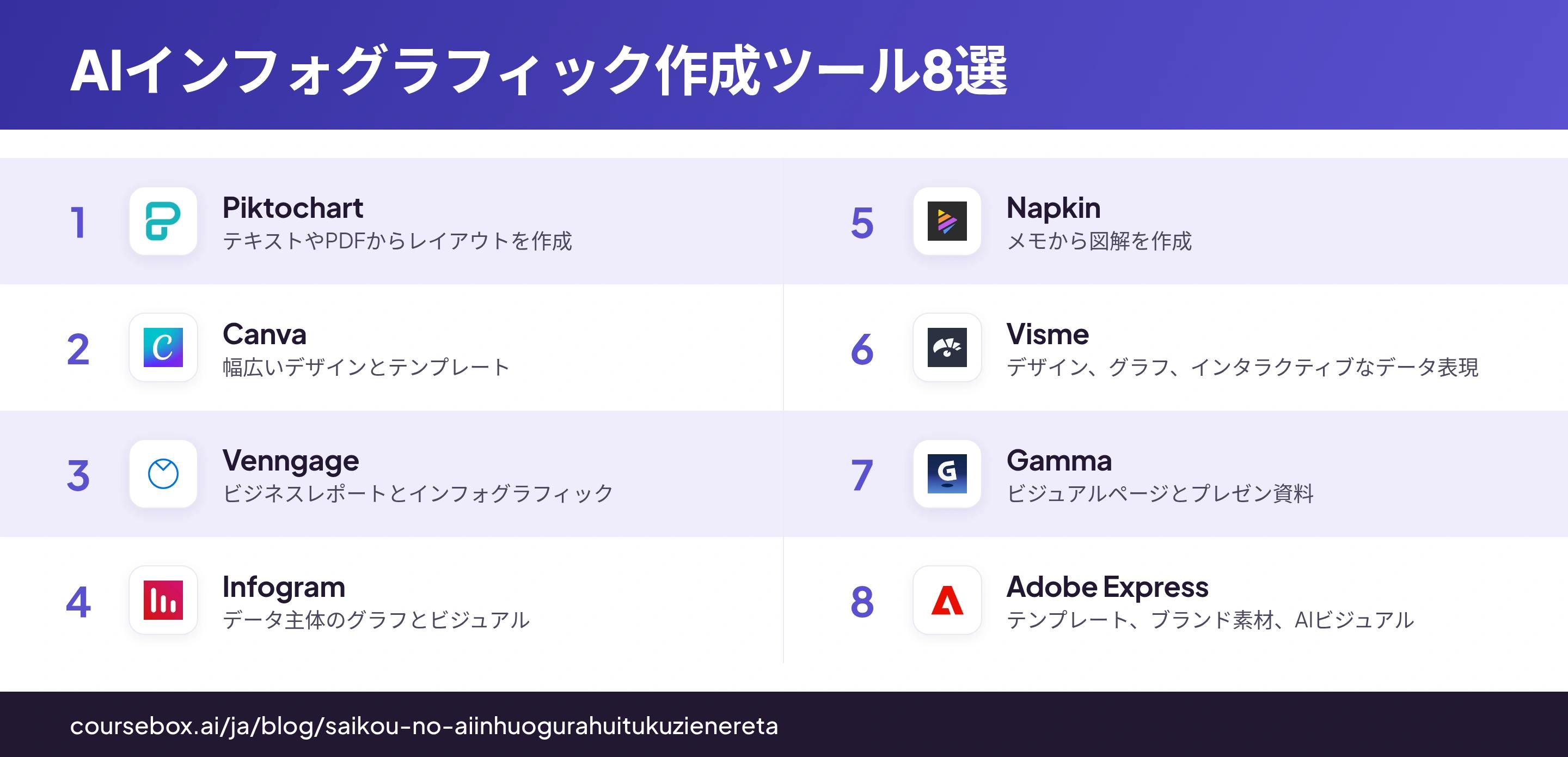
AIインフォグラフィック作成ツール8選
1. Piktochart
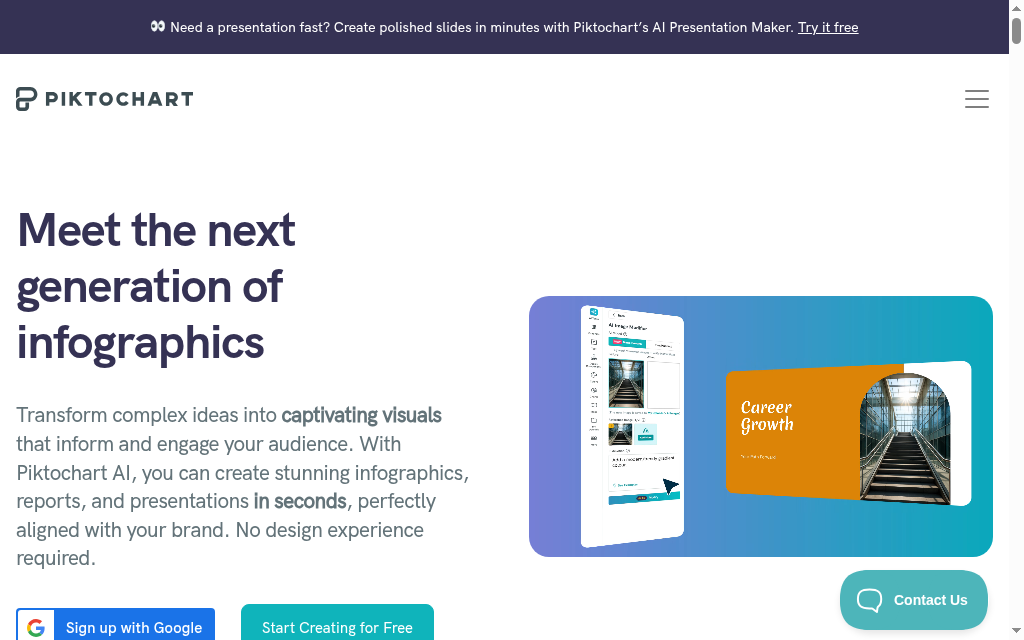
おすすめの用途:テキストやPDF1冊分の資料を、編集できるインフォグラフィックにまとめたいとき。
Piktochartは、今回のツールの中で最も「テキストからインフォグラフィックを作る」用途に近いツールです。プロンプトを入力するか、テキストを貼り付けるか、PDFをアップロードすると、数秒で内容を整理し、編集できるインフォグラフィックのテンプレートに流し込んでくれます。どの要素も、移動したり文言を書き換えたり、ブランドに合わせて変更したりできます。
作成できるもの:文字や図形が一体化した画像ではなく、各要素を自由に編集できるインフォグラフィック。Piktochartが最も得意とする部分です。
無料プランでできること:PNGダウンロード2回、AIクレジット60、プロジェクト数は無制限。無料プランで書き出したファイルにはPiktochartのロゴが入ります。
料金:無料。Proは月額$10から(年払いの場合。月払いは$15)。
上手な使い方:テキストを貼り付けるかPDFを読み込んで下書きを作らせたら、すぐにグラフを確認し、書き出す前にラベルを修正しましょう。
実際に使ってみて:自分のデータを入れると、自動生成されたグラフはラベルが重なり、数値が読み取りにくい状態でした。グラフはそのまま使える素材ではなく、整える前提のたたき台と考えたほうがよいでしょう。ただ、エディター自体は軽快に動きます。
評価:文章やデータが手元にあり、編集できるインフォグラフィックに仕上げたいなら最有力の選択肢です。
2. Canva
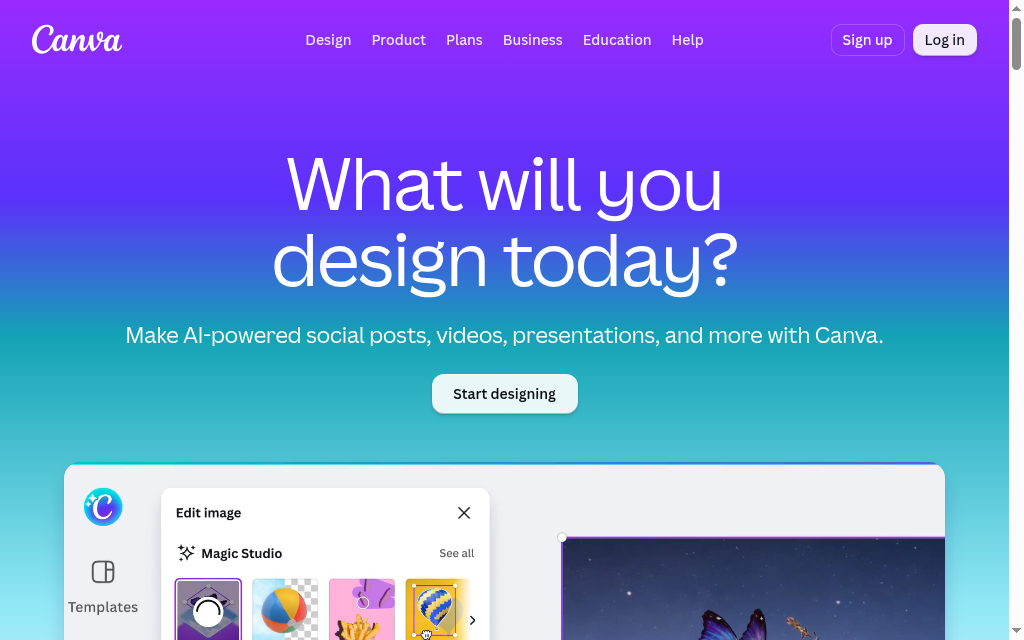
おすすめの用途:汎用デザイン。テンプレートの豊富さはほかの追随を許しません。
Canvaは、多くの人がすでに使い慣れているツールでしょう。Magic Designでプロンプトから最初のレイアウトを作れるほか、豊富なインフォグラフィックテンプレートも利用できます。編集はドラッグ操作で行えます。
作成できるもの:すべて編集できるデザイン。AIの出力はあくまで出発点で、そのまま仕上がるわけではありません。
無料プランでできること:無料でもかなりのことができますが、AI機能には上限(標準で約200回)があり、質の高いテンプレートや素材の多くはPro限定です。
料金:無料。Proは月額約$15。
上手な使い方:Magic Designで骨組みを作り、自分のデータとテキストに差し替えます。最初から無料素材だけで組み立てるのがコツです。
実際に使ってみて:気に入った素材を選んだところ、デザインの途中でPro限定の壁に阻まれました。特に無料プランのまま仕上げたい場合は、レイアウトに時間をかける前に、素材のバッジと書き出しの条件を確認しておきましょう。
評価:一般的なインフォグラフィックなら、使い慣れた無難な選択肢です。ただし、Proへの誘導があることは覚悟しておきましょう。
3. Venngage
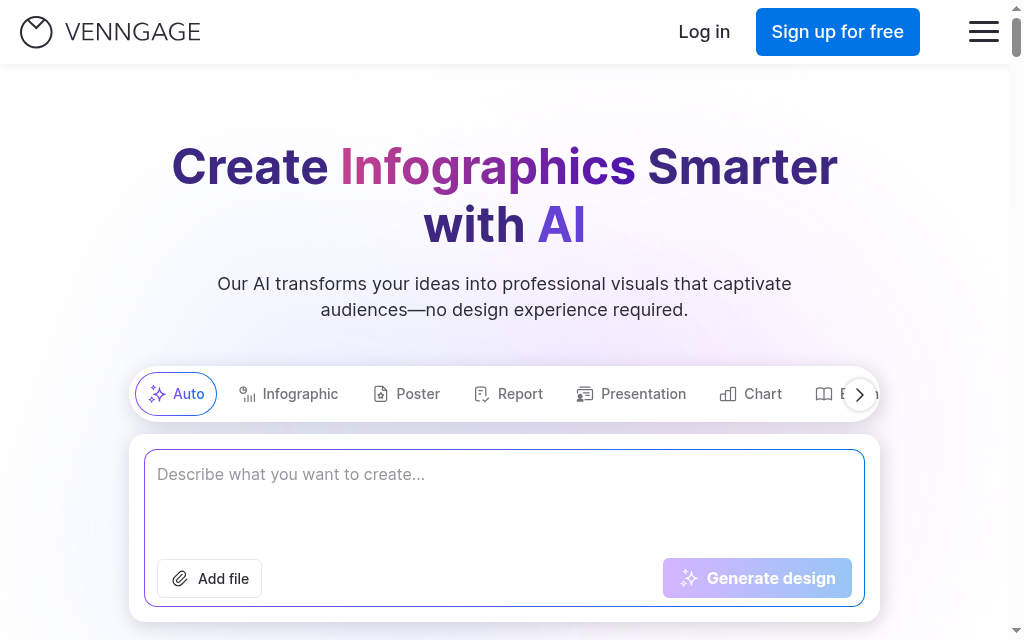
おすすめの用途:仕事で使うビジネス・レポート・データ系のインフォグラフィック。
Venngageはビジネス用途に特化したツールです。ビジネスやレポート向けのテンプレートが数千種類あり、ブランドキットを使えばロゴやブランドカラーを一括で反映できます。さらに、文書をもとにインフォグラフィックの下書きを作成する機能も備えています。
作成できるもの:編集できるインフォグラフィック。ただし、無料プランでは出力方法に制約があります(後述)。
無料プランでできること:デザインは5つまで作れますが、ダウンロードはできません。共有はVenngageの公開リンクのみで、多くの場合Venngageのロゴが入ります。ファイルの書き出しはPremiumからです。
料金:無料(共有のみ)。Premiumは月額$10から(年払い)。
上手な使い方:下書きはレポートの文章を貼り付けて作れますが、送付用のファイルが必要ならPremium前提で考えましょう。無料プランでは公開リンクでの共有しかできない点が、実質的な落とし穴です。
実際に使ってみて:無料プランには驚きました。気に入ったデザインができたのに、ダウンロードボタンがなく、あるのは公開リンクだけでした。手早く共有するだけなら十分ですが、手元にファイルを残したい場合は使えません。
評価:書き出しに費用をかけられるなら、洗練されたビジネス向けインフォグラフィックの有力な選択肢です。
4. Infogram
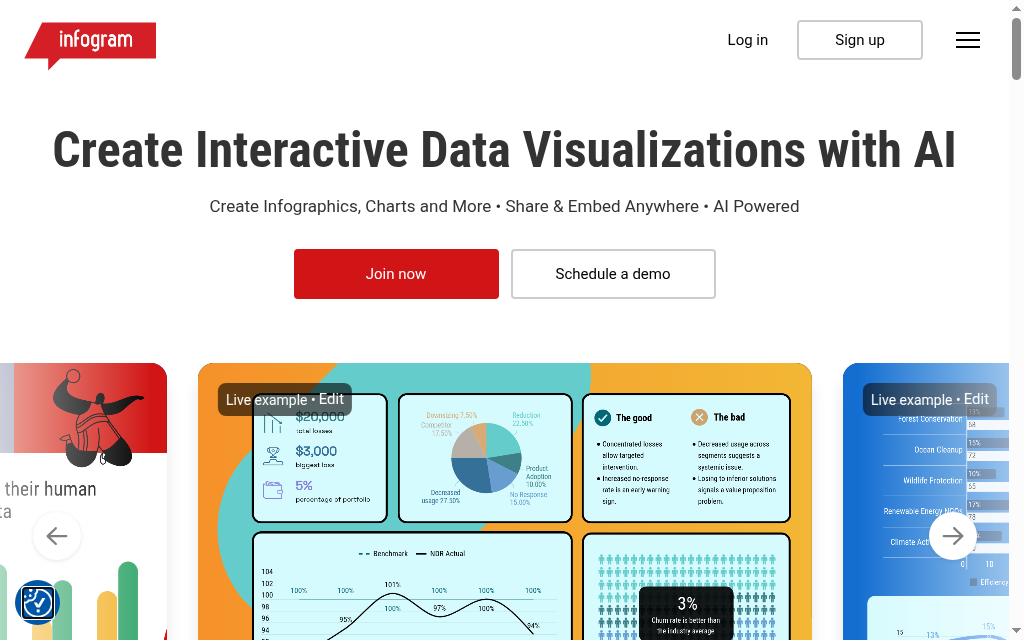
おすすめの用途:データに基づくインフォグラフィックと、自動で更新されるグラフ。
Infogram(Prezi傘下)はデータ表現の専門ツールです。35種類以上のインタラクティブなグラフと数百種類の地図に対応し、Google スプレッドシートやAPIとライブ連携できるため、データが変わればグラフも自動で更新されます。
作成できるもの:データと連動した編集可能なインフォグラフィック。グラフは画像ではなく、実際に操作できるインタラクティブなものです。
無料プランでできること:プロジェクトは10件まで作れますが、ダウンロードはできず、作品は公開または埋め込みのみになります。ファイルの書き出しには有料プランが必要です。
料金:無料(公開のみ)。Proは月額$19から(年払い)。
上手な使い方:スプレッドシートと連携すればグラフを常に最新に保てます。ただし、データ量が多いと動作が重くなるため、データセットは軽めにしておきましょう。
実際に使ってみて:一般的な規模のデータセットなら問題なく扱えますが、重めのデータを読み込ませたとたん、エディターの動作が遅くなり、表示も乱れました。データを絞れば、数字で語るストーリーづくりには最適です。
評価:インフォグラフィックの主役がデータなら、まず選びたいツールです。
5. Napkin AI
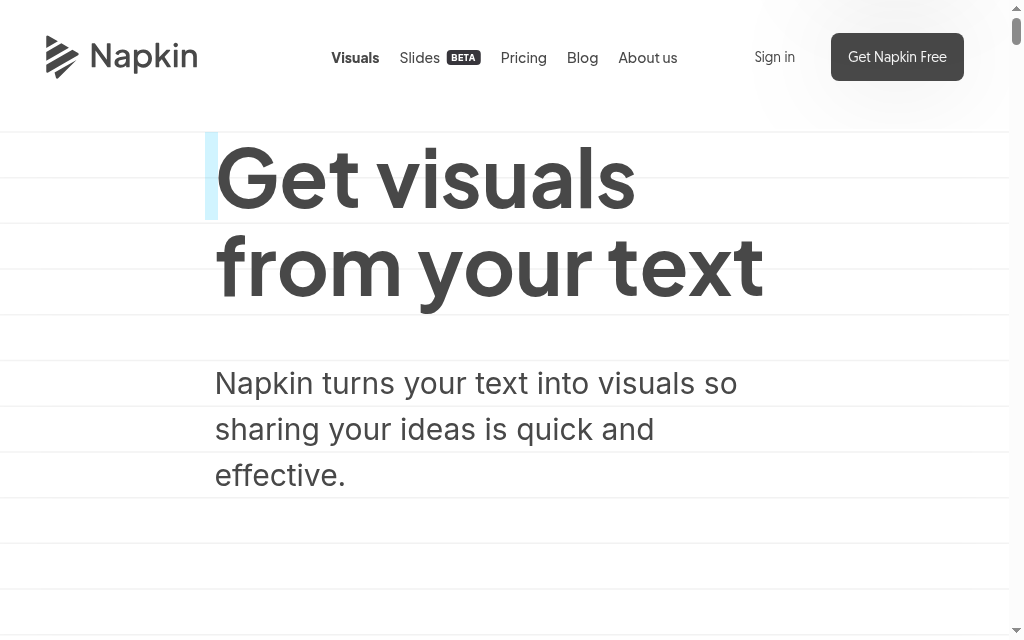
おすすめの用途:まとまった文章から、無料ですばやく図を作りたいとき。
Napkin AIは、書いた文章から数クリックで図解やシンプルなインフォグラフィック、グラフを作り、そのまま編集・書き出しができます。動作が速く、実際のファイルを無料で書き出せます。
作成できるもの:編集できるビジュアル。ただし、図解寄りのレイアウトが中心です。
無料プランでできること:かなり充実しています。AIクレジットは週500、PNGとPDFの書き出しは無制限で、無料プランでは小さなNapkinの透かしが入ります。
料金:無料。Plusは月額$9から。
上手な使い方:自由形式の依頼ではなく、整った見出しと箇条書きを渡しましょう。Napkinは構造をもとに図を組み立てるため、その構造はこちらで用意する必要があります。
実際に使ってみて:タイトルだけのバナー用プロンプトを入れたところ、出てきたのは図解でした。構造化したアウトラインを渡したほうがうまくいきます。試すなら、実際に伝えたい説明を入れてみて、レイアウトと編集機能を確認するのがおすすめです。
評価:メモを共有しやすいビジュアルにするなら、無料ツールの中で一番です。ただし、得意なのはあくまで図解の範囲です。
6. Visme
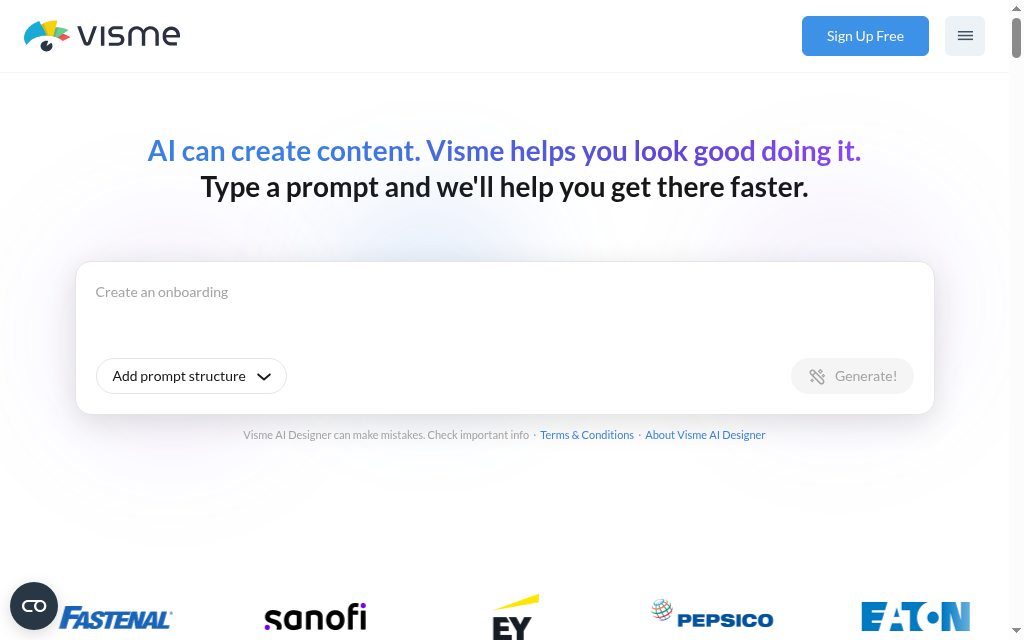
おすすめの用途:本格的なデータウィジェットを使ったインタラクティブなインフォグラフィック。
Vismeは、インフォグラフィック機能が充実したデザインプラットフォームです。50種類以上のグラフとデータウィジェット、レイアウトを考えるAIデザイナーを備え、数値を編集したりスプレッドシートから同期したりすると、グラフも連動して更新されます。
作成できるもの:編集できるインフォグラフィック。ただし、AIが実際にどこまでやってくれるかについては、下記の注意点も参照してください。
無料プランでできること:Basicプランでは限られた素材でデザインできます。JPG・PNG・PDFのダウンロードはStarterプランの機能として記載されているため、無料アカウントでもこれらの形式で書き出せるとは限りません。
料金:無料。Starterは月額$12.25から(年払い)。
上手な使い方:最新のAI Designerに元の原稿を入れて試し、レイアウトとデータウィジェットを確認しましょう。元の数値は編集できる状態を保ち、利用プランでの書き出し形式も確かめておきます。
実際に使ってみて:最も役立つと感じたのはデータウィジェットです。VismeはAIによるデザイン生成やテンプレートのカスタマイズにも対応しているので、古いヘルプページだけを見て「デザインを生成できない」と判断するのは早計です。比べるなら、同じ文章の指示とデータセットを最新のエディターで試すべきでしょう。
評価:インタラクティブなインフォグラフィックを作る力は十分です。ただし、「AI生成ツール」という言葉から想像するより、自分で手を動かす部分が多いことは理解しておきましょう。
7. Gamma
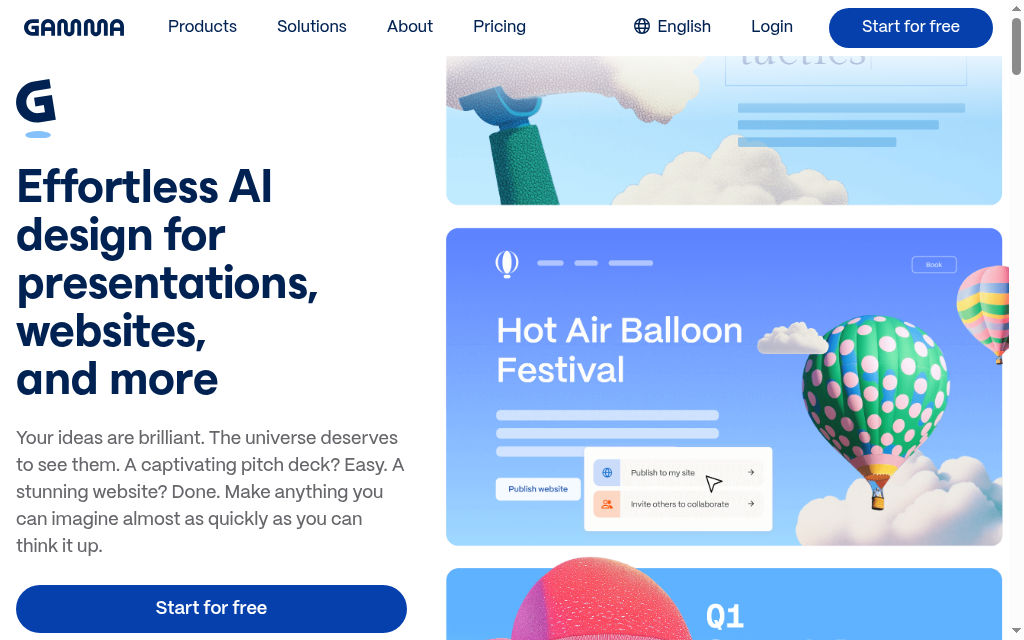
おすすめの用途:1つのプロンプトから、AIで1枚もののビジュアル資料を作りたいとき。
Gammaはスライド作成が本業ですが、1ページのビジュアル資料や図を指示すれば、カード、レイアウト、画像まで含めた下書きを丸ごと生成し、それを編集できます。プロンプトから共有できるものを作るまでの速さは、今回のツールの中で一番です。
作成できるもの:編集できるカード形式のビジュアル。レイアウトには強い一方、データ表現は弱めです。
無料プランでできること:初回のみ400クレジットが付与され、PDF・PPTX・PNGで書き出せます。
料金:無料。Plusは月額$9から(年払い)。
上手な使い方:構成と文章はプロンプトで作らせ、グラフは手作業で直しましょう。データ表現が弱点です。
実際に使ってみて:スライド向けのツールであることが、データ周りにはっきり表れます。円グラフには数値ラベルがなく、追加してもほとんど読めませんでした。見栄えのよい1枚ものをすぐ作るには最適ですが、データ量の多い資料には向きません。
評価:データがシンプルで、プロンプトから見栄えのよいビジュアルページを作りたいなら、このツールが向いています。
8. Adobe Express
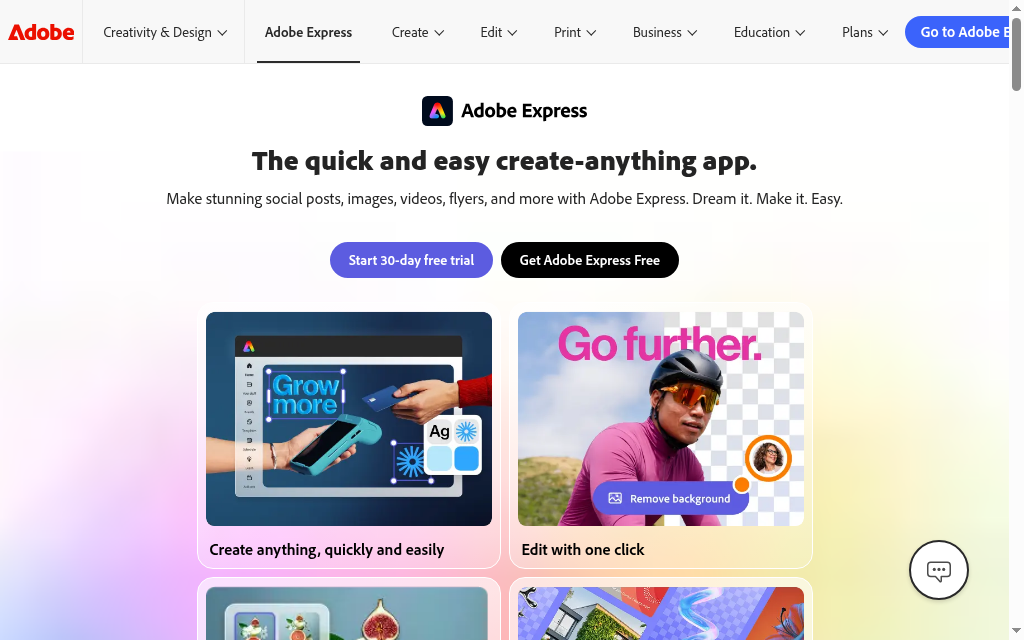
おすすめの用途:ブランドに沿ったグラフィックを手早く作りたいAdobeユーザー。
Adobe Expressは、豊富なテンプレートと生成AIのFireflyを組み合わせたツールです。テンプレートからインフォグラフィックを作り、AI画像を配置するところまで、ブランドキットも含めてAdobe製品の中で完結します。
作成できるもの:編集できるグラフィック。インフォグラフィック専用というより、汎用のデザインツールです。
無料プランでできること:無料プランはありますが、プレミアムコンテンツには透かしが入り、生成AIはクレジット制で回数が限られます。最新の無料枠はAdobeの料金ページで確認してください。
料金:無料プランあり。Premiumは月額約$9.99と報じられています。
上手な使い方:インフォグラフィックのテンプレートから始め、契約プランで使用許諾のある素材を使い、ダウンロードしたファイルを確認しましょう。チェックボックスにチェックを入れても、プレミアムコンテンツの利用権が得られるわけでも、必要な透かしが消えるわけでもありません。
実際に使ってみて:Expressで作ったグラフィックを納品する前に、使う予定の素材でサンプルを書き出し、ブランド表示、プレミアムコンテンツの制限、文字の読みやすさを確認するのがおすすめです。これらの条件は素材とプランによって変わるため、一度見かけた想定外のマークがすべての書き出しに付くとは限りません。
評価:普段からAdobe製品を使っているなら堅実な選択肢ですが、インフォグラフィック専用ツールとしては一歩譲ります。
文字や図形が一体化した画像で十分な場合と、編集できるデータが役立つ場合
画像生成AIでも、インフォグラフィック風の実用的な図は作れますし、モデルによっては読める文字も描けます。問題は出来上がった素材のほうです。文字やグラフの数値が画像の一部として固定されるため、小さな事実の修正でも再生成や別の編集ツールが必要になることがあります。定期的にデータを更新するなら、ラベルと元の数値を編集できるワークフローを選びましょう。一度きりの図なら、内容を確認済みの画像でも十分役立ちます。
ラベルを1つと元データの数値を1つ変更し、もう一度書き出してみてください。図が正しく更新されるか、ファイル形式が掲載先に合っているかを確認します。各要素を編集できれば修正や更新は楽になりますが、グラフでも文字や図形が一体化した画像でも、すべての数値は出典との照合が必要です。
研修や学習コンテンツ向けにインフォグラフィックを作るなら
筆者が勤務するCourseboxでも、研修コンテンツ向けのAIインフォグラフィック作成ツールを提供しています。図解での説明を、コース作成やクイズ、受講者サポートと組み合わせられるのが特徴です。図をコースの中で使うなら比較候補に入れてください。ほかの用途にも使う場合は、画像単体の書き出しを試しておきましょう。
AIインフォグラフィック作成ツールの選び方
何をインフォグラフィックにするかから考える
まとまった文章があるなら、Piktochart、Napkin、Gammaが下書きを作ってくれます。データが元なら、InfogramかVismeを使えば、グラフを常に最新の状態に保ちながら編集もできます。AIの助けを借りつつ自分でデザインしたいなら、CanvaかAdobe Expressです。手元の素材に合ったツールを選べば、ストレスの大半は避けられます。
無料で本当にダウンロードできるか確認する
無料で編集できることと、書き出せることは別です。Piktochartは無料でPNGダウンロードが2回、Napkinはロゴ入りのPNG・PDF書き出しが無料です。VismeはJPG・PNG・PDFのダウンロードをStarterプランに含めています。時間をかけてデザインを作り込む前に、正確なファイル形式、非公開での共有条件、素材のライセンスを確認しておきましょう。
AIは「直す手間」で評価する
まず、各ツールが現時点で実際に何を出力するのかを比べてください。レイアウトなのか、グラフなのか、編集できる図解なのか、それとも文字や図形を個別に編集できない画像なのか。そのうえで、ラベル、数値、ブランド表示に必要な修正がいくつあるかを数えます。製品名に「AI」と付いているだけで品質を判断するより、ずっと公平に比較できます。
AIが作った数値をそのまま公開しない
どのツールを使う場合でも、AIがインフォグラフィックに数値を入れたなら、公開前にすべて実際の出典と照らし合わせてください。AIの下書きは自信満々に数字を作り出しますし、インフォグラフィックにすると間違った数字でももっともらしく見えてしまいます。
結局、どのAIインフォグラフィック作成ツールを選ぶべきか
迷ったら、文章から作るならPiktochart、データ中心のグラフならInfogram、メモからの図解ならNapkin、幅広いデザイン作業ならCanvaから試すのがおすすめです。どれを選ぶにしても、試用の段階で「1か所直して書き出す」ところまで実際にやってみてください。最初の下書きがきれいでも、あとから手を入れられなければ、使い続けられるツールとは言えません。
よくある質問
テキストやデータをもとに、編集できるインフォグラフィックを作るツールです。内容を入力すると、グラフ・アイコン・テキストを配置したレイアウトの下書きをAIが作成し、それを編集してファイルとして書き出します。重要なのは「編集できる」という点です。文字が画像の一部になっていて編集できない画像を出力するだけのツールは、見た目がインフォグラフィックでも、インフォグラフィック作成ツールではなく画像生成AIです。
Napkinは、無料の生成枠の範囲内で、ロゴ入りのPNG・PDFを書き出せます。Canvaには無料のデザインプランがあり、Piktochartは無料でPNGダウンロードが2回できます。Vismeの料金体系では、JPG・PNG・PDFのダウンロードはStarterプランの機能です。選ぶ前に、素材のライセンスと書き出し形式の両方を確認してください。
はい。InfogramやVismeなどはグラフ用のデータを扱え、プランによってはライブ連携や外部サービスとの連携も利用できます。データを読み込んだ後は、元の数値、ラベル、更新状況を確認しましょう。AIはレイアウトやグラフを提案してくれますが、データが正確に表現されているかは自分で確かめる必要があります。
はい。Piktochart、Napkin、Gammaは、文章からインフォグラフィックを作る用途に向いています。文章や資料を貼り付けると図の下書きが作成され、それを編集します。長い文章をそのまま渡すより、見出しと短い箇条書きで構造化したテキストを渡したほうが、下書きの質ははるかに上がります。
画像生成モデルは文字や数字を誤って描くことがあります。最近のモデルは読みやすいインフォグラフィック風の画像も作れますが、ピクセルで出力された画像は、編集できるテキストやグラフの数値に比べて修正が難しくなります。想定される修正や更新に合ったワークフローを選び、数値はすべて確認しましょう。
ほとんどがPNGとPDFに対応し、いくつかはJPG、一部はPPTXやSVGにも対応しています。Napkinは無料でPNGとPDF、GammaはPPTXにも対応し、InfogramとVenngageはダウンロードが有料プラン限定です(無料プランは共有または埋め込みのみ)。特定の形式が必要なら、導入前に各ツールの公式ページで確認してください。
最初の下書きならすぐです。AIの処理自体は速く、テキストやデータを貼り付ければ、ほとんどのツールが1分以内に下書きのレイアウトを作ります。時間がかかるのは編集です。ラベルの修正、アイコンの差し替え、配色の調整、AIが推測した数値の修正には、通常15〜30分かかります。シンプルな1枚の図なら約10分、独自のブランド設定を施したデータ量の多い図なら1時間以上かかることもあります。
Parshad Desai
パルシャッド・デサイは、テクノロジーとイノベーション分野で二十年以上の経験を持つベテラン起業家で投賄家です。複数の成功したスタートアップの共同創業者を務め、世界中の新興企業にグローバルなアドバイスを提供しています。

