

学習に使える無料AIツール10選【2026年版・実際に試して比較】
学習に使える無料AIツール10選を実際に試しました。本当に無料で使える範囲、無料枠が尽きるポイント、学んだ内容を定着させる使い方までまとめています。

2026年に学習で使える無料AIツールなら、解説役にはChatGPTとGemini、自分の資料で学ぶならNotebookLM、繰り返し思い出して覚えるならAnkiが有力です。それぞれ勉強の中で担う役割が異なります。
- 有料プランに切り替える前に、普段どおりの勉強を1回分、無料プランで試してみてください。チャット、アップロード、リサーチ、音声では、それぞれ利用上限が異なります。
- 資料に基づく回答も確認が必要です。引用があれば内容を検証しやすくなりますが、正しさまでは保証されません。
- Grammarlyは基本的な修正を無料で利用できます。Otterは1回の会話の長さとファイルのインポート数に上限があり、Ankiの公式iOSアプリは有料です。
- 自分の知識を講座として人に届けたい場合は、Coursebox一つでコース作成、テスト、配信、受講者サポートまでまかなえます。無料プランでも受講者数は無制限で、コースの規模とAIの利用量には一定の上限があります。
3つの質問に答えて、最初に試す4つの候補を比べましょう。これは好みに基づく提案で、必要な機能がそろっているかの判定ではありません。利用条件、料金、譲れない要件は各ツールの紹介欄で確認してください。

AI を活用したコース、クイズ、フラッシュカードでより速く学習できます
仕事で新しいことを学ぶ機会は、ほぼ毎週あります。新しいツールの使い方だったり、新しい手法だったり、本来ならとっくに知っておくべき概念だったり。そのほとんどを、いまは無料のAIツールだけでこなしています。無料版でも性能は十分で、知りたいことを学び切る前に上限に阻まれることはめったにありません。
とはいえ、「無料」の中身はツールによってまったく違います。同じ勉強でも、あるツールでは無料枠に余裕で収まり、別のツールではすぐにアップロード上限に引っかかる、ということが起こります。そこで今回は10個のツールを、お金を払わずにどこまで学べるか、無料枠を使い切ったらどうなるか、という観点で比べました。
どのツールを使うにしても、続けてほしい習慣が1つあります。AIの答えを、自分の言葉で説明し直すことです。画面に解説が表示されているあいだは分かった気になれますが、画面を閉じても思い出せるかどうかのほうが、理解度をずっと正確に測れます。
自分の勉強メモにとどめず、学んだことを講座として人と共有したい場合は、当社のAIコース作成ツールで資料からレッスン、テスト、学習スペースまで作成でき、誰かを招待する前に内容を確認できます。
「無料」の本当の意味と、どのツールにも効く1つの習慣
無料のAIツールに時間をかける価値があるかどうかは、2つの点で決まります。本当にどこまで無料なのか、そしてどう使うかです。
- 無料で使える範囲と上限。Ankiのデスクトップ版は無料のオープンソースソフトですが、公式iOSアプリは有料です。ChatGPT、Gemini、NotebookLMは無料で使えますが、利用上限があります。Otterは録音時間とインポート数に上限があります。今回は、ずっと無料で使えるプランと期間限定の無料トライアルを分けて扱っています。
- 解説を読んだら練習する。問題を出してもらい、何も見ずに答え、そのうえでツールを使って考え方が合っているかを確かめます。こうすれば、自分で練習すべき部分をAIに丸投げせずに、AIを上手に活用できます。
つまり、勉強に使う無料AIツールで一番いいのは、いちばん速く答えを出すツールではありません。普段の使い方が無料枠に収まり、自分の頭で考えるよう促してくれるツールです。10個すべてをこの基準で見ています。
想起練習に関する古典的な実験では、繰り返しテストを受けた学生は1週間後に文章の内容の61%を思い出せたのに対し、繰り返し読み直しただけの学生は40%にとどまりました。RoedigerとKarpickeによる2006年の実験で示されたこの結果を踏まえ、私はAIによる解説と、記憶だけを頼りに答える問題を組み合わせるようにしています。
選定と検証の方法
各ツールについて、勉強を始める、手持ちの資料を使う、上限に達したあとも続ける、という無料での使い方の流れを比較しました。以下の検証メモでは、それぞれどこで役に立ち、どこで別のツールを使うかを書いています。上限やアップグレード料金は各社の最新情報で確認していますが、地域、アカウント、機能の提供状況によって表示が変わることがあります。
10ツールの比較一覧
| ツール | おすすめの用途 | 無料で使える範囲 | 無料の限界 | 注意点 |
|---|---|---|---|---|
| ChatGPT | あらゆる概念の解説役 | 無料の学習モード、利用上限あり | メッセージやツールに上限あり | 自信満々に間違えることがある |
| Google Gemini | Googleアプリでの調べもの・勉強 | ガイド付き学習と一部機能が無料 | モデル、リサーチ、アカウントごとの上限 | 最上位モデルは回数制限あり |
| NotebookLM(Gemini Notebook) | 自分の資料で学ぶ | Googleアカウントで無料 | 1ノートブック50ソース、音声解説は1日3回 | 資料に基づいていても誤りはある |
| Perplexity | 出典つきで調べる | 基本の回答は無料・無制限 | Deep ResearchとPro Searchは有料 | 出典は要確認(誤りあり) |
| Anki | 長期的な暗記 | 無料・オープンソース | 公式iOSアプリは有料 | カードは自分で作る |
| Knowt | Quizletの無料代替 | 無料:フラッシュカード、Learn、テスト、AI | AIの大量生成には上限あり | 後発のため、作り込みはまだ粗い |
| Grammarly | 文章の推敲 | 無料の校正ツール | 大幅な書き換えや文体調整は有料 | 基本的な修正は無料 |
| Duolingo | 毎日の語学練習 | ずっと無料(広告あり) | AI会話練習はMax(有料) | エネルギー切れで中断される |
| Otter.ai | 講義の文字起こし | 無料、月300分 | 1回の録音は30分まで | 90分の講義は収まらない |
| Coursebox | 学んだことをコースにする | 無料プラン(透かし入り) | コースの規模、AI利用量、ブランド表示 | 知識を講座にして共有したい人向け |
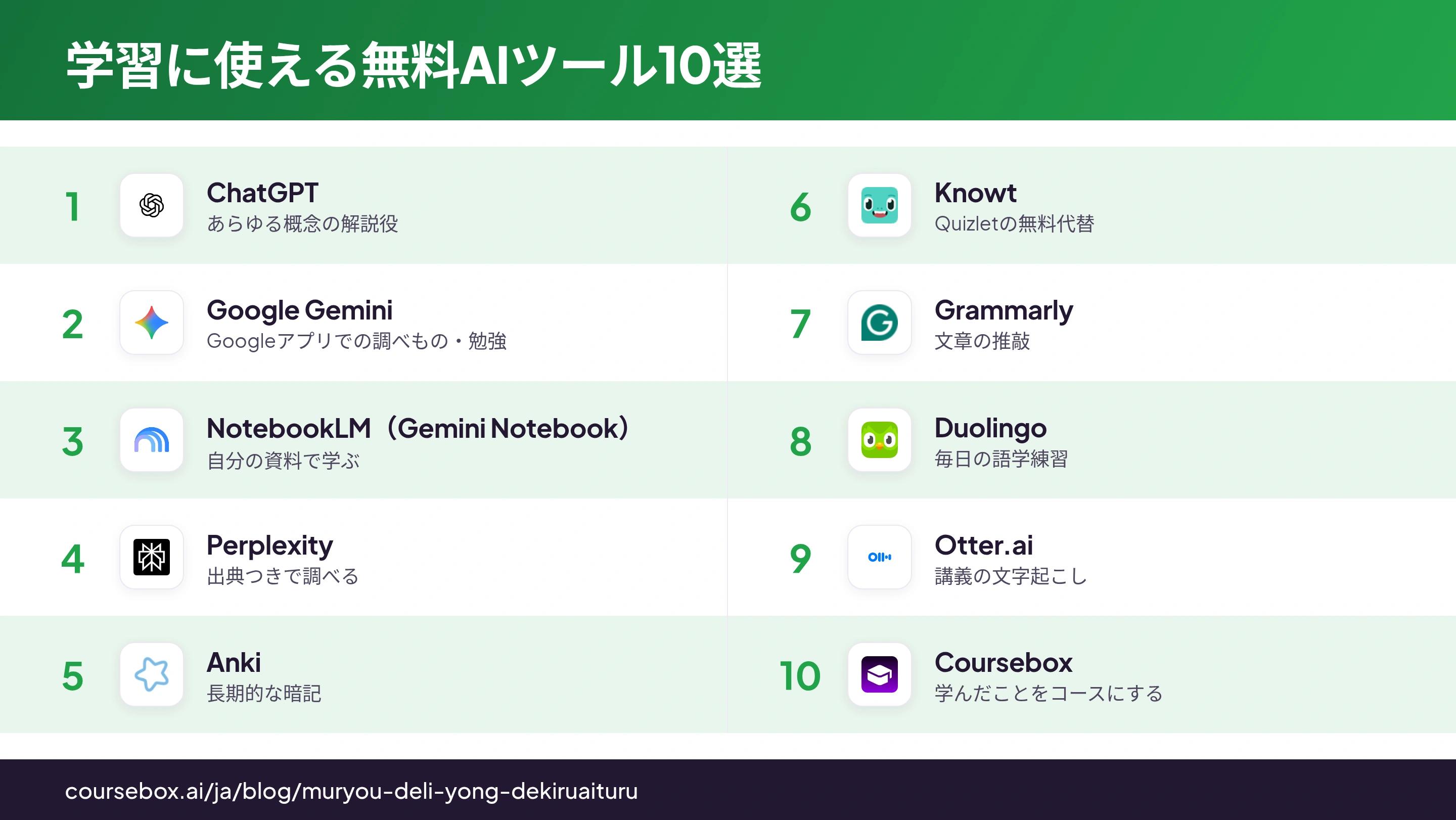
有料プランにする前に、実際の勉強1回分が無料枠に収まるか確かめましょう。以下のツールは学習のそれぞれ違う場面を受け持っていて、無料プラン同士で代わりがきくわけではありません。
学習に使える無料AIツール10選
1. ChatGPT
概念をいろいろな角度から説明してほしいとき、私が最初に開くのがChatGPTです。無料の学習モードでは、質問を投げかけてくれたり、例題を一緒に解いたり、考え方が合っているかの確認を手伝ってくれたりします。短いやり取りで説明できる程度の問題なら、いきなり有料の家庭教師が必要だと考えず、まずここから始めるのがおすすめです。
無料版には利用回数の制限があります。メッセージ、アップロード、リサーチなどの機能ごとに上限があるため、長時間の勉強では途中で止まったり、利用できる別のモードに切り替わったりすることがあります。学習モードも間違えることはあります。成績に関わる計算問題は自分で解き、手順を教材と照らし合わせてください。
使ってみた感想:いちばんよく使うのは、何かを素早く理解したいときです。うろ覚えの概念を貼りつけて、初めて聞く人向けに説明してもらい、そのあとクイズを出してもらいます。学ぶ人に真っ先にすすめたい無料機能が学習モードで、答えを集めるだけで終わらせない作りになっています。
結論:学習モードがあるからこそ、無料で使える万能の解説役としてはベストです。完成した答えをもらうためではなく、解説とテストに使い、事実に関わる内容は必ず確認しましょう。
2. Google Gemini
Google Geminiでは、対話形式のサポート、ガイド付き学習、一部のリサーチ機能や画像機能を無料で使えます。私は、質問を重ねて掘り下げたいときや、Googleアカウント内の資料とテーマを結びつけたいときに使っています。GmailやGoogleドキュメント内での利用にはアカウントや契約ごとの条件があり、Geminiアプリの無料アカウントですべてのWorkspace連携が使えるわけではありません。
Googleはモデルや機能ごとに利用枠を設けており、直近の一定期間の利用量に基づく上限もあります。上限はアカウントや混雑状況によって変わります。料金を払う前に、普段使うPDFを1つ読み込ませ、ガイド付き学習でいくつか質問してみるのがおすすめです。「利用枠が最も充実している」といった宣伝文句だけで判断するより、無料枠で自分の勉強がまかなえるかどうかを確かめられます。
使ってみた感想:学んでいる内容が、GoogleドキュメントやGoogleドライブ上の長いPDFなど、自分のGoogleアカウント内の資料に関係するときは、Geminiに頼っています。自分で考えさせてほしいならガイド付き学習をオンにしましょう。通常モードのままだと、ただ答えを返すだけです。
結論:無料で使える解説役として便利で、特にGoogleのサービスを日常的に使っている人に向いています。まずガイド付き学習を試し、自分が使うアカウント連携と上限を確認しましょう。
3. NotebookLM
NotebookLM(Googleは現在「Gemini Notebook」として提供)は、範囲の決まった資料を勉強するなら私のいちばんのおすすめです。スライド、PDF、ノートを追加すると、それらの資料を出典として示しながら質問に答えてくれます。学習ガイド、クイズ、音声解説を使えば、同じ内容をいくつもの方法で復習できます。
Googleが公開している標準の上限では、無料枠は1ノートブックあたり50ソース、1日50回のチャット、1日3回の音声解説です。長い講座なら複数のノートブックが必要になるかもしれません。資料に基づく回答は検証しやすくなりますが、要約や引用がすべての主張を正しく裏づけているとは限りません。
使ってみた感想:いくつかのPDFから問題と音声解説を作り、分かりにくいところは引用元の箇所に戻って読み直す、という使い方が役立ちました。音声は散歩中に聞けて便利ですが、どれだけ覚えているかは、資料を閉じて問題に答えて確かめています。
結論:自分の資料で勉強するなら、無料で始める選択肢としてはいちばん強力です。元の資料を手元に置き、重要な回答はそれと照らし合わせて確認しましょう。
4. Perplexity
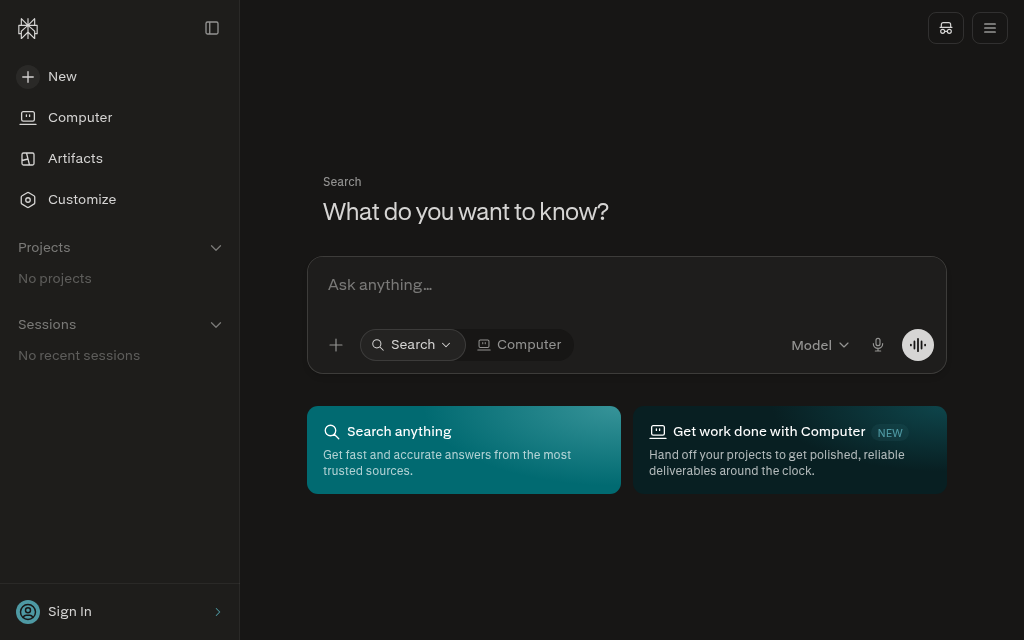
Perplexityは回答エンジンです。何を聞いても最新のウェブを検索し、クリックで確認できる番号つきの出典を添えて、まとめた回答を返してくれます。新しいテーマを理解したり、主張の出どころを確かめたりする調べものの段階にぴったりです。無料で使え、標準の検索モードは無制限で、カード登録も必要ありません。
高性能モデル、リサーチ、アップロードにはそれぞれ別の上限があり、有料にしても使える量が増えるだけで、すべての回答が正確になるわけではありません。リンクされた出典は、読むべき資料の手がかりです。回答を課題に使う前に、出典を開いて、その主張を本当に裏づけているか確認しましょう。
使ってみた感想:無料版のPerplexityで、まずテーマの全体像をすばやくつかみ、関連する情報源を教えてもらってから、その情報源を開いて読みます。読むべき資料への近道として使えば非常に優秀ですが、最終的な答えとして鵜呑みにすると、ときどき痛い目にあいます。
結論:出典つきでテーマを調べるなら、無料ではこれが一番です。何を読むべきかを見つけるために使い、そのうえで実際に読みましょう。要約を鵜呑みにしてはいけません。
5. Anki
Ankiはデスクトップ版が無料のオープンソースで、AnkiWebでの同期も無料、Androidでは別途開発されているAnkiDroidアプリが使えます。公式iOSアプリは有料で、お住まいの地域での価格はApp Storeで確認できます。復習の結果に合わせてカードの出題間隔を調整してくれますが、カードは自分で作るかインポートする必要があります。AIでカードを作るには、別のツールかアドオンが必要です。
準備に手間がかかるのが難点です。明確な問いと正しい答えを用意するには労力がいります。私ならAIにカード案を出してもらい、内容を確認して簡潔にしてからインポートします。Ankiは記憶を定着させるための相棒であり、対話で解説してくれるツールではありません。
使ってみた感想:私にとって役立つのは毎日の復習です。スコアを守ろうと流して進めるより、忘れたカードは正直に「忘れた」と記録したほうが、よい復習スケジュールになります。難しい概念は、まず解説に戻ってから、覚える内容を絞った分かりやすいカードで復習しています。
結論:デスクトップやAndroidで繰り返し思い出す練習をするなら、無料で使える有力な選択肢です。正確なカードを作る時間を見込み、公式iOSアプリの価格は別途確認しましょう。
6. Knowt
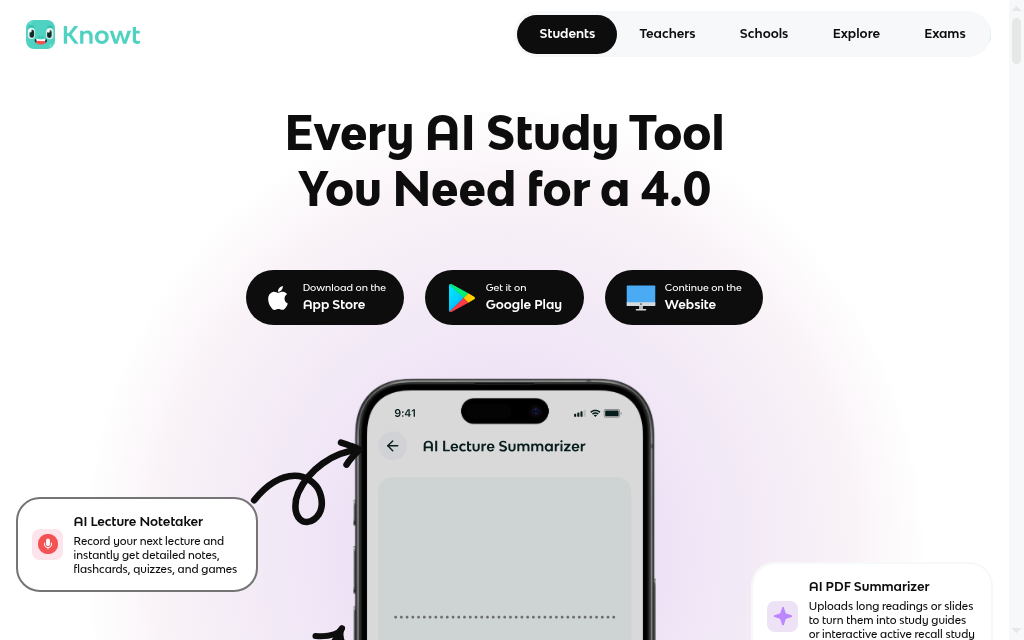
Knowtの無料プランでは、フラッシュカードを作成またはインポートし、学習モードで練習できます。AIによる要約、音声で対話できるAIチューター、より多くのAI生成には、それぞれ別の上限と有料オプションがあります。AIを使った一連の流れがすべて無料だと思い込まず、まず自分のPDFを1つ試してみるのがおすすめです。
節約になるのは、確認済みのカードセットを繰り返し学習できる点です。AI機能がすべて含まれているとは考えないでください。現在、Ultraの年額プランは前払いでUS$149.99、月額プランは$24.99です。手持ちのセットと学習機能で足りるなら、無料のままで十分です。
使ってみた感想:QuizletのLearnモードで課金を求められた日、カードセットをKnowtに移してみたら1分ほどで終わりました。しかも、お金を払おうとしていたまさにそのモードが、Knowtでは無料で使えたのです。Knowtの売りはまさにそこで、その評価は今も変わりません。
結論:Quizletの学習モードを課金なしで使える無料の選択肢で、これまでのセットもインポートできます。Quizletより後発で作りは粗いものの、Quizletが有料にした機能を無料で使えます。
7. Grammarly
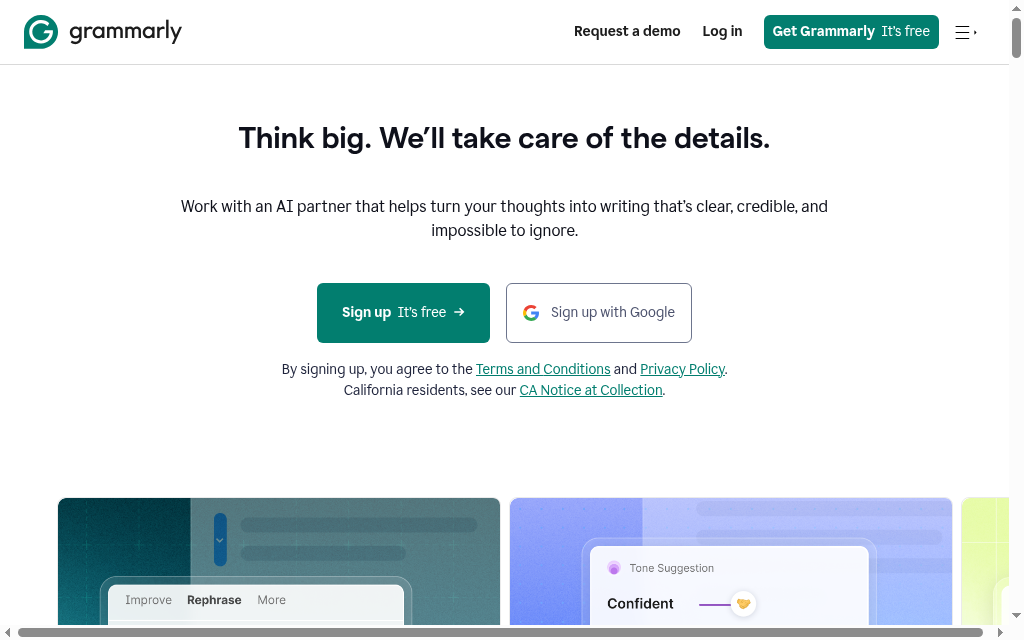
Grammarlyは、レポート、小論文、ディスカッションへの投稿など、書きながら学ぶ場面で開いておく価値があります。入力と同時に文法やスペルのミス、ぎこちない言い回しを指摘してくれるからです。無料プランに利用期限はなく、ミスの指摘や文章のトーンの表示といった基本機能に加え、AIへの指示も少ない回数ながら無料で使えます。
無料プランでは、スペルと文法の修正、トーンの表示、月100回までのAIへの指示が使えます。Proでは文全体の書き換え、より幅広い文体のサポート、AIの利用上限の引き上げが加わります。修正を受け入れる前に、説明を読むことをおすすめします。特に元の表現に専門的な意味がある場合は注意が必要です。
使ってみた感想:何かを書くときは常にオンにしています。無料版でも校正ツールとして十分で、有料版が必要だと感じたことは一度もありません。指摘された文を自分で直すほうが、書き換えを任せるよりよい練習になる、というのも理由の1つです。
結論:基本的なミスを直してくれる、便利な無料の校正ツールです。より幅広い書き換えや文体の機能で、繰り返しぶつかる問題が解決する場合にだけ有料にしましょう。
8. Duolingo
Duolingoでは、広告と利用制限つきで語学レッスンをずっと無料で受けられます。連続記録、XP、短い練習問題のおかげで、毎日の習慣を続けやすくなっています。エネルギーはミスのたびに減るのではなく練習するごとに消費されるので、正確に答えている人でも上限に達することがあります。
有料プランでは広告がなくなり、練習できる量が増えます。Maxでは、対応している場合にビデオ通話やロールプレイといったAI機能も使えます。私なら語彙や基本の練習は無料レッスンで済ませ、アップグレードする前に、学びたい言語でスピーキング練習が使えるかを確認します。
使ってみた感想:人に言うのがためらわれるほど長く、無料版で連続記録を続けています。基本を身につけるには十分です。広告やエネルギーの上限は少し煩わしいものの、気軽な毎日の練習で本当の壁になることはありません。
結論:日々少しずつ語学を学びたいなら、無料で十分に使えます。有料プランに料金を払う価値があるのは、AIとの会話練習を目的に利用したい場合だけです。
9. Otter.ai
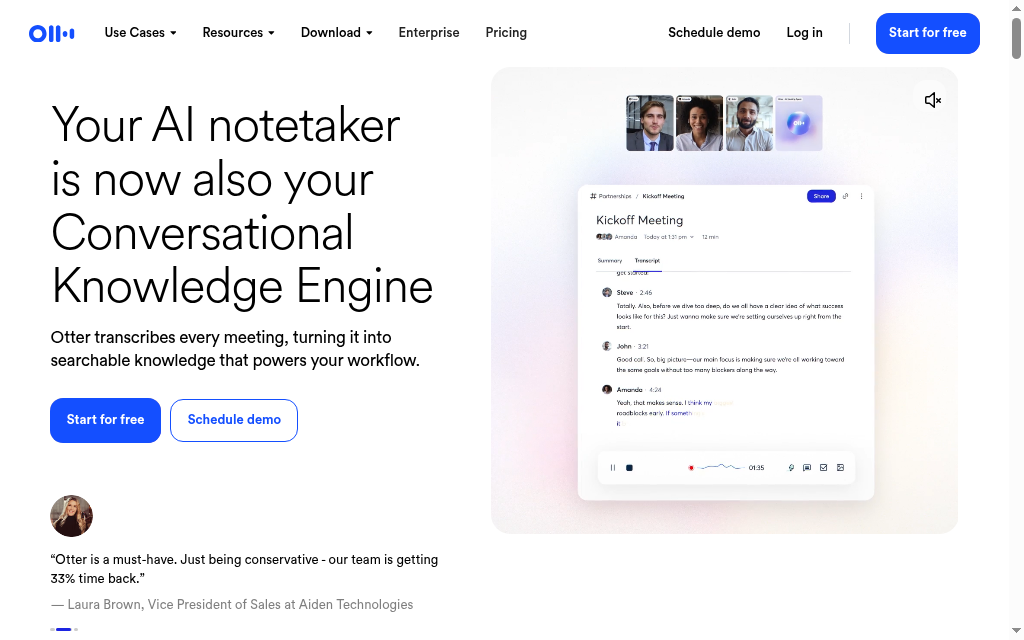
Otter.aiは講義、セミナー、勉強会の通話を録音し、要約つきの文字起こしにリアルタイムで変えてくれます。後から検索もできるので、メモを取るのに追われず、話をしっかり聞くことに集中できます。話を聞いて学ぶ人には心強い味方で、Basicプランはずっと無料、カード登録も不要です。
Basicプランには月300分の文字起こし、1回30分までの会話制限、そして累計3ファイルまでの音声・動画インポートが含まれます。ライブで録音するのではなく、録画済みの講義をアップロードするつもりなら、この最後の制限は見落としがちです。Proの米国での標準料金は、年払いの場合、1ユーザーあたり月額換算で$8.33です。月払いや地域ごとのキャンペーン価格は別に設定されています。
使ってみた感想:話を記録しておき、見直さなくても後から検索できるのが便利です。注意したいのは無料版の1回30分という上限で、長いセッションで一度引っかかり、録音を分けなければなりませんでした。
結論:短い講演を検索できるメモに変える、無料で便利な方法です。講義が長くなるなら、30分と300分の上限に注意しましょう。
10. Coursebox
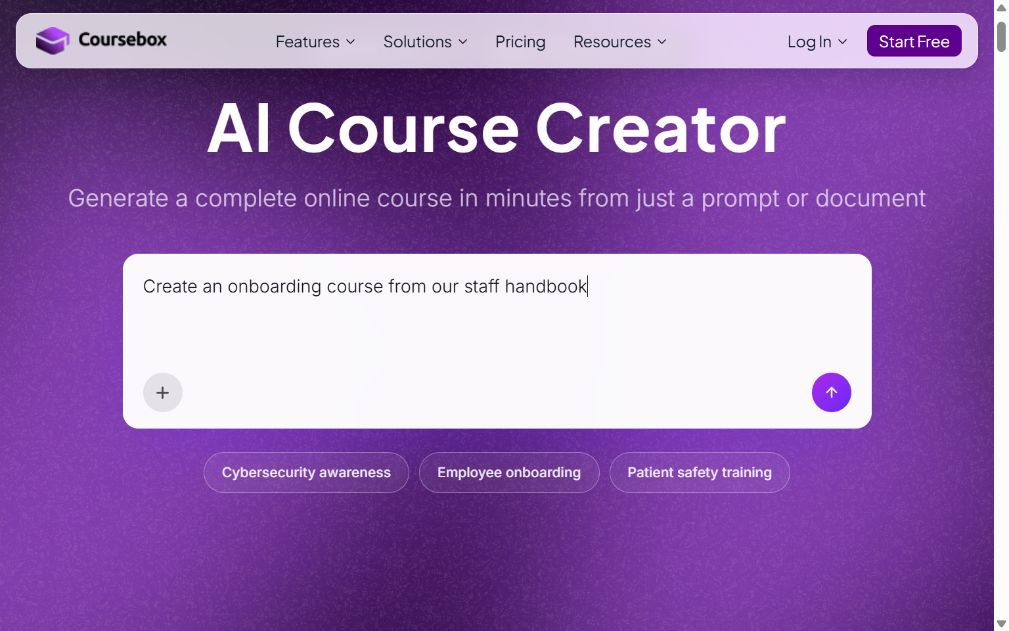
Courseboxは当社のツールです。この一覧に入れたのは、勉強が「人に伝える」段階に進んだときに役立つからです。説明したい資料をアップロードし、下書きされたレッスンとテストを確認してから、コースとして受講者に共有できます。メモを生成するだけでなく、コース作成、配信、進捗管理、AIチューターまで一つにまとまっています。
料金:無料プランでは、1コース最大5ページのミニコースを3つまで作成でき、受講者数は無制限、AIの利用には一定の上限があり、Courseboxの透かしが入ります。容量の追加、自社ブランドのLMS、エクスポート、外部連携はプランによって異なります。小規模なワークショップや、人に学んでほしい短い解説なら、無料プランから十分に始められます。長めの研修プログラムを計画する場合は、事前にコース規模の上限を確認してください。
使ってみた感想:私にとって便利なのは、白紙からコースを作るのではなく、構成済みの下書きを編集すればいい点です。受講者を招待する前に、クイズが理解度をきちんと測れているか、AIチューターが完成した教材をもとに正しく答えるかを確認するようにしています。
結論:自分の資料を使って他の人に学んでもらいたい、しかもテストや配信までまとめて用意したいなら、Courseboxが向いています。自分だけの勉強として対話したいなら、上で紹介した解説役のツールから始めましょう。
AIの解説を読んだら、いったん閉じて、何も見ずに問題に答えてみましょう。そのあと資料や解説を開き直して、抜けていたところを修正します。生成されたノートがどれだけ説得力のある内容に見えても、この手順は省かないでください。
答えをもらうだけで終わらせない、AIツールを使った勉強法
ツール選び自体は難しくありません。効果を左右するのは使い方で、どのツールを選んでも進め方は同じです。中心になるのは、読み直すのではなく自分で自分を試すことです。これこそが記憶を定着させる作業であり、AIがあるとつい飛ばしたくなる手順でもあります。
- まずはAIと一緒に理解する。解説役のツール(ChatGPTの学習モード、Geminiのガイド付き学習)や、自分のノートを読み込ませたNotebookLMを使い、納得できるまで概念を説明してもらいます。同じ考え方を3通りに説明してもらったり、たとえ話を出してもらったりしましょう。
- 次にタブを閉じて思い出す。白紙に覚えていることを書き出すか、誰かに説明するつもりで声に出して話してみます。記憶を作るのはこの段階で、AIには代わりにやってもらえない部分です。
- 自分にクイズを出し、間違えたところを復習する。練習問題を生成するか、内容を確認済みのAnkiやKnowtのデッキを使います。想起練習は長期的な記憶の定着に役立ちます。読み直しも、一度解いてみたあとで誤解を正すには有効です。
- 扱いやすい分量に区切る。章ひとつや、まとまったノートをツールに渡し、生成された問題と出典の箇所を確認します。入力を小さくすると確認しやすくなりますが、出力に誤りがなくなるわけではありません。
AIが登場するのはステップ1と3だけです。ステップ2、つまり内容を長期記憶に移すための想起は、自分でやるしかありません。ここを飛ばすと、ツールは「はかどった気分」にさせてくれるだけです。
結局どれを使うべきか
手持ちの資料で勉強するなら、私はまずNotebookLMの無料枠から始めます。覚えたことを繰り返し思い出して定着させるなら、無料のデスクトップ版かAndroid版のAnkiが向いています。どちらも役割がはっきりしており、講座の解説や読み物、練習問題を置き換えずに併用できます。
それ以外は、目的に合わせて選べば十分です。無料の解説役なら、順を追って説明してほしいときはChatGPT(学習モードをオン)、Google Workspaceを日常的に使っているならGemini(ガイド付き学習をオン)。自分の資料から学ぶならNotebookLM、出典つきで新しいテーマを調べるならPerplexityを使い、出典は自分で読みましょう。長く覚えておきたいならAnki、カードセットを自動で作ってほしい場合やQuizletの学習モードを無料で使いたい場合はKnowtです。文章ならGrammarly、語学ならDuolingo、講義の記録ならOtter。そして、学ぶ側から伝える側に回るならCourseboxです。
大学生の方は、大学生向けAIツールのおすすめの記事で、答えをもらうだけで終わらない学び方をさらに詳しく紹介しています。
QuizletとKnowtのどちらにするか迷っているなら、QuizletとKnowtの比較記事で違いを整理しています。どれを選んでも、今回紹介した無料プランだけでかなりのところまで学べます。ただ、ツールはあくまで入り口です。本当の学びになるのは、ツールを使いながら自分の頭で考える部分です。
よくある質問
対話しながら解説してもらうなら、ChatGPTの学習モードとGeminiのガイド付き学習が向いています。自分のPDFやノートで勉強するなら、NotebookLMが有力な出発点です。繰り返し思い出す練習には、Ankiがまた別の力を鍛えてくれます。解説が目の前にない状態で答えを思い出す力です。
いずれのツールも、上限は異なりますが継続して無料で使えます。Ankiのデスクトップ版は無料のオープンソースソフトですが、公式iOSアプリは有料です。ChatGPT、Gemini、NotebookLMは利用量に上限があります。Grammarlyは基本的な修正が無料で、幅広い書き換えは有料です。Otterは録音とファイルのインポートに上限があります。
Ankiのデスクトップ版とAnkiDroidは、サブスクリプション費用がかかりません。Ankiの公式iOSアプリは有料です。その他のサービスは、上限つき、あるいは任意のアップグレードありで継続的に無料で使えます。現在の無料プランが、今後もずっと無制限に使えることを約束しているとは考えないでください。
解説、練習問題の作成、フィードバックで学習を助けてくれます。問題を出してもらい、何も見ずに解いてから答えを確認しましょう。AIが間違った解説をすることもあるので、教材や一次資料は手元に置いておきましょう。
NotebookLMです。PDF、スライド、講義動画をアップロードすると、その資料だけに基づいて答えるAIチューターになり、出典つきで回答したり、ノートを学習ガイドや音声解説にまとめたりしてくれます。Googleアカウントがあれば無料で使え、上限は1ノートブックあたり50ソース、音声解説は1日数回です。
同じテーマで、ChatGPTの学習モードとGeminiのガイド付き学習を両方試してみてください。どちらも無料で使え、利用上限があります。解説の質、内容をどれだけ検証しやすいか、無料枠で勉強1回分がまかなえるかで選びましょう。
いいえ。ほとんどの学習は、今回紹介した無料プランで足ります。無料の解説役(ChatGPTかGemini)、自分の資料で勉強する無料の手段(NotebookLM)、そして覚えるための無料の手段(Anki)です。お金を払うのは、大量の資料を使ったリサーチ、長い講義を記録するためのOtter、DuolingoのAI会話練習、Grammarlyの書き換えといった特定の追加機能が必要なときだけです。まずは無料で始め、本当に壁に当たったところだけアップグレードしましょう。
Parshad Desai
パルシャッド・デサイは、テクノロジーとイノベーション分野で二十年以上の経験を持つベテラン起業家で投賄家です。複数の成功したスタートアップの共同創業者を務め、世界中の新興企業にグローバルなアドバイスを提供しています。

