

eラーニング向けSCORMオーサリングツール10選を比較【2026年版】
SCORMオーサリングツール10製品を、受講者が操作しながら学べる参加型コースの制作、PowerPointの活用、動画教材の制作、AIによるコース作成といった用途別に比較。書き出し時の挙動や価格、実際に試して気づいた注意点もまとめました。

2026年に有力なSCORMオーサリングツールは、独自のインタラクションを作るならStoryline、PowerPointを活かすならiSpring、ブロック形式でコースを作るならRise、AIによる作成から配信までをつなげたいならCourseboxです。10製品すべてを、作りたいコンテンツの種類で比べてみてください。
- SCORM 1.2と2004はどちらもスコアと再開に対応しています。2004ではインタラクションの記録がより詳細になり、完了と合否のステータスが分かれ、シーケンシングも使えます。実際のLMSレポートで必ず確認しましょう。
- 自己完結型のパッケージだからといって、オフラインで動くとは限りません。外部サービス、実行環境の対応状況、契約を解約したときの扱い、編集可能なソースファイルへのアクセスを確認してください。
- Courseboxには動的SCORMとセルフホスト型SCORMの2つの方法があり、プランやライブ機能の条件がそれぞれ異なります。実際に使うアクティビティを、配信先のLMSでテストしてください。
- 購入を判断する際は、書き出し形式だけでなく、アクセシビリティ、プロジェクトの保守、作成者のライセンス数、ホスティングへの依存も確認しておきましょう。
3つの質問に答えると、4つのツールから自分に合う候補を絞り込めます。必要な機能、連携、プランの条件は各ツールの紹介で確認してください。

自社ブランドの LMS を、学習者数無制限で運用できます
SCORMオーサリングツールを選ぶとき、私がまず確かめるのは「公開した後にどうなるか」です。受講者が途中で抜け、別の日に続きから再開したとき、正しいスコアがLMSに届くか。うまくいかなかったときに、原因を突き止められるだけの情報が残るか。無料トライアルの時間は、ここに使うべきだと考えています。
オーサリングツールを検討しているインストラクショナルデザイナーの多くは、すでにLMSを導入しています。探しているのは新しい配信基盤ではなく、現場の専門家(SME)とLMSへの登録作業の間をつなぐツールです。Courseboxの利用データもそれを裏づけています。2026年に入ってからAIでコースを作成した約20,000人のうち、5人に1人(20.9%)がコースをプラットフォーム内にとどめず、外部のシステムへ書き出しました。オーサリングツールの役割はまさにここにあります。コンテンツを作る工程を担い、完成したものを既存のLMSへ問題なく届けることです。
SCORMオーサリングツールは、規格に対応しているかという最低条件を超えると、製品ごとの違いが一気に大きくなります。問うべきなのは、実際に作るコンテンツに合わせて設計されたツールはどれか、という点です。
多くの購入者が見落とすSCORMの判断ポイント
ツールを比較する前に、レポートの規格と、LMSに渡すパッケージの種類を決めておきましょう。どちらも保守の手間と受講者の体験を左右します。
SCORM 1.2と2004は、どちらもスコア、完了状況、再開に対応しています。2004では完了と合否が別々に記録され、インタラクションのデータが充実し、シーケンシングも加わります。さらに第3版以降では中断データ(suspend data)の上限も広がり、1.2の4,096文字に対して64,000文字まで保存できます。バージョンはLMSに合わせて選び、実際のレポートで確認してください。どちらのバージョンでも、設問ごとに成績表の列が作られるとは限りません。
自己完結型のパッケージにはコースのローカルファイルが含まれ、接続型(動的)のパッケージはコースの一部または全部を提供元から読み込みます。自己完結型でも、オフラインで動くとは限りません。外部のメディア、フォント、サービス、LMSの実行環境が通信を必要とする場合があります。どちらの種類でも、オーサリングツールの契約を解約したときにどうなるか、ソースを誰が保守できるかを確認しておきましょう。
Courseboxには動的SCORMとセルフホスト型SCORMの2つの方法があり、プランや使える機能の条件が異なります。動的配信ではライブ接続が維持されますが、セルフホスト型の出力では一部のライブサービスが使えません。私なら、必要なアクティビティを書き出して実際のLMSでテストしてから、どちらにするかを決めます。
SCORMのバージョンは、LMSとそのレポート機能に合わせます。そのうえで、途中終了、再開、クイズの不合格、合格での完了をテストしてください。動的配信の場合は、どのホスティングに依存しているかを記録しておき、自己完結型の出力では外部サービスに加えて、保守に必要な権利とソースファイルがそろっているかを確認します。
ここからは、現在のSCORMオーサリングツールの実力を率直に評価していきます。
比較一覧
| ツール | おすすめの用途 | 注意点 |
|---|---|---|
| Articulate Storyline 360 | 独自の分岐、トリガー、レイヤーを使ったインタラクション | 作成はWindowsのみ。ソースファイルの管理とLMSレポートのテストが必要 |
| iSpring Suite | PowerPointを進捗管理できるコースに | デスクトップ版のSuiteとブラウザ版のCloud AIは別製品 |
| Articulate Rise 360 | レスポンシブなブロック形式の作成 | 必要なレイアウトとインタラクションを試作して確認 |
| Coursebox | AIによる作成・評価からSCORMでの配信まで | 動的とセルフホスト型で使える機能が異なる |
| Adobe Captivate | ソフトウェア研修とシミュレーション | VRはClassic版の機能。プロジェクトとエディターの互換性を確認 |
| Lectora Online | コース設計の細かな調整とアクセシビリティチェック | 出力の修正とテストは作成者が行う必要あり |
| Elucidat(Confirm Create) | チーム用テンプレート、ブランド管理、レビュー、多言語化 | 旧プランではなく、現行の見積もりと公開条件で判断 |
| Easygenerator | 現場の専門家による作成と、保守しやすいコンテンツ | プランの上限と、必要なインタラクションを作れるかを確認 |
| Camtasia | LMSで進捗管理できる画面録画動画 | EditorとSmart Playerの正しい公開手順を使う |
| Adapt Learning | 技術的に細かく制御できるレスポンシブなオープンソース作成ツール | インストール、プラグイン、継続的なサポートに担当者が必要 |
1. Articulate Storyline 360
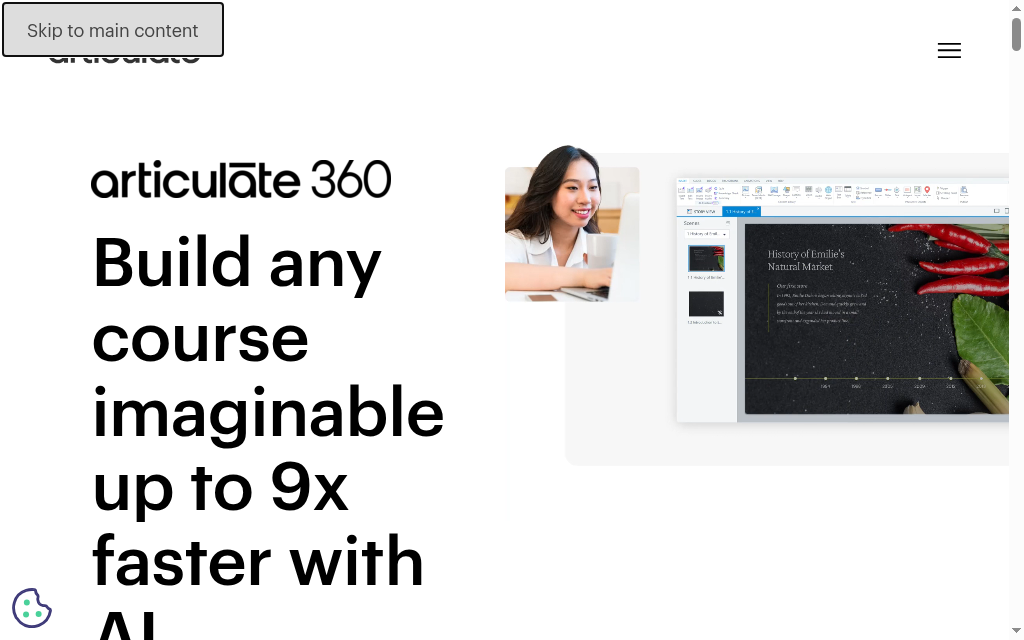
Storylineは、独自のインタラクションを作る企業の人材育成チームにとってなじみのある選択肢です。スライド、レイヤー、変数、トリガーを使い、受講者が選択した後に何が起きるかを細かく設計できます。このワークフローに慣れたデザイナーが多いのも強みです。
本格的なインタラクション設計ができます。25種類の設問形式、トリガーによる分岐、問題プール、レイヤー付きスライド、1,300万点以上の素材ライブラリを備えています。2026年4月のアップデートでは、AIによるタイムライン同期と、アクセシビリティに配慮したリッカート尺度のコンポーネントが追加されました。
SCORM 1.2または2004で公開し、LMS上で実際のスコア、ステータス、再開の挙動をテストしてください。公開時の不具合に備えて、パッケージとは別にプロジェクトファイルと関連ファイルもバックアップしておきましょう。
作成はWindowsのみで(Macを使うチームには大きな障壁です)、リアルタイムの共同編集はなく、バージョン管理も手作業です。Storylineが重すぎる、または高すぎると感じる場合の代替ツールは、別の記事で紹介しています。
使ってみた感想:いちばん痛い目にあったのは、ネットワークドライブ上の.storyファイルを直接開いたら破損してしまったことです。埋め込まれていたメディアはすべて消えました。Storylineはすべての素材を1つのプロジェクトファイルにまとめるため、今はネットワーク共有上で直接編集しないようにしています。プロジェクトはローカルドライブに置き、完成したファイルだけをコピーしています。
価格:Articulate 360 AIは1シートあたり年額US$1,449からと表示されています。PersonalとTeamsで使える機能や、ローカライズ機能の追加購入の有無は、現在の料金ページで比較してください。
2. iSpring Suite
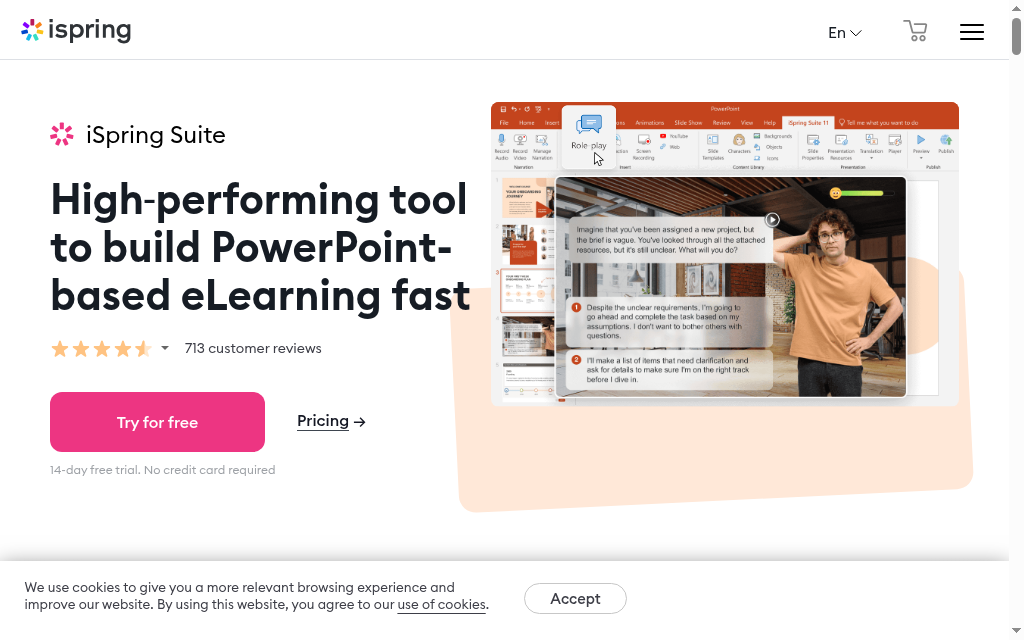
iSpring SuiteはPowerPointのリボンにタブとして追加されます。いつもどおりスライドでコースを作り、[公開]を押せば、クイズやナレーションを含んだSCORMパッケージができあがります。
PowerPointからSCORMを作る方法としては、最も速い選択肢です。
iSpringはSCORM 1.2と2004のほか、さまざまなレポート形式に対応しています。互換性リストは参考になりますが、どのスコアや完了記録が表示されるかは、最終的にはクイズの設定とお使いのLMSで決まります。
SuiteはWindowsとPowerPointを前提とした作業環境です。字幕、ナレーション、アクセシビリティは、実際に使う予定のクイズ形式やインタラクションの種類ごとに確認してください。ブラウザで動くCloud AIは別のエディションで、PowerPointアドインをMacで使えるようにしたものではありません。
使ってみた感想:小さなモジュールならPowerPointでの作業はあっという間ですが、音声や動画を多く含むコースを読み込んだとたん、HTML5への公開が極端に遅くなり、制作時間がかなり延びました。もう1つ、苦い経験から学んだ注意点があります。ソースファイルをOneDriveに置かないことです。iSpringとの相性がよくありません。
価格:確認した地域向けページでは、Suiteが作成者1人あたり年額970ユーロ、Suite AIが1,290ユーロでした。Cloud AIはブラウザで使う別製品で、720ユーロです。通貨、エディション、試用の条件はご自身の地域で確認してください。
3. Articulate Rise 360
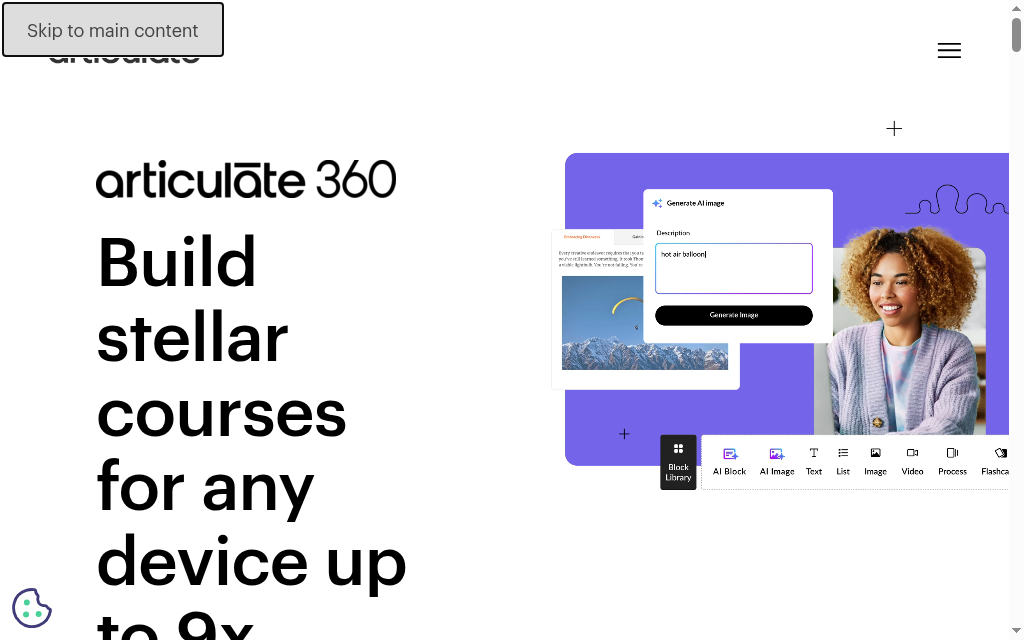
Rise 360はStorylineと同じArticulate 360のサブスクリプションに含まれているため、どちらを選ぶかは予算ではなく作業スタイルの問題です。Riseは、ブロックを組み合わせてノーコードでモバイルファーストのコースを仕上げられるツールです。
強みはスピードと手軽さです。テキスト、画像、クイズ、アコーディオン、タイムライン、シナリオといったコンテンツブロックを組み合わせてコースを作り、出力は標準でレスポンシブになります。最近追加されたAI機能では、所要時間の見積もりや、取り込んだ資料からの画像の抽出もできます。
SCORM 1.2、2004、xAPIに対応。モバイルファーストで整ったパッケージを出力できます。
ブロック方式では、レイアウトの自由度と引き換えに、一貫したレスポンシブなコースが得られます。私なら、大量のコンテンツを移行する前に、トライアルで最も作りにくいページを作り、配置、画像・動画・音声の品質、編集のしやすさを確認します。
使ってみた感想:Riseは、整ったコースを最も速く作れるツールの1つですが、カスタマイズの幅はかなり限られています。あるコースでは、ブロックごとにテキストの位置がずれ、直す方法がまったくありませんでした。画像もアップロードしたものより粗くなります。Riseが取り込み時に再圧縮するためで、これを完全に止めることはできません。
価格:Storylineとあわせて、対象のArticulate 360サブスクリプションに含まれています。現在のページでは1シートあたり年額US$1,449からと表示されており、チーム利用やローカライズの条件はプランによって異なります。
4. Coursebox
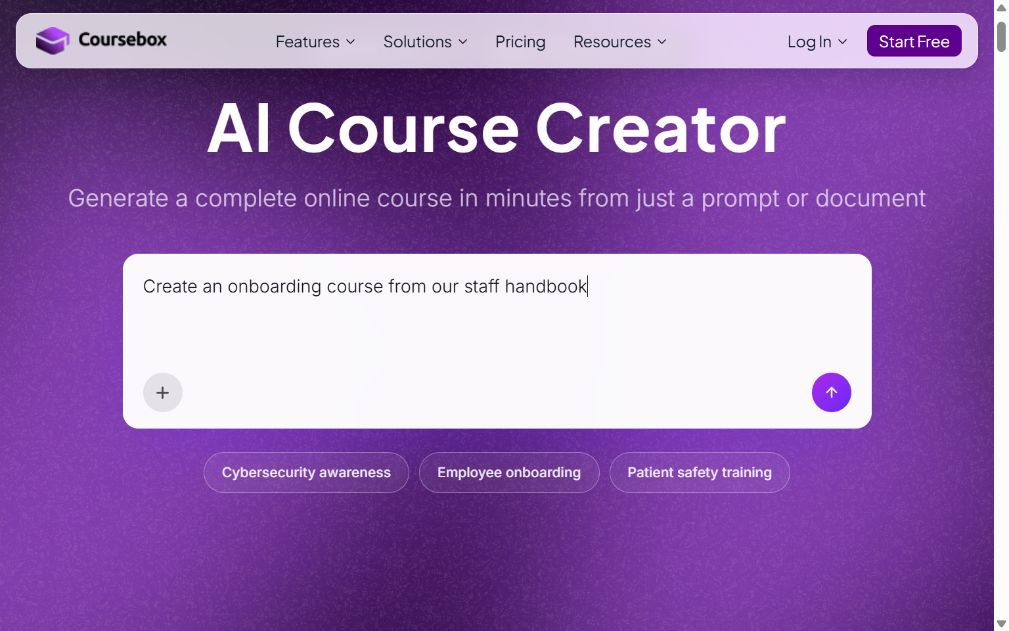
Courseboxは、AIによるコース作成に、編集、評価、AIチューター、配信の機能を組み合わせたプラットフォームです。作りたいコースを説明するか資料を用意し、構成を確認してレッスンや設問を仕上げたら、お使いのLMSに合ったSCORMの書き出し方法を選びます。
強みは、素材から進捗管理できるコースまでのスピードです。過去90日間に利用した1,013人のデータでは、AIで初めて生成してから初めて公開するまでの時間の中央値が27分で、4分の1は10分未満で公開しています。スタンドアロン型と動的SCORMの両方に対応しているため、コースごとに選べます。
SCORM 1.2と2004は、それぞれ対応する書き出し方法で利用できます。配信先のLMSで起動、スコア、完了、再開を確認し、セルフホスト型で書き出す場合は、AIチューターなどのライブサービスがどう変わるかを確認してください。
複雑なシミュレーションや高度にカスタマイズしたインタラクションが必要なら、StorylineやCaptivateと比べる前に、代表的なサンプルを作ってみてください。見るべき違いは、どれだけ手作業で制御し、制作の手間をかける必要があるかです。AIによる生成が、あらゆるインストラクショナルデザインの代わりになるわけではありません。
使ってみた感想:試した動的エクスポートは、公開済みのCourseboxコースを読み込む小さなランチャーでした。そのため、ホスティングに依存していることがすぐに分かりました。セルフホスト型の出力なら、どのライブアクティビティが省かれるかを確認し、最終的なスコアと再開の挙動をテストします。SCORM 1.2でもスコアは送信できるので、成績が表示されない問題が2004にすれば必ず解決するわけではありません。
価格:無料プランでは、最大5ページのミニコースを3つまで作成でき、受講者数は無制限、AIの利用枠は所定の範囲内で、Courseboxの透かしが入ります。有料プランでは容量が増え、透かしもなくなります。自社ブランドで提供できるLMSや、書き出し・連携機能の利用条件は、選んだプランによって異なります。
5. Adobe Captivate
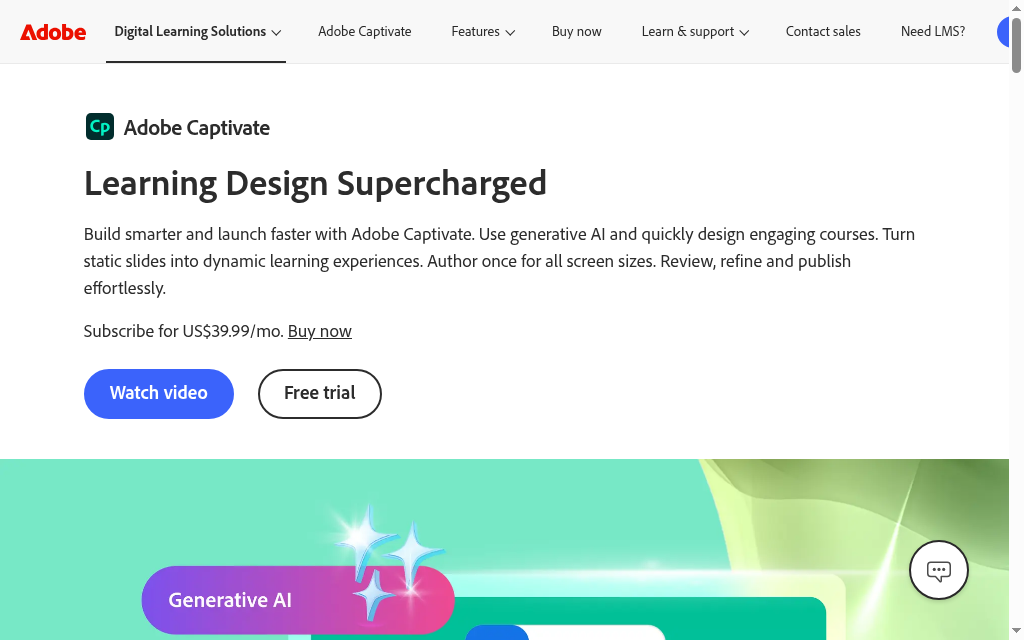
Captivateは、ソフトウェア研修や、受講者が操作しながら学べる参加型コースの設計に役立ちます。既存のプロジェクトやVRコンテンツの扱いを検討する前に、現行のレスポンシブ対応の作成環境とCaptivate Classicを分けて考えてください。
詳しく比較したくなるのは、ソフトウェアシミュレーションの機能があるからです。VRや360度のプロジェクトはCaptivate Classicで行う作業であり、新しいCaptivateエディターで同じ機能が使えるとは限りません。現在のサブスクリプションには両方の製品が含まれています。
Adobeのドキュメントでは、SCORM 1.2、SCORM 2004、AICC、xAPIでの出力方法が説明されています。プロジェクトでレポートを設定し、ZIPを公開してLMSでテストしてください。他のオーサリングツールが対応しているからといって、その形式に対応していると思い込まないことです。
習得のしやすさは、エディションと既存プロジェクトの形式によって変わります。Classicから現行エディターに何を取り込めて、何を作り直す必要があるかを確認してください。特に高度なインタラクションとVRコンテンツは要注意です。
使ってみた感想:Captivateは、Storylineより使いこなせるようになるまで時間がかかりました。それでも比較を続けたのは、ソフトウェアシミュレーションがあるからです。VRのプロジェクトなら、新しいエディターに同じ機能があると決めつけず、まずClassicでの作業手順と対応デバイスを確認するところから始めます。
価格:現在の米国向け購入ガイドでは、Captivate、Captivate Classic、ストレージ、所定の生成AIクレジットを含む個人向けサブスクリプションが月額US$39.99となっています。契約期間の条件と、お住まいの地域の税金を確認してください。
6. Lectora Online
Lectoraでは、インタラクションやアクセシビリティに配慮したコースの作り込みを、作成者が細かく制御できます。アクセシビリティチェック機能でプロジェクト内の問題を見つけられますが、出力の修正とテストは作成者が行う必要があります。
読み上げ順序、キーボード操作、代替テキスト、フォーカスの挙動も、作成作業の一部です。内蔵のチェッカーは問題の発見に役立ちますが、公開しただけでWCAGやSection 508への準拠が保証されるわけではありません。
SCORM 1.2、2004、xAPI、cmi5、AICC、HTML5に対応し、SumTotal、PwC、HealthStream向けの専用公開パックも用意されています。条件分岐はOn Variable Changeトリガーで設定します。
トライアルでは、実際にインタラクションを作り、キーボード操作とスクリーンリーダーの利用者にテストしてもらいましょう。機能の充実度をパーセンテージで比べても、コースに必要な機能を確認する代わりにはなりません。
使ってみた感想:Lectoraのアクセシビリティチェッカーは、作成中に問題を見つけて修正を進めるのに役立ちました。それでも、自動チェックで問題がなかったことを完全なアクセシビリティ審査とは考えず、メディアやインタラクションの状態も含めて、公開したパッケージをテストします。
価格:サブスクリプションの条件と作成ツールのバンドル内容は、契約によって異なります。以前のStudio Goldの見積もりに頼らず、現在のLectoraデスクトップ版・オンライン版、レビュー機能、素材ライブラリの利用範囲を確認してください。
7. Elucidat
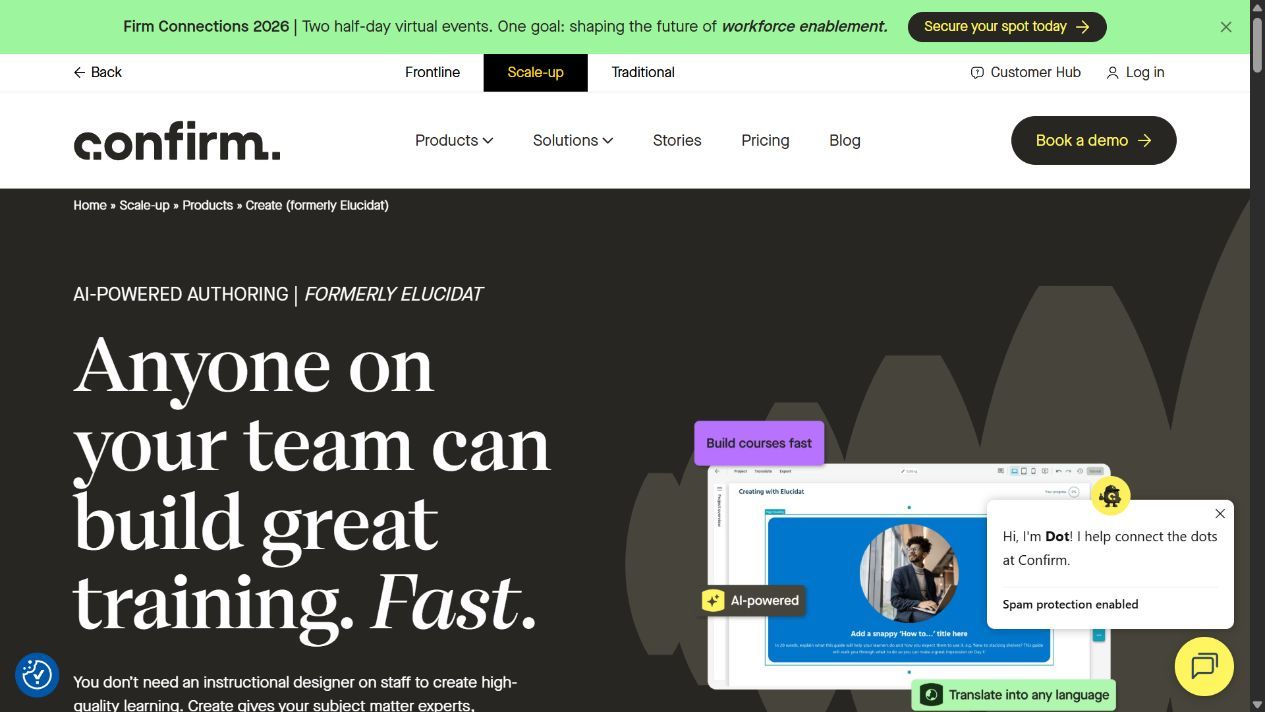
Elucidatは現在、Confirmの「Create」として提供されています。ブラウザで使えるオーサリングツールであることは変わらず、大規模なコースライブラリ全体で再利用できるテンプレート、ブランド管理、レビュー、多言語化を必要とするチームに向いています。
作成者が多くても品質をそろえやすいのが強みです。テンプレートの管理、75以上の言語に対応した自動翻訳(Auto-Translate)、組織全体でのレビュー権限を備えています。
SCORM 1.2と2004に対応しています(2025年4月に第3版・第4版への対応が追加され、以前のシーケンシングの不足が解消されました)。
現在は見積もり制です。旧Growthプランの価格や透かしのルールが今も適用されると考えず、作成者数、レビュー権限、ブランド設定、多言語化、公開権を提案書に含めてもらいましょう。
使ってみた感想:テンプレートとレビュー機能のおかげで、複数の作成者の間で品質をそろえられました。私なら、この共同作業の仕組みにかかる費用を、ばらばらになったコースの修正にかかる時間と比べたうえで、契約に含まれるブランド設定と公開の権利を確認します。
価格:現在はConfirmの「Create」として販売されています。価格は見積もり制で、作成者数、レビュー、多言語化、ブランド設定、公開の条件を含めて確認しましょう。
8. Easygenerator
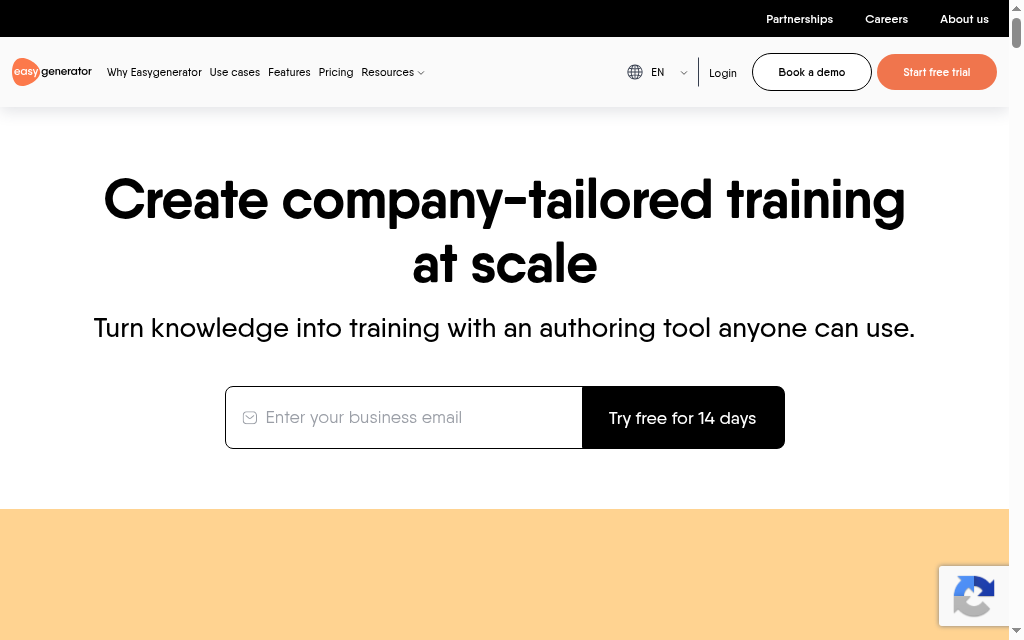
Easygeneratorは、インストラクショナルデザイナーがいなくても現場の専門家(SME)がコースを作れるように設計されています。最大の特長は動的SCORMで、ソース側で誤字を直すと、すでに受講中の人にもその修正が反映されます。パッケージを作り直して再アップロードする必要はありません。
動的な公開では、元のコンテンツが変わったときのパッケージの作り直しを減らせます。今回取り上げたツールのいくつかは接続型の配信に対応しているので、進行中の受講に更新がどう影響するか、何がホスティング契約の継続に依存するかを比べてください。
選んだプランで、標準のSCORMと接続型の公開方法を比較してください。受講者が受講を終えていない状態でコンテンツを更新し、次にアクセスしたときにLMSがどう記録するかを確認しましょう。
現場の専門家がテーマを絞った学習コンテンツを作るのに向いたワークフローです。分岐、画面シミュレーション、複雑な問題バンクの挙動が必要なコースなら、契約前にトライアルでそのアクティビティを作ってみてください。
使ってみた感想:Easygeneratorでは、現場の専門家がすぐにエディターを使い始められました。ただ、思い描いていた専門的なインタラクションを作ろうとしたところで限界に突き当たりました。この経験を踏まえると、私なら単純なテキスト中心のレッスンだけで判断せず、いちばん難しいアクティビティを先に試作します。
価格:Proは作成者1人、コース10件、受講者100人で年額US$1,499です。Teamは作成者5人から利用でき、コース数と受講者数は無制限で年額US$7,495です。税金とプランごとの機能条件は別途適用されます。
9. Camtasia
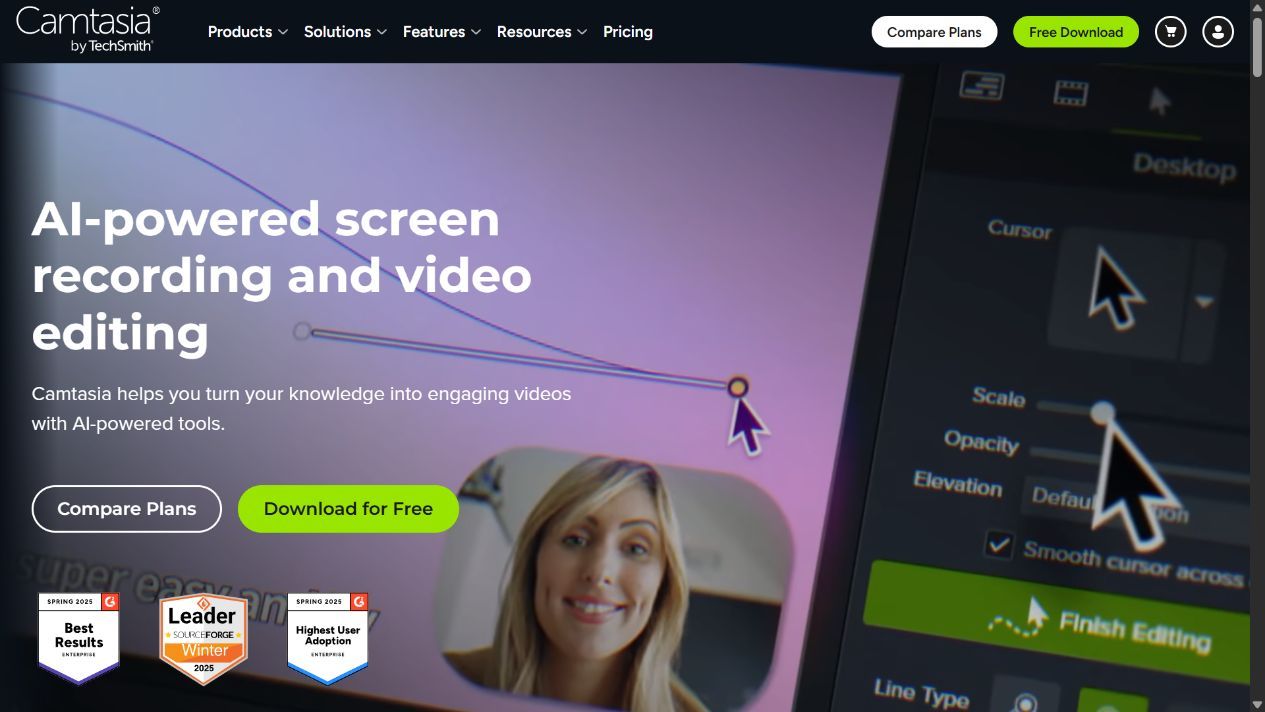
Camtasiaは画面録画と動画編集のためのソフトで、SCORMの書き出しはいわばおまけの機能です。SCORM機能はきちんと動きますが、それを目当てに購入する人はいないでしょう。
画面録画による動画研修に向いています。動画が主役で、SCORMはLMSに載せるための入れ物にすぎない場合には、ぴったり合います。StorylineやiSpringと違い、WindowsとMacの両方で動作します。
動画、クイズ、完了状況の記録を、ほとんどのLMSで取り込めるSCORMパッケージにまとめられます。分岐のあるコースではなく、動画中心のコンテンツに使うのが最適です。
編集可能なプロジェクトと、テスト済みの書き出しファイルを保管しておきましょう。評価に使う場合は、動画の視聴や埋め込んだ設問で必要な記録が残ると思い込まず、想定どおりのスコアと完了のルールがLMSで機能することを確認してください。
使ってみた感想:試したパッケージでは完了は記録されたものの、クイズのスコアが期待した場所に表示されませんでした。これを一般的な制約と決めつける前に、公開設定とLMSのレポートを調べるつもりです。TechSmithはホスト型のResults Serviceを終了しましたが、LMSを通じて結果を集めるSCORM配信の手順は引き続き公開しています。
価格:有料のEditorサブスクリプションと、無料のオンライン録画ツールは別の製品です。必要なSmart Player/SCORMの作業に対応したデスクトップ版を選び、現在の更新条件を確認してください。
10. Adapt Learning
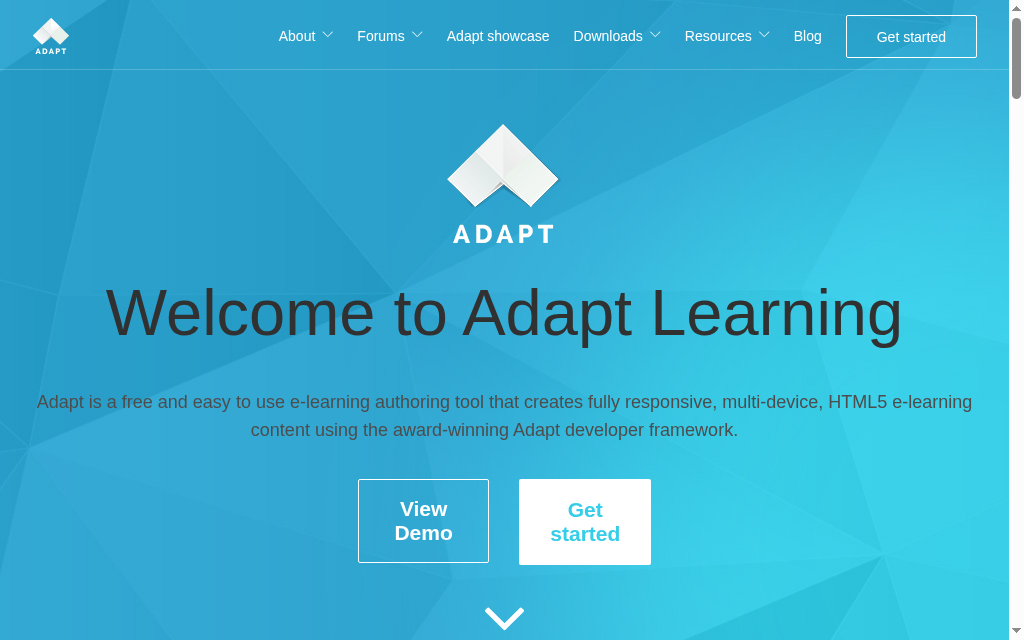
Adaptは無料のオープンソースフレームワークで、オーサリングツールとコミュニティ製プラグインは別に用意されています。技術的なセットアップを自社で管理でき、出力されるレスポンシブな学習コンテンツを自分たちで制御したいチームに向いています。
アクセシビリティに配慮した、すっきりとしたHTML5を出力でき、完全なレスポンシブ表示にも対応します。商用ツールでは追加料金がかかるインタラクションも、プラグインで補えます。
SCORM 1.2、2004、xAPIに対応し、規格に沿った整った出力が得られます。
セルフホスト型のオーサリングツールは、インストール、アップデート、サポートを自社のチームか外部の事業者が担う必要があります。Adaptをベースにしたホスティングサービスもあるため、オープンソースのプロジェクトと商用のホスティング契約は分けて考えましょう。
使ってみた感想:レスポンシブな出力は気に入りましたが、インストールとプラグインの互換性には技術的な作業が必要でした。私なら、その開発工数を予算に組み込み、HTMLで出力すればどのコースもアクセシブルになるとは考えず、完成したインタラクションのアクセシビリティをテストします。
価格:オープンソースのためライセンス料はかかりません。開発者の工数、ホスティング、アップグレード、商用サポートやマネージドサービスの費用は見込んでおきましょう。
結局、どう使い分けるか
既存のPowerPoint資料が中心のチームには、iSpring Suiteが向いています。普段使っている作成環境からワンクリックで公開でき、SCORMパッケージができるまでの速さはこのカテゴリで随一です。150以上のLMSでの互換性実績があるので、どこに載せても問題なく動きます。
複雑な分岐、問題プールのランダム出題、レイヤーを使ったインタラクション、ソフトウェアシミュレーションが必要なら、Storyline 360を選ぶべきです。スライドを順に進めるだけの構成を超えて、受講者ごとに道筋が変わる学習や、業務手順を身につける研修を作るなら、これほど高度な設計に対応できるツールは、今回紹介した中では他にありません。
すでにあるLMSに知識習得型のコンテンツを載せるなら、私はCourseboxから始めます。AIで最初に生成してからSCORMパッケージを公開するまでの時間は、今回の他のどのワークフローよりもはっきり短くなっています。ただし、高度なインタラクションの設計には限界があり、複雑な分岐やシミュレーションが求められる場合には向きません。
多くのチームにとって、Captivateは必須ではありません。VR、360度コンテンツ、本格的なソフトウェアシミュレーションには最適ですが、それ以外の用途で新しいプロジェクトをCaptivateで始めることはしません。使いこなすまでの負担が大きく、一般的な人材育成の現場では使いどころが限られます。
公開時のトラブルを何度か経験してから、見栄えのよいデモだけでツールを判断しないようにしています。試すなら、実際に作る必要がある最も複雑なプロジェクトで。ソースは必ずバックアップし、配信先のLMSでスコア、完了、再開の記録を自分の目で確かめてください。対応規格の長いリストを眺めるより、このトライアルを1回行うほうが、はるかに多くのことが分かります。
開示事項:Courseboxは、私が一緒に働いているチームが開発したAIコース作成プラットフォームです。この比較では、率直に見て妥当だと考える4位に置き、弱点も上の紹介で包み隠さず書きました。その他のツールは、ユーザーテスト、公開されている製品情報、価格ページ、ベンダーの変更履歴、Capterra、G2、eLearning Industryに寄せられた実務者の評価をもとに評価しています。
よくある質問
eラーニングのコンテンツを作成し、SCORMファイル(Webファイル一式とマニフェストをZIPにまとめたもの)として書き出すソフトウェアです。SCORMに準拠したLMSであれば、このファイルを取り込んで再生し、完了状況やスコアを記録できます。オーサリングツールはコンテンツを作る工程を担い、完成したコースはLMS上で動きます。
どちらもスコア、完了、再開に対応しています。LMSがどのバージョンに対応しているか、どんなレポートが出せるかを比べてください。2004では完了と合否のステータスが分かれ、インタラクションのデータが充実し、シーケンシングも使えます。2004の第3版以降では中断データの容量も増えています。実際に受講し、途中終了、再開、テストの完了まで試してみてください。
Rise 360、iSpring Suite(普段からPowerPointを使っている場合)、またはCourseboxのようなAIファーストのツールです。いずれもSCORMコースを公開できる状態まで最も早くたどり着けますが、高度なインタラクションを設計する機能ではStorylineやCaptivateに及びません。
Adaptはオープンソースですが、技術的なセットアップと運用コストがかかります。その他のツールには試用版や機能限定の無料プランがあります。Courseboxの無料プランではミニコースとAIの利用枠が使えますが、書き出しにはプランごとの条件があります。無料の範囲で、実際に必要な公開方法が使えるかを確認してください。
必ずしも必要ではありません。LMSは、SCORMを使わなくても独自のレッスン、クイズ、課題の進捗を管理できます。SCORMが役立つのは、作成したパッケージをシステム間で移し、対応している進捗や評価のデータをやり取りしたい場合です。単なる動画の進捗管理は、ファイル形式だけでなく、LMSと再生プレーヤーによって決まります。
Carolina Martin
カロリーナ・マルティンは、ラテンアメリカとヨーロッパ市場に精通したオペレーションスペシャリストとビジネスストラテジストです。多国籍企業のサプライチェーンとプロセス最適化プロジェクトをリードしてきました。

