

画像生成AIおすすめ12選【2026年版】用途別に使い分けて比較
キャンペーン用ビジュアル、文字入り画像、画像編集、研修資料の4つの用途で、画像生成AIを12個比較しました。そのまま使えた点、手直しが必要だった点、確認しておきたいコストをまとめています。

2026年におすすめの画像生成AIは、文字入り画像ならNano Banana ProとIdeogram、手軽な編集ならChatGPT、アート性の高い画像ならMidjourney、研修用のビジュアルならCourseboxです。必要な画像の種類、編集機能、総コストを基準に選びましょう。
- 同じ製品やキャラクターを繰り返し使う場合は、FLUXとLeonardoの参照画像機能を比べたうえで、出力でブランドの細部が変わっていないか確認してください。
- 実際の生成コスト、プランごとのプライバシー設定、書き出し形式を比較しましょう。クレジットやトークンは画像の枚数と同じではなく、ローカル生成にもハードウェアと環境構築のコストがかかります。
- Courseboxは研修用画像の作成、資料からの画像抽出、コース作成をひとつにまとめており、PNG/JPG形式で書き出してプレゼン資料や文書など他の用途にも使えます。
- 商用利用の許可と、著作権による保護や補償は別の問題です。どのプラットフォームでも権利がクリアされていると考えず、利用するモデルとプランの条件を確認してください。
3つの質問に答えると、下の4つのツールを比較できます。結果はすべての回答をふまえて判定しています。各ツールの説明では、確認しておきたい機能、制限、コストを紹介しています。

ワンクリックで複雑な画像を作成できます
Courseboxでマーケティングを担当しているため、コンテンツやコース用の画像を毎週のように作っています。続けてみて分かったのは、キャンペーン用の画像がきれいに仕上がるツールが、ラベル付きの図解やちょっとした修正にも向いているとは限らない、ということです。
そこでこの記事では、検討する価値がある画像生成AIを12個取り上げ、私がそれぞれをどんな仕事に使っているか、有料プランに申し込む前に確認したい制限は何かを整理しました。比べたのは、画像そのものの出来、修正のしやすさ、そして最終的なデザインやプレゼン資料、コースに組み込むまでの手間の3点です。
あらかじめお伝えしておくと、私が勤めるCourseboxにも独自のAI画像生成機能があります。レッスン用のビジュアルを作成でき、プレゼン資料や文書など他の用途向けに書き出すこともできます。
画像生成AIの比較方法
見るのは、完成した画像と、それを実際に使うまでの手間です。次の6つの観点で選んでいます。
- 画質:用途に合ったスタイルか。顔や手、細部は使える水準か。
- 文字:指定した文言が正確で、最終的なサイズでも読めるか。
- 一貫性:同じ製品やキャラクターが、複数の画像で色、形、細部を保てているか。
- 編集:画像全体を作り直さずに、背景の変更やトリミング、一部の修正ができるか。
- 総コスト:モデル、解像度、やり直しの回数によって、完成した素材1点あたり何クレジット使うか。
- プライバシーと権利:参照画像を非公開にできるか。選んだモデルの利用規約が想定する用途に合っているか。
名前、人体の描写、細部を確認し、グラフや図解は元のデータと照らし合わせてください。商用利用の許可と著作権による保護は別の問題です。米国著作権局が2025年1月に説明したとおり、提供元が商用利用を認めていても、AIだけで生成した画像には米国で著作権の保護が及びません。ただし、人が選択、配置、修正を加えた場合は判断が変わることがあります。
2025年5月までに、Googleは100億件を超えるコンテンツにSynthIDを付与しており、この数には画像以外も含まれます。Googleの画像ツールは目に見えない来歴情報を埋め込むため、クライアントに納品する際は、元のファイルと、付与されていればコンテンツ認証情報(Content Credentials)も保管しておきましょう。「透かしなし」と指示しても、埋め込まれた情報は消えません。
テスト方法
各ツールには同じ課題を出しました。写実的なシーン、特定の見出しを入れたポスター、3枚の画像で同じ製品を一貫して描くこと、シンプルなラベル付き図解の4つです。無料で使えるものは無料枠を使いました。以下のテストメモはそのときの結果で、現行のすべてのモデルバージョンを改めてベンチマークしたものではありません。プランの詳細と製品ドキュメントは2026年10月に確認しています。
12ツールの比較一覧
| ツール | おすすめの用途 | 利用方法と料金 | 主な注意点 |
|---|---|---|---|
| Nano Banana Pro | 文字入り画像 | 無料枠あり(制限付き)、Google AIプラン | モデル、利用上限、解像度 |
| ChatGPT(GPT Image) | 対話しながらの編集 | 無料枠あり(制限付き)、Plus 月額$20 | レイアウトとブランドの細部を要確認 |
| Midjourney | アート性の高いビジュアル | 月額$10、年払いなら月額$8 | 非公開生成はPro/Megaのみ |
| Adobe Firefly | Adobeでの編集 | 無料枠あり(制限付き)、Standard 月額$9.99 | モデルとプランで条件が異なる |
| Ideogram | ポスターと見出し | 無料枠あり(制限付き)、有料プランあり | プライバシーとアップロードはプラン次第 |
| FLUX | 参照画像を使った画像セット | モデルごとにクレジットが異なる | バリアントごとにライセンスが異なる |
| Stable Diffusion | ローカルでの制御 | ローカルにダウンロード、ハードウェアは別途 | 技術的な導入とライセンス |
| Leonardo | コンセプトのバリエーション | 1日150トークン無料、月額$12から | 無料プランの生成物は公開される |
| Magnific(旧Freepik) | 複数モデル、ストック素材、編集 | 1日20枚まで無料、有料クレジット | 使ったモデルと設定を記録 |
| Canva | 完成度の高いデザインレイアウト | 無料枠あり(制限付き)、有料クレジット | 素材と書き出しはプラン次第 |
| Visme | プレゼン資料とインフォグラフィック | 月10クレジット無料(AIツール共通) | ブランド機能とプライバシーはプラン次第 |
| Coursebox | 研修用ビジュアルと再利用 | 2枚まで無料、有料プランで枠拡大 | PNG/JPGで書き出し可、生成枚数を要確認 |
通貨を明記した価格は米ドル(税抜き)で表記し、年払いの場合はその旨を明記しています。クレジットやトークンの数は画像の枚数と一致しません。1枚あたりの消費量は、モデル、解像度、やり直しの回数によって変わります。
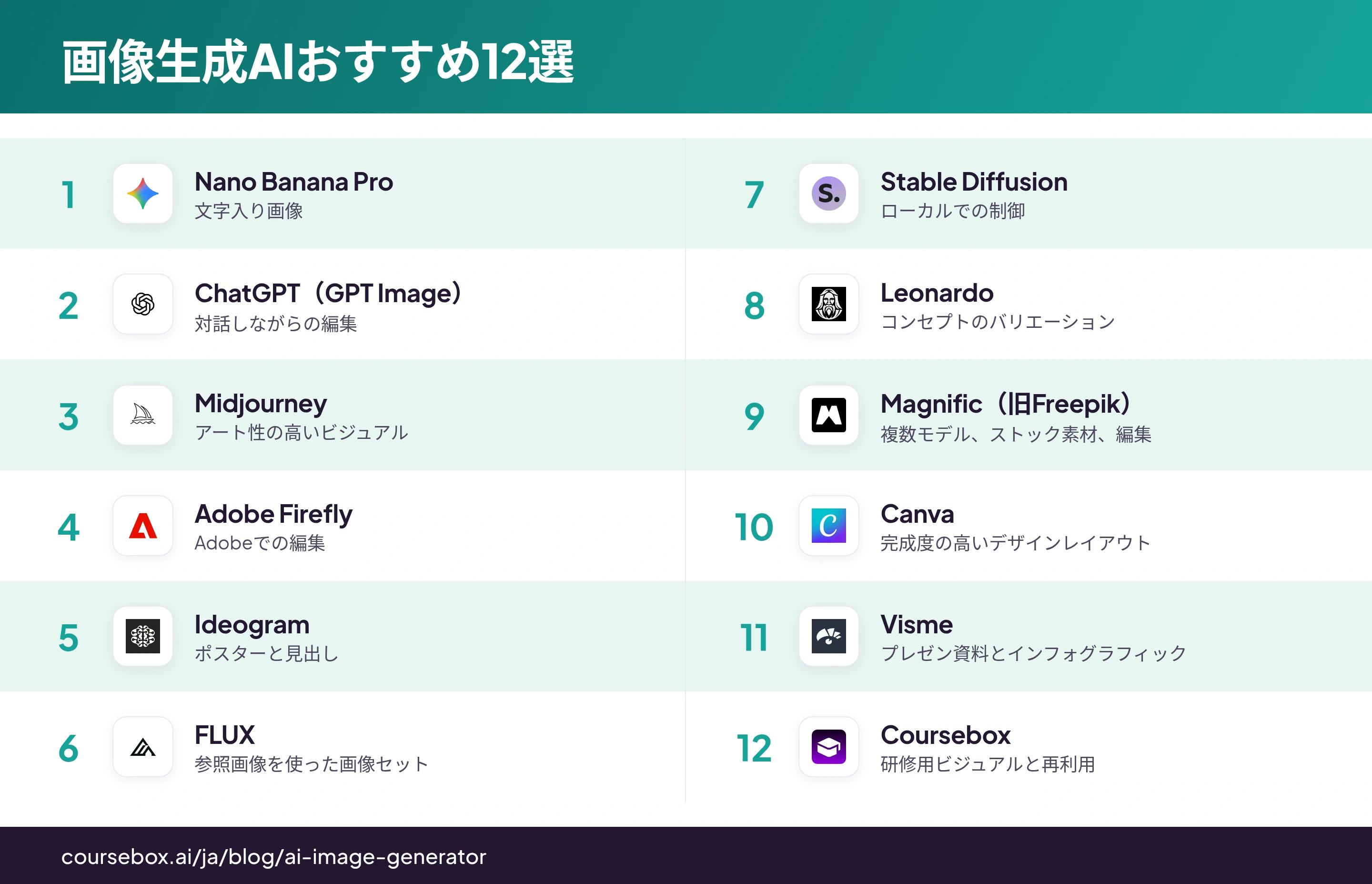
実際に試した画像生成AI 12選
1. Nano Banana Pro
Nano Banana Proは、GoogleのGemini 3 Pro Imageモデルで、GeminiをはじめとするGoogleのツールで利用できます。画像の生成と編集をひとつのモデルでこなし、文字の描画に優れているうえ、対応するサービスでは最大4Kで出力できます。Geminiでは使えるモデルと利用上限がGoogle AIのプランによって変わるため、別のNano BananaモデルではなくProを使っているか確認してください。
ラベルと画像を組み合わせたポスターや図解なら、候補に入れたいツールです。まとめて生成する前に、使っているアプリで利用上限と解像度を確認しておきましょう。Googleは生成画像にSynthIDを埋め込んでいます。目に見える透かしや書き出しの選択肢は、プランや利用するサービスによって異なる場合があります。
実際に試した感想:インフォグラフィック風のレイアウトを生成したところ、タイトル、本文、ラベルはデザイナーが組んだような仕上がりで、AIにありがちな意味不明の文字にはなりませんでした。
評価:文字の多いビジュアルを作るときに最初に試すツールです。公開前の校正は欠かせません。
2. ChatGPT(GPT Image)
ChatGPTの画像生成では、作りたい画像を説明し、参照画像をアップロードし、同じ会話の中で修正を依頼できます。何度か修正が必要になりそうなモックアップ、イラスト、ポスターに便利です。無料版は制限が厳しめで、Plusは月額20米ドル、そのほかのプランでは利用できる範囲が異なります。
現在のGPT Imageモデルは、初期のモデルに比べて文字の描画が大きく改善しています。それでもOpenAIは、文字の正確な配置やブランドの細部の一貫性を制限事項として挙げています。正確なロゴが必要なら、AIが似せて描いたロゴに頼らず、最終レイアウトで本物のロゴデータを使うことをおすすめします。
実際に試した感想:魅力はやり取りのしやすさです。「背景を暗くして、ロゴを左に寄せて」と頼めば、そのとおりに直してくれました。そのときのテストではモックアップのブランド名が崩れたため、その作業はIdeogramかNano Bananaに回しました。ただし、だからといって今のChatGPTを文字入り画像の候補から外す必要はなく、指定した文言をきちんと確認すれば済む話だと考えています。
評価:すでにChatGPTを使っていて、会話しながら画像を仕上げたいなら手軽に始められます。
3. Midjourney
Midjourneyは、アートディレクションを効かせたキャンペーンビジュアルや雰囲気のあるイラストを作るとき、私が結局いつも頼っているツールです。どんな画像にも強いわけではありませんが、私が惹かれるのはスタイルと構図です。プランは月額10米ドルから、年払いなら月額8米ドルです。
WebでもDiscordでも無料トライアルはないため、有料でのテストを前提にしてください。Midjourneyのプラン規約では、Stealth Modeによる非公開生成にはProまたはMegaが必要で、年間総収益が100万米ドルを超える企業はどちらかのプランを使わなければなりません。クライアントの機密案件を扱うなら、非公開生成ができるプランの料金で見積もりましょう。
実際に試した感想:比較した中では、Midjourneyの画質が一番好みでした。ただしテストでは文字に修正が必要だったため、アートワークはここで生成し、正確なキャンペーンコピーはデザインツールで入れるようにしています。
評価:美しく、アートディレクションの効いたビジュアルが欲しいならおすすめです。
4. Adobe Firefly
Adobe Fireflyは画像、動画、ベクターの生成と編集ができ、PhotoshopやExpressと連携したワークフローで使えます。Adobe独自のモデルは、Adobe Stockを含むライセンス取得済みのコンテンツとパブリックドメインのコンテンツで学習しています。無料版は制限があり、Firefly Standardは月額9.99米ドルからです。有料のFireflyプランでは標準の画像機能とベクター機能を無制限に使え、プレミアム機能とパートナーモデルではクレジットを消費します。
私がFireflyを選ぶ理由は、編集のワークフローと、Adobeのモデルの学習データに対する姿勢です。補償が必要なら、選ぶモデルと契約内容を確認してください。対象になるかはプランと機能によって決まります。Adobeは一部のパートナーモデルの利用に別の補償も用意しています。「Fireflyで作った」というだけでは保証になりません。
実際に試した感想:生成した画像をそのままPhotoshopに取り込めたので、普段使っているツールでクライアント向けの素材を仕上げるのが楽でした。出力はMidjourneyよりストックフォトに近い印象で、選ぶ決め手はむしろワークフローのほうでした。
評価:すでにAdobeで編集しているチーム、とくにモデルの学習データや契約上の補償を購入の判断材料にしている場合に有力な選択肢です。
利用が広がっているぶん、どのモデルを選ぶかは押さえておきたいところです。同じFireflyアプリでも、Adobeのモデルとパートナーモデルではクレジットの消費量や規約が異なります。私なら、まず編集のワークフローでツールを選び、そのうえで使うモデルを確認します。
5. Ideogram
Ideogramは、ポスターやサムネイルなど、見出しを正確に入れたい画像でぜひ試してみたいツールです。とくに文字の描画に強く、画像編集や参照画像を使った作業にも対応しています。機能が限られた無料プランがあり、有料プランでは生成できる量と機能が増えます。購入前に料金ページで現在の月額・年額を確認してください。
無料プランの生成物は公開されるため、クライアントの機密資料や未発表のキャンペーン案は入れないでください。非公開生成とアップロードが使えるかはIdeogramの有料プランで決まります。見出しの文字が正しくても、レイアウト、読みやすさ、ブランドとの相性は別途確認が必要です。
実際に試した感想:見出しの文言を正確に指定したポスターのプロンプトを入れたところ、1回目で文字が正しく表示されました。
評価:文言がデザインの中心になる場合に、Nano Banana ProやChatGPTと比べてみたい専門ツールです。
6. FLUX
FLUXはBlack Forest Labsの画像モデルファミリーで、同社のPlayground、API、そのほかのアプリから利用できます。参照画像を使った編集機能は、複数のキャンペーン画像で同じ製品やキャラクターを保ちたいときに便利です。毎回ゼロから説明を書き直さなくても、元画像をもとに仕上がりを調整できます。
ホスティング版の生成にはクレジットを使い、Black Forest Labsの料金はモデル、解像度、入力画像によって変わります。1枚あたりの定額を前提にせず、実際の用途に近いバッチで試算してください。ダウンロードできるバリアントという選択肢もありますが、ライセンスとハードウェア要件はバリアントごとに異なります。「オープンウェイト」だからといって、すべてのバリアントで制限なく商用利用できるわけではありません。
実際に試した感想:選ぶ理由はマルチリファレンス機能です。ひとつの製品の写真を何枚か読み込ませると、毎回少しずつ違う製品になることなく、キャンペーン全体でまったく同じ見た目を保ってくれました。
評価:参照画像をもとにした製品キャンペーンの有力候補です。出力ごとにロゴ、形状、色が変わっていないか確認しましょう。
7. Stable Diffusion
Stable Diffusionは、ローカルでの生成、独自のファインチューニング、ファイルの保存先の管理を重視するときに検討したい選択肢です。SD 3.5などのダウンロード可能なモデルは、手元のハードウェアで動かせます。ローカルで動かせば1枚ごとの利用料はかかりませんが、GPU、電気代、環境構築のコストは発生します。StabilityのCommunity Licenseでは、年間売上が100万米ドル未満の個人または組織であれば、対象モデルを商用利用できます。
インストールする前に、使えるメモリに合ったモデルのバリアントを選んでください。ハードウェア要件や処理速度は、モデル、設定、最適化によって大きく変わるため、導入にかかる時間や必要なGPUは一概には言えません。ホスティング型のサービスなら始めやすいものの、料金、プライバシー設定、規約はサービスごとに異なります。
実際に試した感想:動くようになるまで半日かかりました。いったん動けば、試すたびにクレジットを買わずにローカルで生成できます。まずハードウェアとモデルを決めるのがおすすめです。細かく制御したいときや繰り返し生成するときには、その手間をかける価値があります。
評価:ローカル環境で作業したい、保守の手間もいとわない技術者向けの選択肢です。
8. Leonardo
Leonardo.aiは現在Canva傘下ですが、独立したアプリとして運営されています。ゲームアーティストやコンセプトアーティストなど、試行錯誤を重ねてバリエーションを大量に作る人向けのツールです。強みはキャラクターの一貫性と、Character Referenceやスケッチをそのまま描き込めるリアルタイムキャンバスといった制御機能です。無料プランでは1日150の高速トークンが使え、有料プランは月額12米ドルからです。
1日150トークンは150枚の画像という意味ではありません。消費量はモデルと設定によって決まります。無料プランの生成物は公開されますが、有料プランなら非公開で生成でき、利用枠も増えます。キャラクターリファレンスはセット全体の方向づけに役立ちますが、完成した素材のプロポーション、色、細部はやはり確認しています。
実際に試した感想:案出しやコンセプト作りでは非常に優秀で、バリエーションが豊富なうえ、スタイルもすぐに調整できました。完成版のセットで統一感が必要なときは、Leonardoで方向性を決め、最終的な素材は編集ツールで整えました。
評価:ゲームアート、コンセプト作り、試行錯誤を重ねる作業に向いた有力な選択肢です。
9. Magnific(旧Freepik)
Freepikの画像生成AI(現Magnific)では、Nano BananaやFLUXなどのモデルを、ストック素材や編集ツールと一緒に使えます。ひとつのアカウントで、同じプロンプトを複数のモデルで比べられます。画像生成ページでは1日最大20枚まで無料で生成でき、有料プランではクレジットが付与され、消費量は選ぶモデルによって変わります。
アプリ全体をひとつの生成ツールとして見るのではなく、選んだモデルごとに評価してください。画質、編集機能、クレジットの消費量はモデルによって異なります。繰り返し発生する作業なら、うまくいったモデルと設定を記録しておくと、同じ手順を再現でき、コストも見積もれます。
実際に試した感想:ひとつのログインですべてのモデルが使えるのは本当に便利で、タブを切り替えずに3つの生成ツールで同じプロンプトを試せました。難点は中身が見えにくいことで、Autoにしているとどのモデルが画像を作ったのか分かりませんでした。
評価:複数のモデル、ストック素材、編集機能を一か所で使いたいときに便利です。再現できる比較をしたいときは、モデルを明示的に選びましょう。
10. Canva
CanvaのAI画像生成は、画像の生成とスライド、SNS投稿、ポスターのレイアウト作業をひとつにまとめています。Dream Labは参照画像と追加の編集指示に対応しているので、スタイルや構図を方向づけながら、そのままデザイン作業を続けられます。基本機能は無料で使え、有料プランや画質の設定によって生成できる量やクレジットの消費量が変わります。
強みは素材を仕上げるところまでできる点で、生成した画像、編集できるテキスト、レイアウトがひとつにまとまります。Dream Labの機能を使えば、参照画像をもとに結果を調整できます。ただし、有料プランならどの画質設定でも同じ利用枠があるとは限らず、プレミアムテンプレートがすべて無料で使えるわけでもありません。ブランドを打ち出すキャンペーンでは、最終的な書き出しサイズで仕上がりを確認しましょう。
実際に試した感想:デザインの途中で、別のタブを開かずに背景をさっと作れるのは便利でした。最初の出力はありきたりな印象だったので、スピード重視の用途に使いました。個性のあるキャンペーンにするなら、最初のプロンプトで完成と考えず、参照画像と方向づけにもっと時間をかけます。
評価:画像の生成だけでなくレイアウトまで仕上げたいとき、とくにすでにCanvaの有料プランを使っている場合に役立つ選択肢です。
11. Visme
VismeのAI画像生成は、プレゼン資料やインフォグラフィックの中でビジュアルを作成できます。イラストを生成し、周りのレイアウトまで同じプロジェクト内で仕上げられます。Basicプランでは毎月10のAIクレジットがあり、AIツール全体で共有します。Starterは年払いで1人あたり月額12.25米ドル、年額では147米ドルです。
このクレジットは、画像のプロンプトを10回自由に使えるという意味ではなく、AI機能によって消費量が異なります。プランを選ぶ前に、ダウンロード形式、プライバシー設定、ブランドキットが使えるプランを確認してください。これらの機能のいくつかはStarterではなくProで提供されています。プレゼン資料やインフォグラフィックそのものが成果物の場合に、より向いています。
実際に試した感想:プレゼン資料の中でブランドに合ったイラストをさっと作るには十分で、ストック素材を探し回る必要も、別のツールを使う必要もありませんでした。目を引く画像が欲しいときは、ほかのツールで生成して貼り付けました。
評価:プレゼン資料やインフォグラフィックを作るワークフローなら検討の価値があります。必要な書き出し形式とブランド管理機能でプランを選びましょう。
12. Coursebox
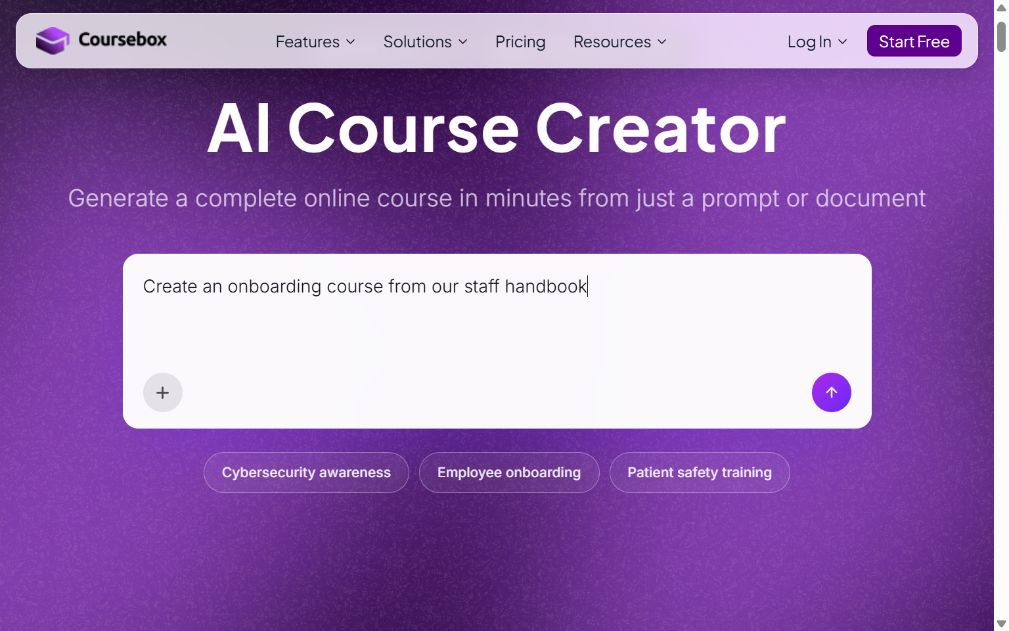
CourseboxのAI画像生成は、写真、図解、グラフ、地図を作成し、そのままレッスンに配置できます。アップロードしたPDFやスライド資料から、使えるビジュアルを抜き出すこともできます。プレゼン資料、文書、動画などの用途にPNGまたはJPGでダウンロードできるので、Courseboxのコースの中だけで使うものではありません。
研修チームにとっては、ビジュアルの作成、資料の再利用、コースの配信をひとつにまとめられるのが利点です。利用枠はプランによって異なり、Freeプランではミニコース3つとAI画像2枚、Creatorプランでは毎月20枚のAI画像が使え、上位プランではさらに枠が増えます。コースの必要数だけでなく、画像の枚数も考えてプランを選びましょう。グラフや技術的な図解は、使う前にラベルと内容を元の資料と照らし合わせて確認してください。
実際に試した感想:図解やグラフをそのままレッスンに入れられるので、別のツールを開いてダウンロードし、またアップロードする手間が省けました。研修の仕事ではここが一番ありがたい点です。PNGとJPGでダウンロードできるので、レッスン以外でもビジュアルを再利用できます。
評価:画像生成、元資料の再利用、コース作成をまとめて行いたい場合に、研修用ビジュアルの有力な選択肢です。ほかの用途向けの書き出しにも対応しています。
実際に使える画像で比べる
ポスターなら、候補のツールに同じ見出し、ラベル、サイズ、参照画像を渡し、最初の出力と修正版をすべて残しておきます。どれが一番よく見えるかを決める前に、文字の誤りとレイアウトを比べてください。研修用の図解なら、見た目だけでなく、説明の内容が元の資料と合っているかも確認しましょう。
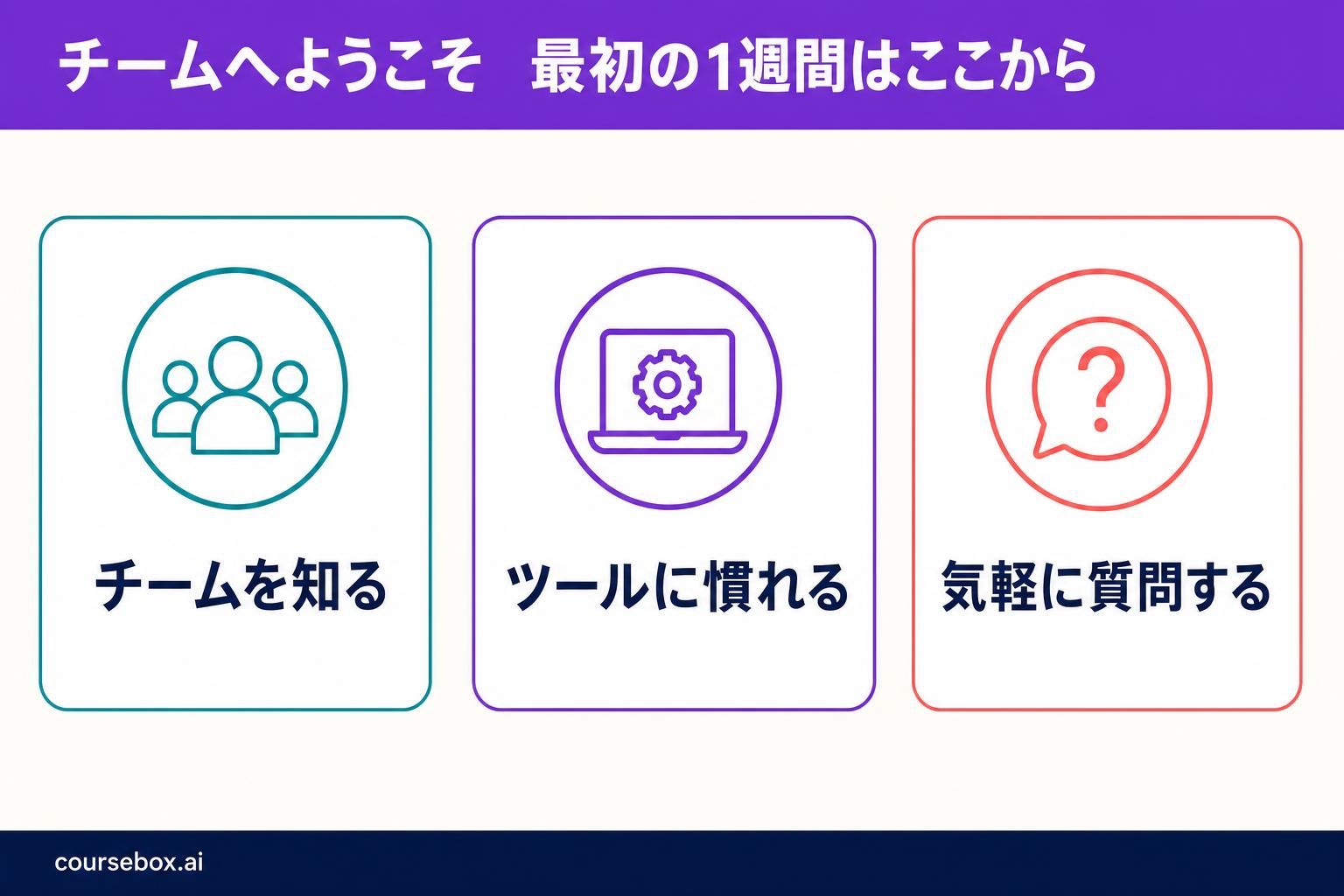
作例:この記事のために画像生成ツールで作成した新人オンボーディング用のポスターです。指示では「チームへようこそ」「最初の1週間はここから」という見出しと、3つのラベルの文言を正確に指定しました。この出力では文言が正しく表示されています。何を確認すべきかを示す例であり、12のプラットフォームの優劣を決めるものではありません。
| 作業 | 共通の指示 | 確認するポイント |
|---|---|---|
| 文字入りポスター | 正確な見出し、3つのラベル、最終的なサイズ | 文字の誤り、情報の優先順位、縮小したときの読みやすさ |
| 研修用の図解 | 承認済みの元資料と必要なラベル | 関係性の正しさ、抜けている手順、ラベルの読みやすさ |
| 製品画像のセット | 3つのシーンで同じ参照写真 | 形、色、パッケージ、ロゴの一貫性 |
| 既存素材の編集 | 背景の変更1か所とオブジェクトの変更1か所 | 指定した編集以外の部分が保たれているか |
最初の画像の見栄えが良くても、そのあとの手間が多くなることがあります。完成した素材ごとに、モデル、プラン、解像度、やり直しの回数、編集にかかった時間を記録しましょう。私なら、無理のないコストで指示どおりの画像を出せるツールを選び、正確なロゴと編集できるテキストは最終デザインの側で管理します。
プロンプトは具体的に書くほど、狙いどおりの画像に近づきます。被写体、ビジュアルのスタイル、構図、照明、アスペクト比を書きましょう。製品やキャラクターを一貫させたいときは参照画像を添え、入れたくない要素も明記します。
試してほしいプロンプト:「[被写体]、[写真またはイラストのスタイル]、[クローズアップまたは引きの構図]、[照明や雰囲気]、[16:9などのアスペクト比]。装飾的な文字や目立つロゴは入れない。」そのうえで1回に1か所だけ変えていくと、何が結果を良くしたのかが分かります。
編集できる文字、グラフ、ベクターが必要な場合
覚えておきたいのは、グラフの画像は編集できるグラフではないということです。データを使った図は、確認済みの元データの表から作りましょう。文言をあとで直しやすくしたいなら、テキストは別のレイヤーに分けておきます。編集できるベクターが必要ならFireflyのベクター生成機能がひとつの手ですが、ラスター画像のモデルに「ベクター風」と頼んでも、出てくるのはビットマップ画像です。
画像生成AIが作るのはあくまで1枚の絵で、ラベル付きで編集できるレイアウトが欲しいならインフォグラフィック作成ツールの出番です。そちらが目的に近い場合は、おすすめのAIインフォグラフィック作成ツールをまとめた記事もご覧ください。どのツールを選ぶにしても、公開する前に文字と商用利用の権利だけは必ず確認しておきましょう。
よくある質問
ツールによっては間違えます。とくに長い文章や小さな文字は崩れがちです。現在のNano Banana Pro、Ideogram、GPT Imageのモデルなら読める文字を生成できますが、校正の代わりにはなりません。正確なブランドコピーや、あとで修正する予定の文言は、最終デザインで編集できるテキストレイヤーにしてください。
手軽に試すならChatGPTかGemini、見出しが主役の画像ならIdeogram、コンセプトのバリエーションならLeonardoから始めるのがおすすめです。無料枠とプライバシー設定はツールによって異なります。Magnific(旧Freepik)は1日最大20枚まで無料です。CourseboxのFreeプランにはAI画像2枚が含まれ、研修のワークフローを試せます。ローカルで動かすStable Diffusionならクラウドサービスの生成料金はかかりませんが、相応のハードウェアと環境構築が必要です。
使うモデルとプランについて提供元の利用規約を確認し、生成結果に第三者のロゴや肖像、元素材が含まれていないかも確かめてください。商用利用の許可は著作権による保護とは別物です。米国では、AIだけで生成したものには人間の著作者がいないとされる一方、人による選択、配置、修正は保護の対象になり得ます。契約上の補償も、また別の問題です。Courseboxは画像の書き出しに対応しているため、生成した画像を研修コース以外でも使えます。
実際に使う見出しとレイアウトで、Ideogram、Nano Banana Pro、ChatGPTを比べてみるのがおすすめです。サムネイルなら、最終的な小さいサイズで画像を確認しましょう。ロゴの場合は、必要な形式で編集できる書き出しができるか、デザインがブランドにふさわしいかを確認してください。生成した画像が、そのまま完成したロゴになるわけではありません。
アートディレクションの効いたビジュアルなら今でも私の第一候補ですが、どんな作業にも最適というわけではありません。会話しながらの編集ならChatGPT、文字が主役の画像ならNano Banana ProとIdeogram、研修用ビジュアルの作成と再利用ならCourseboxが役立ちます。サブスクリプションを契約する前に、実際の作業で比べてみてください。
Parshad Desai
パルシャッド・デサイは、テクノロジーとイノベーション分野で二十年以上の経験を持つベテラン起業家で投賄家です。複数の成功したスタートアップの共同創業者を務め、世界中の新興企業にグローバルなアドバイスを提供しています。

