

Adobe Captivateの代替ツール8選:2026年版eラーニング作成者向け比較
2026年のAdobe Captivateの代替ツールとして、Articulate Storyline 360、ActivePresenter、Coursebox、Camtasia、iSpring Suite、Elucidat(Create by Confirm)、Lectora、Easygeneratorの8製品を比較。置き換えたい作業内容から選び方を解説します。

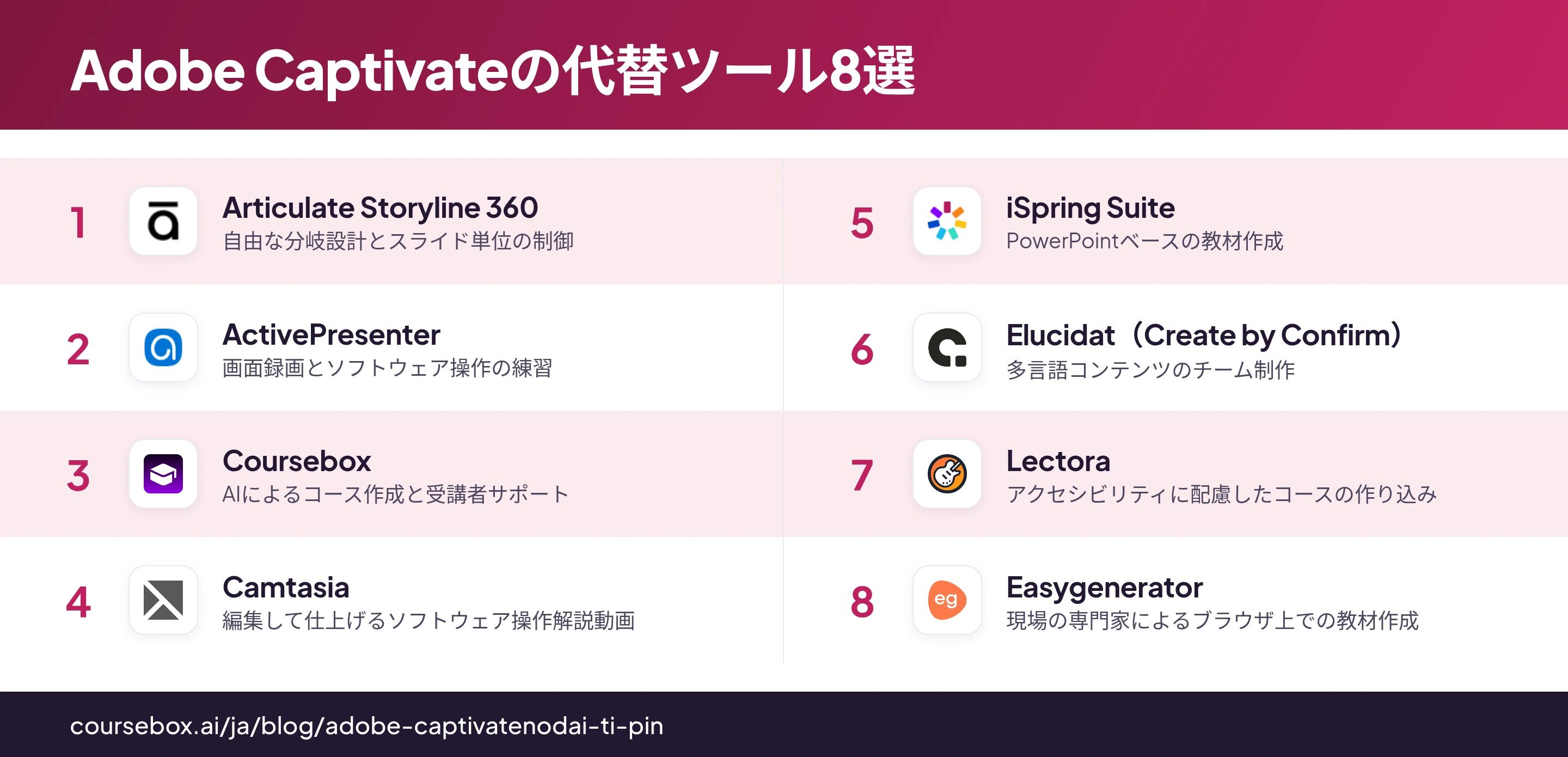
2026年に検討したいAdobe Captivateの代替ツールは、Articulate Storyline 360、ActivePresenter、Coursebox、Camtasia、iSpring Suite、Elucidat(Create by Confirm)、Lectora、Easygeneratorです。価格や知名度よりも、Captivateで担っていた作業のどれを引き継ぎたいかで選ぶのが確実です。
- 比較の軸は、シミュレーション、判断を求める演習、動画、資料ベースのレッスンのどれを作るかです。
- コストは、作成者ライセンス数、書き出しの権利、追加のAIクレジットまで含めて比較します。
3つの質問に答えると、下の4ツールのうちどれが合うかを比較できます。結果は回答内容をもとにした目安です。機能、制限、確認すべきコストは各ツールの解説をご覧ください。

自社ブランドの LMS を、学習者数無制限で運用できます
Captivateからの乗り換えでまず整理したいのは、価格でも操作性でもなく、今Captivateで何を作っているかです。ソフトウェアのシミュレーションを作るチームと、社内マニュアルを研修コースにしたい担当者とでは、候補に挙がるツールがまったく違います。研修の中心になっている演習を移行先で再現できなければ、安く乗り換えても結局は高くつきます。
筆者は長年、学習プラットフォームの営業に携わり、数多くのオーサリングツールのデモに立ち会ってきました。この記事で重視したのは、デモの見栄えではなく、その後に作成者が実際に作り、修正し続けられるものです。具体的には、操作手順の録画、分岐のある演習、LMSに載せる完成教材の3つです。
なお、筆者はCourseboxの共同創業者です。AIでのコース作成の選択肢として当社のSCORM対応オーサリングツールも取り上げていますが、どんな場合に勧めるか、逆にどんな場合はシミュレーションや動画編集の専用ツールのほうが向いているかも、各解説で率直に書いています。
比較の方法
次の4つの基準で比較しました。
- アクティビティ:シミュレーション、判断を求める演習、動画、資料ベースのレッスンのどれに向いているか。
- 編集:デスクトップ環境の要件、編集可能なソースファイル、共有レビューの有無。
- 出力:必要なLMS形式と、LMSに記録される受講結果。
- コスト:作成者ライセンス数、書き出しの権利、追加のAIクレジット。
代替ツールの比較一覧
| ツール | 最初に取り組むのに向いた用途 | 開始時の費用 |
|---|---|---|
| Articulate Storyline 360 | 自由な分岐設計とスライド単位の制御 | Personal:作成者1人あたり年額US$1,449 |
| ActivePresenter | 画面録画とソフトウェア操作の練習 | Standard:買い切りUS$249(無料版は機能制限あり) |
| Coursebox | AIによるコース作成と受講者サポート | 無料プランあり。Creatorは年額AU$500、LMS付きプランはさらに上の価格帯 |
| Camtasia | 編集して仕上げるソフトウェア操作解説動画 | Individual Essentials:年額US$179.88 |
| iSpring Suite | PowerPointベースの教材作成 | 作成者1人あたり年額US$970 |
| Elucidat(Create by Confirm) | 多言語コンテンツのチーム制作 | 要見積もり |
| Lectora | アクセシビリティに配慮したコースの作り込み | 要見積もり |
| Easygenerator | 現場の専門家によるブラウザ上での教材作成 | 年額US$1,499 |
価格は2026年10月時点のものです。請求条件、通貨、含まれる機能はツールごとに異なります。総額に影響する制限は各解説に記載しています。
代替ツール8選
1. Articulate Storyline 360
Articulate 360には2つの作成ツールがあります。Riseはブラウザ上でレスポンシブなレッスンを作るツール、Storylineはインタラクション、変数、分岐をスライド単位で細かく制御できるツールです。1つのサブスクリプションで、定型的なコンプライアンス研修から複雑な判断シナリオまで人材育成チームがまとめて制作できます。
たとえば顧客クレーム対応の演習なら、Storylineで受講者の選択に応じて次の場面を変えられます。シンプルな新人研修であればRiseのほうが向いています。Reviewを使えば関係者のフィードバックを1か所に集められます。また、Articulate 360はSCORM、xAPI、cmi5での書き出しに対応しています。ただしStorylineは現在もWindows専用なので、Macだけで作成したいという要件はArticulateを選んでも解決しません。
筆者の評価:比較してみて最も価値を感じたのは、学習中のインタラクションを細かく制御できる点です。定型的なレッスンはRiseで作り、受講者の選択で展開が変わる演習だけをStorylineに任せるのが現実的です。そうしないと、演習の質は変わらないまま制作の手間だけが増えてしまいます。
結論:手早く作るレスポンシブなコースと作り込んだシナリオの両方が必要なら有力な選択肢です。既存の資料を研修にすることが主な目的なら、よりシンプルなブラウザツールと編集の手間やライセンス費用を比べてみてください。
価格:Personalは作成者1人あたり年額US$1,449、TeamsはUS$1,749です。翻訳とAIアバター動画の機能は別途購入するクレジットを消費します。14日間の無料トライアルがあります。
2. ActivePresenter
ActivePresenterは、画面録画とスライドベースの教材作成を1つのデスクトップアプリで行えるツールです。業務手順を録画して編集し、受講者が実際に行う操作に合わせて演習を組み立てられるため、ソフトウェア研修に向いています。
PowerPointの取り込みに対応し、SCORMやxAPIなどLMS向けの形式で出力できます。注意したいのはエディションの違いです。無料版で一連の作業は試せますが、無料対象外の出力にはウォーターマークが入り、商用利用には有料ライセンスが必要です。無料版だけで業務研修をまかなえるわけではありません。
注目した点:ライセンス形態です。システム操作の解説をときどき作る程度の作成者なら、年間サブスクリプションなしで編集を続けられる買い切りライセンスが合う場合があります。ただし、将来のメジャーバージョンアップや追加のAIクレジットの費用も見込んでおくべきで、一度の購入で今後の費用がすべて済むわけではありません。
結論:録画を中心にした参加型の研修を、買い切りライセンスで作りたい場合に適しています。拠点やメンバーが離れていてブラウザ上での共同作成が欠かせないチームは、デスクトップのプロジェクトファイルを共有・管理する手間と比べて判断してください。
価格:マシン1台あたり、StandardがUS$249、ProがUS$499の買い切りです。購入したバージョンは永続的に使え、1年間のメジャーバージョンアップが含まれます。AI機能はクレジットを消費します。
3. Coursebox
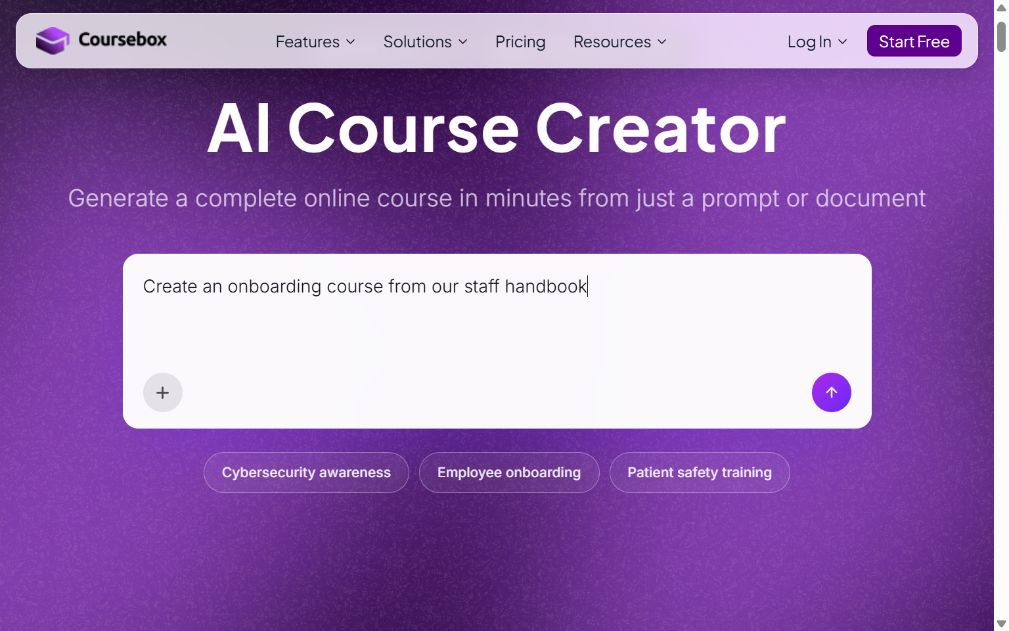
Courseboxは、AIによるコース作成と受講者への配信を1つにまとめたツールです。テーマや資料、既存の教材から、クイズ、AI動画、評価テストを含む編集可能なコースを作成できます。作成したコースはCourseboxで配信することも、別のLMS向けに書き出すこともできます。
有料プランでは、ブランド設定、受講者グループ、学習パス、レポートが使えるようになります。Enterpriseは複数ポータルとAPIに対応し、SSOはアドオンとして追加できます。受講者コミュニティではお知らせの配信や質問のやり取りができます。LTI 1.3を使えば、成績と進捗を連携先のLMSに返せます。無料アカウントですべて使えるとは限らないため、必要なプランでこれらの機能を確認してください。
比較してわかったこと:試すべきなのは、学習の流れ全体です。レッスンを作成し、評価テストを編集し、AIチューターに質問し、受講者側の結果を確認してみてください。そうすれば、作成時間を短縮できただけでなく、チームで保守し続けられるコースになっているかを確かめられます。元の資料と回答内容は、その分野の専門家が確認する必要があります。
結論:資料をもとにしたコース作成、AIによる受講者サポート、必要に応じたLMSでの配信を求めるなら適しています。クリック単位のソフトウェア操作練習を録画する機能はありません。また、ダイナミックSCORMとスタンドアロンSCORMでは保持されるインタラクティブ機能が異なるため、必要な書き出し形式で事前に確認してください。
価格:機能が限られた無料プランでは、ミニコースを3本まで作成でき、受講者数は無制限です。現在のオーストラリアの価格表では、Creatorが年額AU$500、Proが年額AU$1,400、Pro + LMSが年額AU$4,200です。機能の範囲とAIの利用枠はプランごとに異なります。EnterpriseプランとSSOアドオンは別途予算を見込んでおきましょう。
4. Camtasia
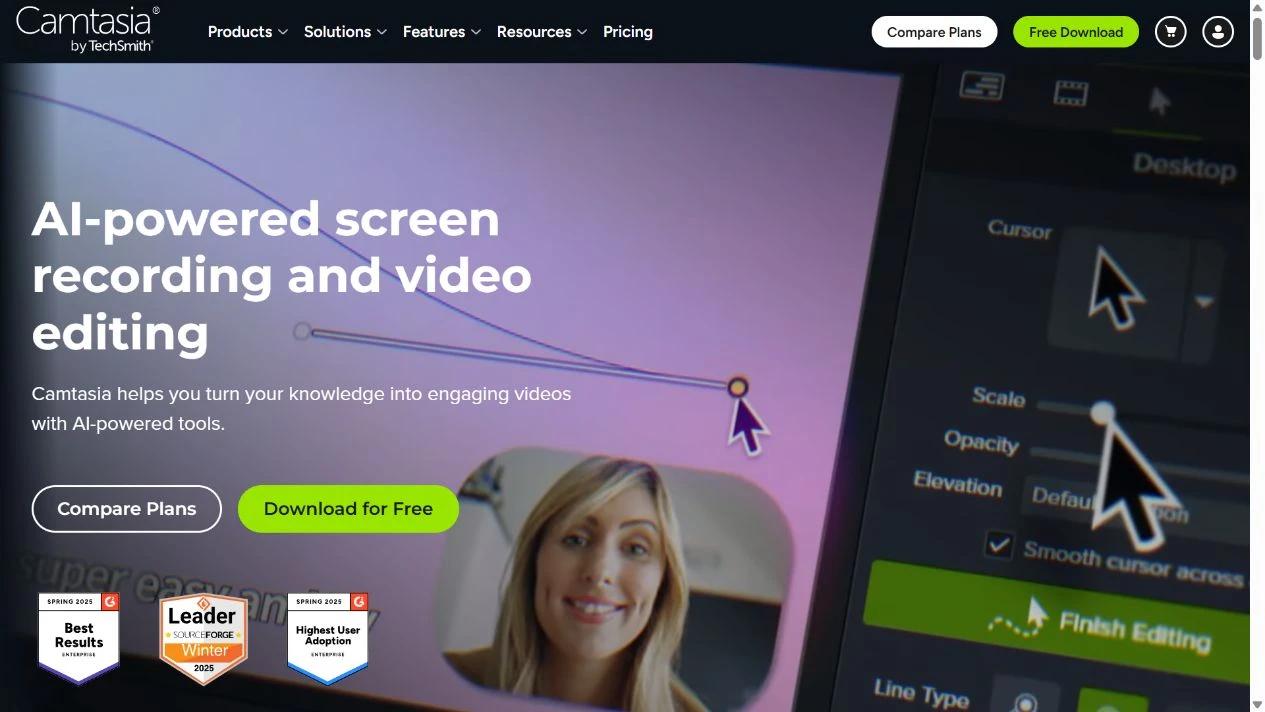
ソフトウェアの操作解説やデモを見せるのが一番わかりやすいなら、録画と編集に強いCamtasiaが候補になります。画面、カメラ、音声を別々に収録できるので、あとから説明を編集したり、吹き出しを加えたり、注目してほしい手順を強調したりできます。
クイズを追加し、LMS向けのSCORMパッケージを作成することもできます。そのため、「動画しか作れず、受講状況を記録する研修には使えない」というわけではありません。とはいえ得意なのは動画中心のレッスンです。大がかりな分岐シナリオや、読み物レッスンを体系的にそろえたライブラリを作るなら、求められる作業がまったく異なります。
実務での確認ポイント:筆者は見た目の演出よりも、保守のしやすさを重視しています。頻繁に変わる手順なら、長い解説動画を1本作るより短い録画に分けたほうが差し替えが簡単です。また、クイズと修了結果が配信先のLMSで正しく記録されるかも確認しておきたいところです。TechSmithの旧ホスティングサービスResultsは提供を終了しましたが、SCORMでの結果報告は引き続き利用できます。
結論:デモ、ナレーション付きの解説、動画中心の評価に適しています。説明を見るよりもソフトウェア操作を実際に練習させることが重要なら、CaptivateやActivePresenterと比べてみてください。
価格:Individual Essentialsは年額US$179.88、CreateはUS$249、ProはUS$599です。Essentialsにもクイズ機能とSCORMが含まれます。個人ライセンスは譲渡できないため、チームで使う場合は法人向けライセンスと比較してください。
5. iSpring Suite
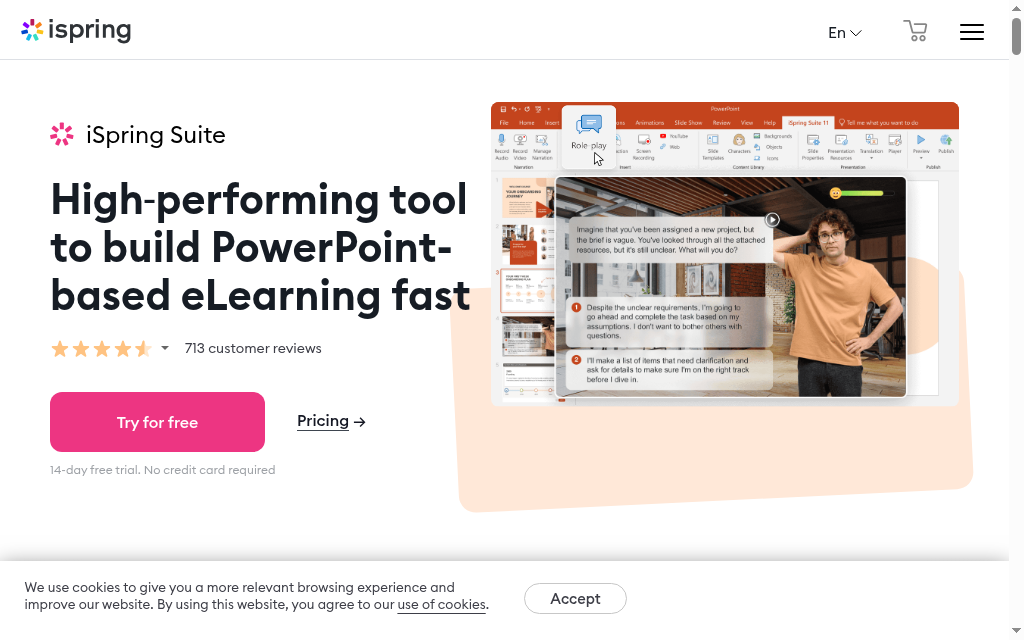
研修資料がすでにPowerPointでそろっているチームには、iSpring Suiteが合います。使い慣れたスライド作成の流れはそのままに、ナレーション、クイズ、会話形式の演習を加えてLMS向けのコースとして公開できます。スライドの構成や順序がすでに整っていれば、一から作り直す手間を省けます。
iSpring Suiteは手作業での作成に限りません。Suite AIにはコース生成とAIアシスタントが加わり、iSpringはブラウザ版のCloud AIも別製品として販売しています。一方、デスクトップ版のSuiteはWindowsとPowerPointが前提です。スライド中心のチームには便利ですが、メンバーの使うOSがばらばらな場合は不便に感じるでしょう。
筆者の評価:比較で特に差が出たのは、出発点となる素材です。よくできたスライド資料があるなら、新しく構成を生成するよりもプレゼンテーションを生かしたほうが役に立つ場合があります。一方、分厚いマニュアルから作るなら、AIで生成したレッスン構成案と比べてみる価値があります。最終的にどちらもSCORMになるとしても、作業の中身は別物です。
結論:PowerPointのレイアウトをそのまま生かしたい場合や、クイズ中心の研修を重視する場合は候補に残しておきましょう。共同編集のしやすさや、インストール不要で使えることを優先するなら、ブラウザツールを選んでください。
価格:Suiteは作成者1人あたり年額US$970、Suite AIはUS$1,290です。別製品のCloud AIは作成者1人あたり年額US$720です。LMSでの配信は別途購入が必要です。
6. Elucidat(Create by Confirm)
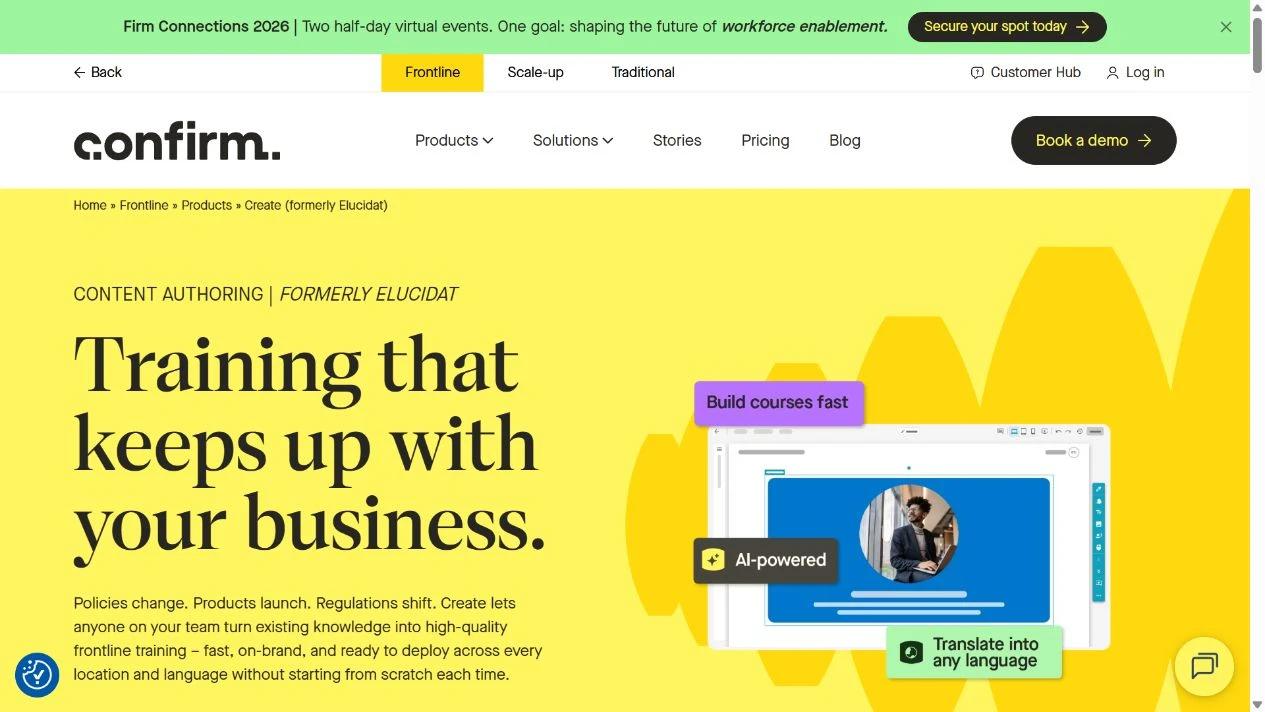
Elucidatは現在、ConfirmのFrontlineスイートに含まれる「Create」として販売されています。多くのメンバーで統一感のある研修を制作したいチーム、特に同じコースを複数の拠点や言語で維持する必要があるチームに向いたクラウド型の作成ツールです。
Createには、テンプレート、ブランドロック、共同作業とレビューに加え、AIによる構成案の作成や手元のPDFをアップロードする機能があります。現在の製品ページによると、PowerPointの取り込みや用語集を使った翻訳管理にも対応しています。本部の人材育成チームがデザインを決め、各拠点の担当者が内容を追加・調整するという分担が可能です。
注目した点:筆者が重点的に見たのは保守の流れです。規程が変わったとき、マスター版の担当者は誰か、各拠点の表現を誰が承認するか、更新が各言語版にどう反映されるかをチームが把握している必要があります。ブランドロックはデザインの統一には役立ちますが、コンテンツの責任者を決める代わりにはなりません。
結論:拠点をまたいだ制作や多言語コンテンツの管理が必要ならCreateを候補に入れましょう。1人で作成する場合は、もっと手軽なツールのほうが合うかもしれません。現在はConfirmの製品群の一部になっているため、作成、公開、受講者への配信のどこまでが含まれるかを見積書に明記してもらってください。
価格:現在の価格は問い合わせ制です。作成者ライセンス数、レビュー担当者のアクセス、対応言語、書き出しの権利をまとめて確認しましょう。作成機能分の予算でFrontlineスイート全体が使えるとは限らない点にも注意が必要です。
7. Lectora
Lectoraでは、経験のある作成者がコースのレイアウト、分岐、アクセシビリティ設定を細かく制御できます。決まったブロックエディターでは実現できない動きをレッスンに持たせたいとき、特にアクセシビリティの要件が明確に定められている組織に向いています。
PowerPointの取り込み、AI Course Wizard、レビューのワークフロー、LMSへの公開に対応しています。Lectora OnlineはMacでもPCでもブラウザで使え、デスクトップアプリはWindowsで動作します。Studio Goldには両方のバージョンとReviewLink、MicroBuilder、素材ライブラリが含まれるので、作成者がどちらの環境で作業するかを確認しておきましょう。
比較してわかったこと:筆者はアクセシビリティを、完成した演習から確認します。読み上げ順序、キーボード操作、フォーカスの動き、代替テキストは、ツールに関係なく作成者が気を配る必要があります。アクセシビリティに配慮したコンテンツを作れる機能は便利ですが、そのツールで作ったすべてのコースが自社の要件を満たす保証にはなりません。
結論:独自のインタラクションとアクセシビリティの細かな制御が、作成の手間に見合うならLectoraを選びましょう。読み物とクイズで構成するシンプルなコースが中心のチームには、そこまでの設計の自由度は不要かもしれません。
価格:LectoraまたはStudio Goldの最新価格を問い合わせ、見積もりにOnline版、デスクトップ版、レビュー機能が含まれるかを確認してください。無料トライアルがあります。作成者向けのトレーニングとアクセシビリティの品質確認も、プロジェクト予算に含めておきましょう。
8. Easygenerator
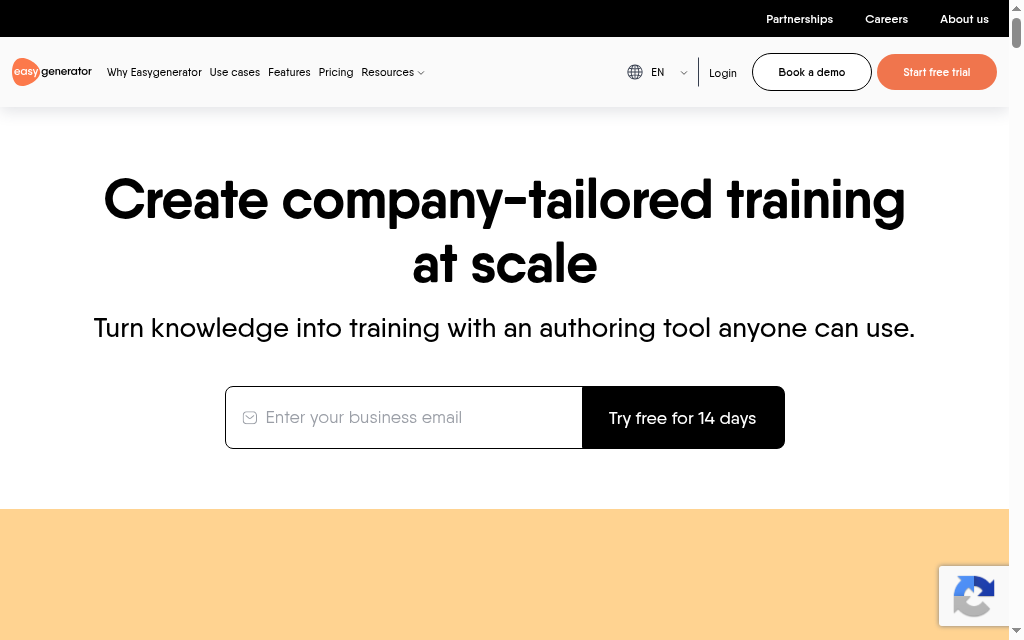
Easygeneratorは、デスクトップのオーサリングツールを覚えなくても、現場の専門家が研修を作成・更新できるブラウザ型のツールです。テンプレートと参加型の要素に沿って作成を進められ、AI機能が下書きや編集をサポートします。
AIによるコース作成にはすでに対応しているため、乗り換えは単純に「手作業かAIか」の選択ではありません。むしろ比較すべきはプランごとの制限です。Proは作成者1人、コース10本、受講者100人まで。Teamでは共同作成が可能になり、レビュー担当者・コース・受講者の数も無制限です。翻訳、動画、コーチングはアドオンとして提供されています。
実務での確認ポイント:比較して良いと感じたのは、業務の担当者がブラウザで作業し、その結果を人材育成チームがレビューできる点です。まずは、コメントするだけの人ではなく、実際に編集する人が何人いるかを決めておくことをおすすめします。そうすれば、作成者ライセンスの予算とレビューの負担を分けて考えられます。
結論:教材制作の専門知識がない担当者でも、ガイドに沿ってクラウド上で作成する用途に適しています。スライドの正確な再現や複雑な分岐が重要なプロジェクトなら、教材ライブラリを作り直す前に該当するデスクトップツールと比較してください。
価格:Proは年額US$1,499、Teamは作成者5人で年額US$7,495から、Enterpriseは個別見積もりです。14日間のトライアル終了後は、機能が限られた無料プランに切り替わります。アドオンの費用は別途見積もりましょう。
引き継ぎたいアクティビティに合わせてツールを選ぶ
| 要件 | 比較すべき点 | おすすめの試し方 |
|---|---|---|
| ソフトウェア操作の練習 | クリック操作を練習できる機能と、課題の達成状況を採点する機能 | StorylineかActivePresenterで、実際の業務を1つ作り直してみる |
| 動画チュートリアル | 録画、編集、字幕、必要に応じたクイズ | Camtasiaで、書き出した動画またはLMSパッケージを確認する |
| スライドベースのレッスン | PowerPointのレイアウト、ナレーション、評価テスト | iSpring Suiteで、最も複雑なスライドを書き出し後に確認する |
| AIで作成する研修 | 元資料の確認、評価テスト、受講者サポート | Courseboxで、ダイナミックSCORMとスタンドアロンSCORMで書き出した教材の動作を比べる |
| チームでの制作 | レビュー、ブランド管理、翻訳版の更新 | Create、Easygenerator、Lectoraのいずれかで、共有コンテンツの更新を試す |
元のコース素材と受講記録は保管しておきましょう。旧来の運用を終了する前に、少人数のグループでアクセス、評価テスト、必要なレポートを確認してください。
作成機能と受講者サポートを比較する
Thinkificが2026年に学習・研修の専門家1,039人を対象に行った調査では、44%が学習コンテンツの作成にAIを使っていました。生成機能だけでなく、編集とレビューのしやすさも比べてください。
同じ調査では、38%が受講者からの質問への回答やサポートにAIを使っていました。回答の根拠となる情報源と、受講者が人に問い合わせる手段も確認しましょう。
どの代替ツールを選ぶべきか
| 主な目的 | 最初に検討する候補 |
|---|---|
| 自由な分岐設計とスライド単位の制御 | Articulate Storyline 360 |
| 画面録画とソフトウェア操作の練習 | ActivePresenter |
| AIによるコース作成と受講者サポート | Coursebox |
| 編集して仕上げるソフトウェア操作解説動画 | Camtasia |
| PowerPointベースの教材作成 | iSpring Suite |
| 多言語コンテンツのチーム制作 | Elucidat(Create by Confirm) |
| アクセシビリティに配慮したコースの作り込み | Lectora |
| 現場の専門家によるブラウザ上での教材作成 | Easygenerator |
迷ったら、まず「どの作業を引き継ぐか」を1つに絞り、そのうえでプランの違いと移行にかかる手間を比べるのが近道です。診断クイズで示すのは4つの出発点だけなので、8ツールすべての比較は本文の比較表で確認してください。
iSpring Suiteからの乗り換え先を詳しく知りたい方は、iSpring Suiteの代替ツールをご覧ください。
Easygeneratorと比較したい方には、Easygeneratorの代替ツールの記事もおすすめです。
2製品を直接比べるなら、Articulate 360とAdobe Captivateの比較が参考になります。
よくある質問
独自のインタラクションやソフトウェア操作の練習を作るなら、StorylineとActivePresenterが出発点になります。Camtasiaは主に録画と編集のためのツールです。動画での操作解説と、シミュレーションでクリック操作を練習することは、別の種類のアクティビティです。
プロジェクトを編集できる状態のまま移行できるとは限りません。元のソースファイルを保管し、CaptivateとCaptivate Classicのどちらで作成したものかを確認したうえで、最も複雑なアクティビティを作り直せるか試しましょう。SCORMパッケージは配信用の出力であり、編集可能なソースではありません。
コースの作成と受講者への配信は別の役割です。両方を備えたツールや、追加サービスとして配信機能を提供するツールもあります。どのシステムでコースを割り当て、どのシステムが修了記録を管理するのかを確認してください。
Travis Clapp
Travis ClappはCourseboxのオリジナルの創業者でありCEOです。経験豊富なインストラクショナルデザイナーとして、彼自身が高品質なコースを作り上げるプロセスを経験してきました。それらの経験から、ドキュメントやアイデアをすべて仮想のボックスにアップロードすると、それが魔法のようにコースへと変換される、というアイデアが生まれました。Coursebox以前には、ソーシャル型のLMSを成功裏に創業・構築しました。Travisは、大学のMOOCからエンタープライズLMSに至るまで、コースとEdTechプラットフォームのデザインに15年以上の経験を持ちます。Johnson & Johnson、Electrolux、Michael Hill、SA Healthといった著名な企業向けにトレーニングを構築してきました。彼のあるコースは、edXのフラッグシップとして20,000人以上の学習者にリーチしました。南オーストラリア州アデレードのオフィスを拠点に、カスタマーサポート、セールス、そして毎日オリジナルのプロダクトビジョンを実現することに情熱を注いでいます。

