

ワードをSCORMに変換する方法
学習教材を組織全体に簡単に配布したいですか?Word を SCORM に変換して、簡単な手順でそれを実現する方法を学びましょう。


ストーリーボードからインタラクティブなコースまで、わずか数分で作成できます
オンライン教育市場では 8.56% の年間成長率 2029年までに2,793億ドル規模の産業になるためには、今こそeラーニングのすべてを学ぶ絶好の機会です。eラーニングの主要コンポーネントの1つは、eラーニングソフトウェア製品の技術標準セットである共有可能なコンテンツオブジェクト参照モデル (SCORM) です。
オンライン学習に移行する組織にとって、MS Word文書をSCORMに変換することは必要なステップです。SCORM に準拠すると、これらの文書は SCORM をサポートするあらゆる学習管理システム (LMS) と連携し、トレーニング資料の配布と追跡が容易になります。
組織のeラーニングのニーズを満たすために、WordをSCORMに変換する方法を学びましょう。
SCORM とは何ですか?
SCORM、または共有可能なコンテンツオブジェクト参照モデルは、以下によって作成された一連の技術標準です。 高度な分散学習 (ADL) イニシアチブ 2000年に、eラーニングソフトウェア製品の再利用性と相互運用性を促進しました。
基本的に、SCORMはオンラインコースの作成プロセスを標準化して、SCORMをサポートするすべてのLMSに配信できるようにしています。パスポートのようなものと考えてください。国籍に関係なく、世界中のすべての人が別の国に入国するための標準的な旅行書類を持っています。色やデザインは異なる場合がありますが、目的は同じです。
同様に、SCORMは、オンラインコースを変更せずにどのLMSでも運用できるようにする、集合的に共有された標準です。他のプラットフォームで使用しても、これらのコースは正しく機能します。
WordをSCORMに変換する方法:今日試す3つの簡単な方法
WordファイルをSCORMに変換する方法はいくつかありますが、他の方法よりも複雑なものもあります。「WordをSCORMに変換する方法」にはいくつかの方法がありますので、ニーズに最適な機能を備えた方法を選択できます。
方法 1: コースボックスのSCORMオーサリングツールを使用する
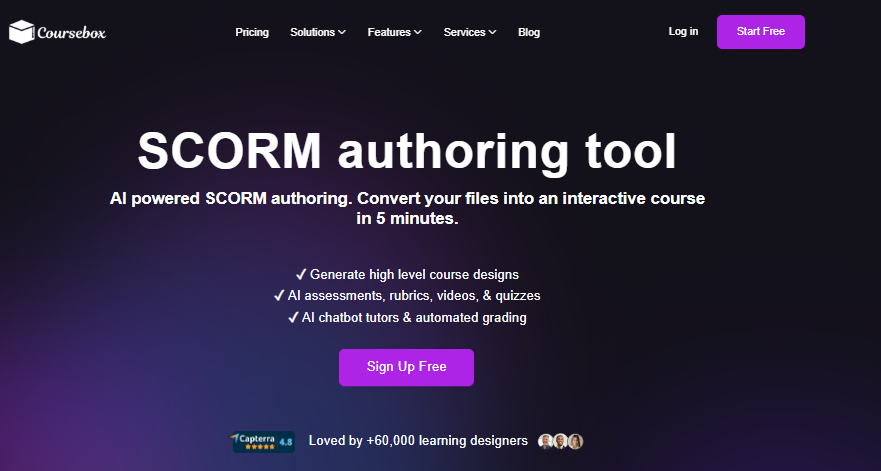
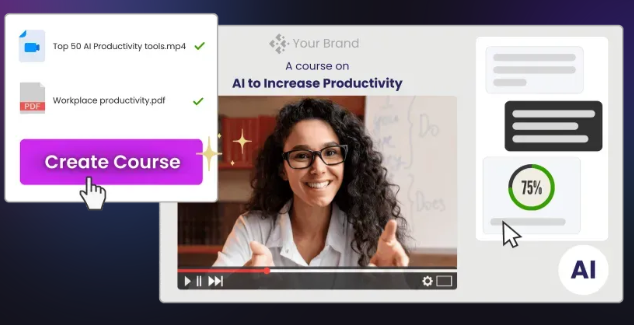
コースボックスはその中だけではありません 最高のスコーラム準拠LMS しかしまた提供しています SCORM オーサリングツール これを使用すると、Wordファイルを数分でインタラクティブコースに変換できます。AI 搭載のオーサリングツールでは、学習内容を強化するためのアセスメント、クイズ、ビデオ、ルーブリックも作成できます。
プラットフォームにファイルをアップロードするだけで、残りは既存のリソースを使用して行われます。また、マーケティング基準やルーブリックに基づいて学習者に即座にフィードバックを提供するAI採点ツールも役立ちます。
Courseboxには、コースでトレーニングされたチャットボットであるAIチューターもあります。受講者がコース中に追加情報や疑問を持つ場合に役立ちます。
プラットフォームのAIアルゴリズムでは、学習者の理解度をテストするための長文問題やクイズも生成されます。組織やクライアント向けにコースを作成している場合は、コースにホワイトレーベルのブランディングを追加したり、 モバイル学習アプリ シームレスな体験をお届けします。
CourseboxのSCORMオーサリングツールの最大の利点は、AIが生成する最初のオプションで間に合わせる必要がないことです。代わりに、AIがアシスタントの役割を果たし、必要に応じて手動で編集できるドラフトに落ち着く前に、コースを構成する方法をブレインストーミングするのに役立ちます。
オーサリングツールは既存のLMSまたはHRプラットフォームと統合されるため、これらのコースをそれぞれWebサイトに公開できます。また、自動修了証書や即時採点を利用して、学習者にリアルタイムで報酬を与えることもできます。
これまで説明してきたすべての方法の中で、これは従来のWordファイルをインタラクティブなコースに変換する最も効率的で簡単な方法です。AI の支援により、プロセス全体がよりスムーズかつ迅速になります。さらに、AI が作成したアセスメントや採点に学習者の関心を維持し、修了証という形で即座に報酬を提供することができます。
方法 2: Word ファイルを手動で変換する
より高度なカスタマイズが必要な場合は、Word ファイルを SCORM に手動で変換する方が、より実践的でインタラクティブな方法です。このオプションには、それなりの技術的専門知識が必要であることに注意してください。わかりやすいように、いくつかのステップに分けて説明します。
ステップ 1: HTML 形式に変換する
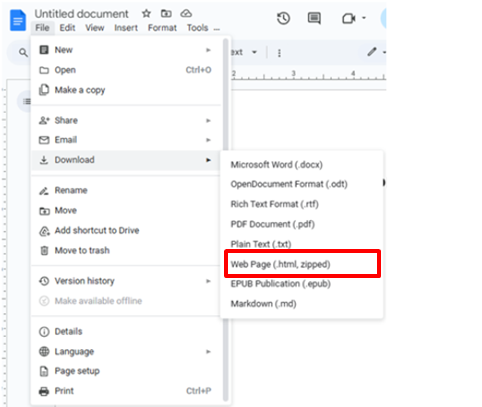
まず、WordコースのHTMLバージョンを作成する必要があります。そのためには、Google ドキュメントで構造化してください。次に、[ファイル] に移動し、[ダウンロード] をクリックします。「ウェブページ」を選択して、コースの HTML バージョンを生成します。
次に、HTMLファイルをコースに必要な構造に配置します。たとえば、モジュールごとに異なるセクション、トピック、または Web ページを作成したい場合があります。そうすれば、学習者はコース内を簡単にナビゲートし、必要な情報を見つけることができます。
ステップ 2: SCORM コンポーネントを埋め込む
学習教材の詳細を記載したテキスト文書をSCORM形式で作成します。次に、これらの文書をステップ 1 で開発した HTML 教材とマージして ZIP バンドルを作成する必要があります。
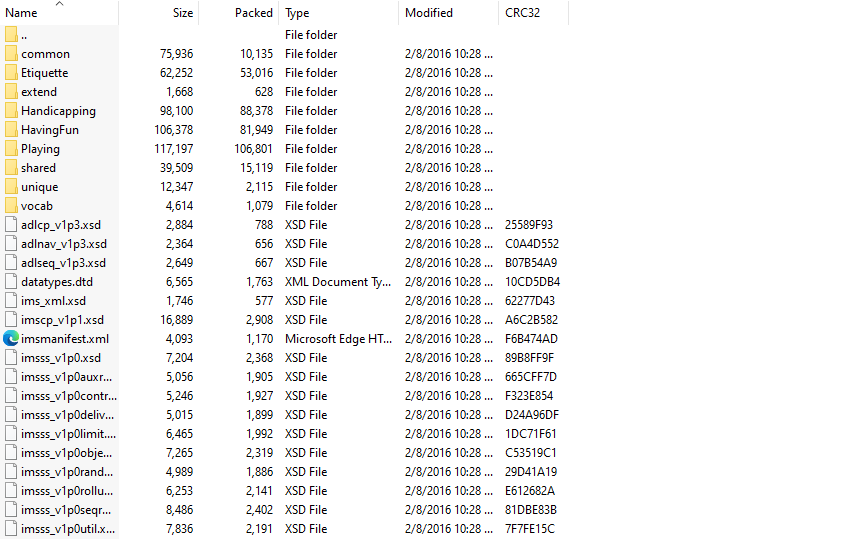
これを行うには、 SCORM 2004 ベーシック・ランタイム・パッケージ SORMのWebサイトから、ファイルレイアウトを精査して、SCORMドキュメントとHTMLデータが正しいフォルダにあることを確認します。その後、IMS_XML.xsd や adlcp_rootv1P2.xsd などのドキュメントを HTML コースデザインに組み込んでください。
imsmanifest.xml ドキュメントでは、学習教材と相関するようにデータを調整します。HTML リソースのリンク、タイトルなど、特定の要素を微調整する必要がある場合があります。
ステップ 3: ZIP ファイルへのコンパイル
以下を ZIP パッケージにコンパイルします。
- パーソナライズした imsmanifest.xml 文書
- SCORM コンポーネント
- HTML ページ
これで、コースをLMSにアップロードしたり、学習者と直接共有したりする準備が整いました。創造性を制限するソフトウェアテンプレートがないため、コースのレイアウトや内容をより細かく制御できます。
ただし、このプロセスには非常に時間がかかり、エラーが発生する可能性も高くなります。また、コーディングとeラーニング標準に関する深い知識が必要か、知識のある人を雇う必要があります。
方法 3: アドビキャプティベイトを使用する
Adobe Creative Cloud サブスクリプションをすでにお持ちの場合、またはオールインワンのeラーニングオーサリングツールをお探しの場合は、 アドビキャプティベイト あなたにとって正しい選択かもしれません。まず、ツールを起動して新しいプロジェクトを作成します。既存のテンプレートがあればそれを使用することもできます。
Word 文書をプレーンテキストまたは画像に変換し、Adobe にインポートします。これを行うには、「メディア」に移動し、使用した形式に応じて「画像」または「テキスト」を選択します。
アドビには、コースをよりインタラクティブにするためのツールが組み込まれています。これらの機能には、ドラッグアンドドロップの練習問題やクイズなどがあります。このツールでは、シミュレーション、オーディオ、ビデオ、アニメーションなどのマルチメディア要素を追加することもできます。
コースのレイアウトと内容に満足したら、[ファイル] タブに移動して [公開設定] をクリックします。ここから、希望の出力形式としてSCORMを選択し、プロンプトに従って公開プロセスを完了します。
LMS の要件に応じて、アドビで SCORM 設定を行う必要があります。たとえば、SCORM バージョン(1.2 または 2004)と、修了基準やレポートオプションなどの他のオプションのいずれかを選択します。ここでは、コースの説明やその他の関連情報を追加することもできます。
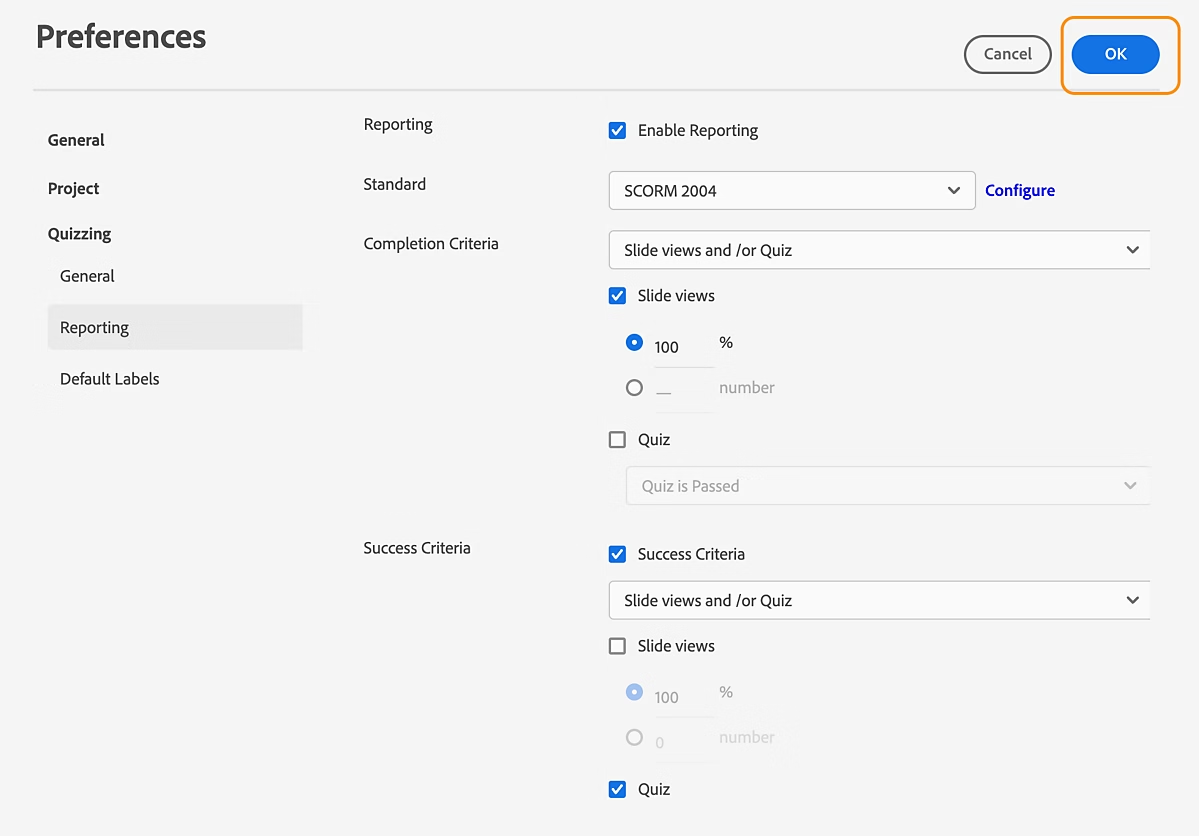
ソース: アドビ
[公開] を押すと、コースをコンピュータ上のどこに保存するかを選択できます。次に、この教材を LMS にアップロードします。
Adobe Captivate を使用して Word を SCORM に変換すると、汎用性が高まりますが、習得には時間がかかります。このツールもかなり高価なので、予算が限られている人には最適なオプションではないかもしれません。
単語を SCORM に変換するためのベストプラクティス
「Word を SCORM に変換する方法」の方法を選択したら、以下のベストプラクティスを利用して、プロセスを効果的かつ手間のかからないものにしてください。
- 一貫したデザインを維持: コース全体を通して一貫した外観と雰囲気を維持することが最善です。すべてのページで同じ配色、レイアウト、フォントタイプ、フォントサイズを使用してください。
- メタデータの追跡: タイトル、説明、キーワード、作成者など、コースのすべてのメタデータをリストした別のドキュメントを用意する必要があります。これにより、imsmanifest.xml ファイルの作成時に必要な情報を入力しやすくなります。
- コンテンツの整理: Wordの学習教材をSCORMに変換する前に、きちんと整理してください。箇条書き、見出し、小見出しを使用して、コンテンツを小さくわかりやすい塊に分解してください。
- SCORM の互換性をチェックしてください: 変換後、テストしてください 従業員研修資料 異なるLMSと互換性があるかどうかを確認してください。インタラクティビティやフォーマットの問題がないか確認してください。問題が見つかった場合は、変更を加え、シームレスに動作するまで再テストします。
- インタラクティビティの強化: 動画、画像、インフォグラフィックを埋め込むことで、プレーンテキストをインタラクティブな要素に変換します。たとえば、Courseboxでは、プラットフォームのAIを使用してアニメーションやシミュレーションをコースに組み込んで、インタラクティブ性を高めることができます。また、クイズを追加してコンテンツを魅力的にしたり、学習者の成績を追跡したりすることもできます。
結論
現在のLMS主導のオンライン学習環境では、学習教材をWordからSCORMに変換することは、ある程度必要になってきています。Coursebox のようなオーサリングツールを使えば、カスタマイズすることができます。 ラーニングパス 学習者のために、学習の進捗を管理および追跡し、SCORM標準に準拠した魅力的なコンテンツを作成してください。
したいかどうか 職場で誰かを訓練する または、組織全体でeラーニングプログラムを作成し、すべてをSCORMに保存しておくと、全員が同じ標準化された教材にアクセスできるようになります。また、必要に応じて簡単にコンテンツを更新したり保守したりすることもできます。
そうは言っても、LMS全体のコンプライアンスを確保するための「WordをSCORMに変換する方法」に対する答えが得られました。
Travis Clapp
教育技術者および教育デザイナー

