

SCORM 저작도구 10종 비교: 2026년 이러닝 강의 제작에 맞는 도구 고르기
SCORM 저작도구 10종을 인터랙티브 강의, PowerPoint 변환, 영상, AI 제작 관점에서 비교했습니다. 내보내기 방식과 가격, 실제 테스트에서 확인할 점까지 정리했습니다.

2026년 SCORM 저작도구를 고른다면 맞춤형 인터랙션은 Storyline, PowerPoint 기반 제작은 iSpring, 블록형 강의는 Rise, AI 제작부터 배포까지 한 번에 이어가려면 Coursebox가 대표적인 선택지입니다. 10가지 도구 모두 만들려는 콘텐츠 유형을 기준으로 비교해 보세요.
- SCORM 1.2와 2004 모두 점수 기록과 이어보기를 지원합니다. 2004는 더 풍부한 인터랙션 데이터, 이수와 합격 상태 구분, 시퀀싱을 추가로 제공하니 LMS 보고서에서 직접 확인해 보세요.
- 자체 완결형 패키지라고 해서 오프라인에서 저절로 돌아가는 것은 아닙니다. 외부 서비스 의존 여부, 런타임 지원, 구독 해지 후 상황, 편집 가능한 원본 파일 접근 권한을 확인하세요.
- Coursebox는 다이내믹 SCORM과 자체 호스팅 SCORM 두 가지 방식을 제공하며, 방식마다 요금제 조건과 실시간 기능 지원 범위가 다릅니다. 실제로 쓸 학습 활동을 대상 LMS에서 직접 테스트해 보세요.
- 도구를 고를 때는 내보내기 형식뿐 아니라 접근성, 프로젝트 유지보수, 저작자 라이선스 수, 호스팅 의존성도 함께 따져야 합니다.
세 가지 질문에 답하면 네 가지 도구 중 어디서부터 살펴볼지 알 수 있습니다. 필요한 기능, 연동, 요금제 조건은 각 도구 항목에서 확인하세요.

학습자 수 제한 없이 자체 브랜드 LMS를 운영하세요
SCORM 저작도구를 평가할 때 저는 게시 이후부터 봅니다. 수강생이 강의를 절반쯤 듣다 나갔다가 며칠 뒤 다시 들어와도 이어서 볼 수 있는지, 점수가 LMS에 제대로 넘어가는지, 문제가 생겼을 때 원인을 찾을 만한 정보가 남는지가 핵심입니다. 체험 기간은 바로 이 부분을 확인하는 데 쓰시길 권합니다.
저작도구를 검토하는 교수설계자는 대부분 이미 LMS를 갖고 있습니다. 새 배포 플랫폼을 찾는 것이 아니라, 현업 전문가와 LMS 사이에서 콘텐츠를 만들어 넘겨 줄 도구를 고르는 것이죠. Coursebox 사용 데이터를 봐도 마찬가지입니다. 2026년 들어 지금까지 Coursebox에서 AI로 강의를 생성한 약 20,000명 가운데 다섯 명 중 한 명(20.9%)은 강의를 플랫폼에 두지 않고 외부 시스템으로 내보냈습니다. 저작도구가 할 일이 바로 이것입니다. 콘텐츠 제작을 맡고, 그 결과물은 이미 운영 중인 LMS로 깔끔하게 옮겨 가야 합니다.
SCORM 저작도구는 규격 준수라는 기본 조건만 넘어서면 성격이 크게 갈립니다. 그래서 따져 볼 질문은 하나입니다. 지금 만들려는 콘텐츠에 맞게 설계된 도구는 무엇일까요?
많은 구매자가 놓치는 SCORM 선택 사항
도구를 비교하기 전에 LMS가 받을 보고 규격과 패키지 유형부터 정해 두세요. 둘 다 유지보수와 학습자 경험에 영향을 줍니다.
SCORM 1.2와 2004 모두 점수, 이수, 이어보기를 지원합니다. 2004는 이수와 합격을 따로 구분하고, 인터랙션 데이터를 확장하며, 시퀀싱 기능을 더합니다. 3판 이후 에디션은 저장할 수 있는 중단 데이터(suspend data)도 늘어나 1.2의 4,096자에서 64,000자까지 허용합니다. LMS에 맞춰 버전을 고르고 실제 보고서를 테스트하세요. 어느 버전이든 문항마다 성적부 열이 따로 생긴다는 보장은 없습니다.
자체 완결형 패키지는 강의의 로컬 파일을 모두 담고 있고, 연결형(다이내믹) 패키지는 강의의 일부 또는 전체를 제공업체 서버에서 불러옵니다. 자체 완결형이라고 해서 오프라인 실행이 저절로 되는 것은 아닙니다. 외부 미디어, 폰트, 서비스, LMS 런타임 때문에 여전히 인터넷 연결이 필요할 수 있습니다. 어느 유형이든 저작도구 구독을 해지하면 어떻게 되는지, 원본은 누가 유지보수할 수 있는지 확인하세요.
Coursebox는 다이내믹 SCORM과 자체 호스팅 SCORM을 모두 제공하며, 요금제와 기능 조건은 방식마다 다릅니다. 다이내믹 방식은 실시간 연결을 유지하고, 자체 호스팅 결과물에서는 일부 실시간 서비스가 빠집니다. 저라면 둘 중 하나를 고르기 전에 필요한 학습 활동을 내보내 실제 LMS에서 먼저 테스트해 보겠습니다.
SCORM 버전을 LMS와 그 보고서에 맞추세요. 그다음 중간 종료, 이어보기, 퀴즈 불합격, 퀴즈 합격 후 이수 완료를 각각 테스트합니다. 다이내믹 배포라면 호스팅 의존성을 문서로 남기고, 자체 완결형이라면 외부 서비스와 함께 유지보수에 필요한 권한과 원본 파일을 확인하세요.
이제 현재 SCORM 저작도구들을 하나씩 솔직하게 평가해 보겠습니다.
한눈에 보는 비교
| 도구 | 추천 용도 | 주의할 점 |
|---|---|---|
| Articulate Storyline 360 | 맞춤형 분기, 트리거, 레이어 인터랙션 | Windows 전용 저작, 원본 파일 관리와 LMS 보고 테스트 필요 |
| iSpring Suite | PowerPoint를 추적 가능한 강의로 변환 | 데스크톱 Suite와 브라우저 기반 Cloud AI는 별개 에디션 |
| Articulate Rise 360 | 반응형 블록 기반 제작 | 필요한 레이아웃과 인터랙션을 먼저 시험 제작해 확인 |
| Coursebox | AI 제작, 평가, SCORM 기반 배포 | 다이내믹 방식과 자체 호스팅 방식의 기능 범위가 다름 |
| Adobe Captivate | 소프트웨어 교육과 시뮬레이션 | VR은 Classic 전용, 프로젝트와 에디터 호환성 확인 필요 |
| Lectora Online | 세밀한 저작 제어와 접근성 검사 | 결과물은 여전히 저작자가 수정하고 테스트해야 함 |
| Elucidat (Confirm Create) | 팀 템플릿, 브랜딩, 검토, 현지화 | 예전 요금 등급 대신 현재 견적과 게시 조건 적용 |
| Easygenerator | 현업 전문가의 직접 제작, 유지보수하기 쉬운 콘텐츠 | 요금제 한도와 필요한 인터랙션 수준 확인 |
| Camtasia | LMS 추적이 가능한 화면 녹화 영상 | Editor/Smart Player 게시 경로를 정확히 선택 |
| Adapt Learning | 기술적 제어가 가능한 반응형 오픈소스 저작 | 설치, 플러그인, 지속 지원을 맡을 담당자 필요 |
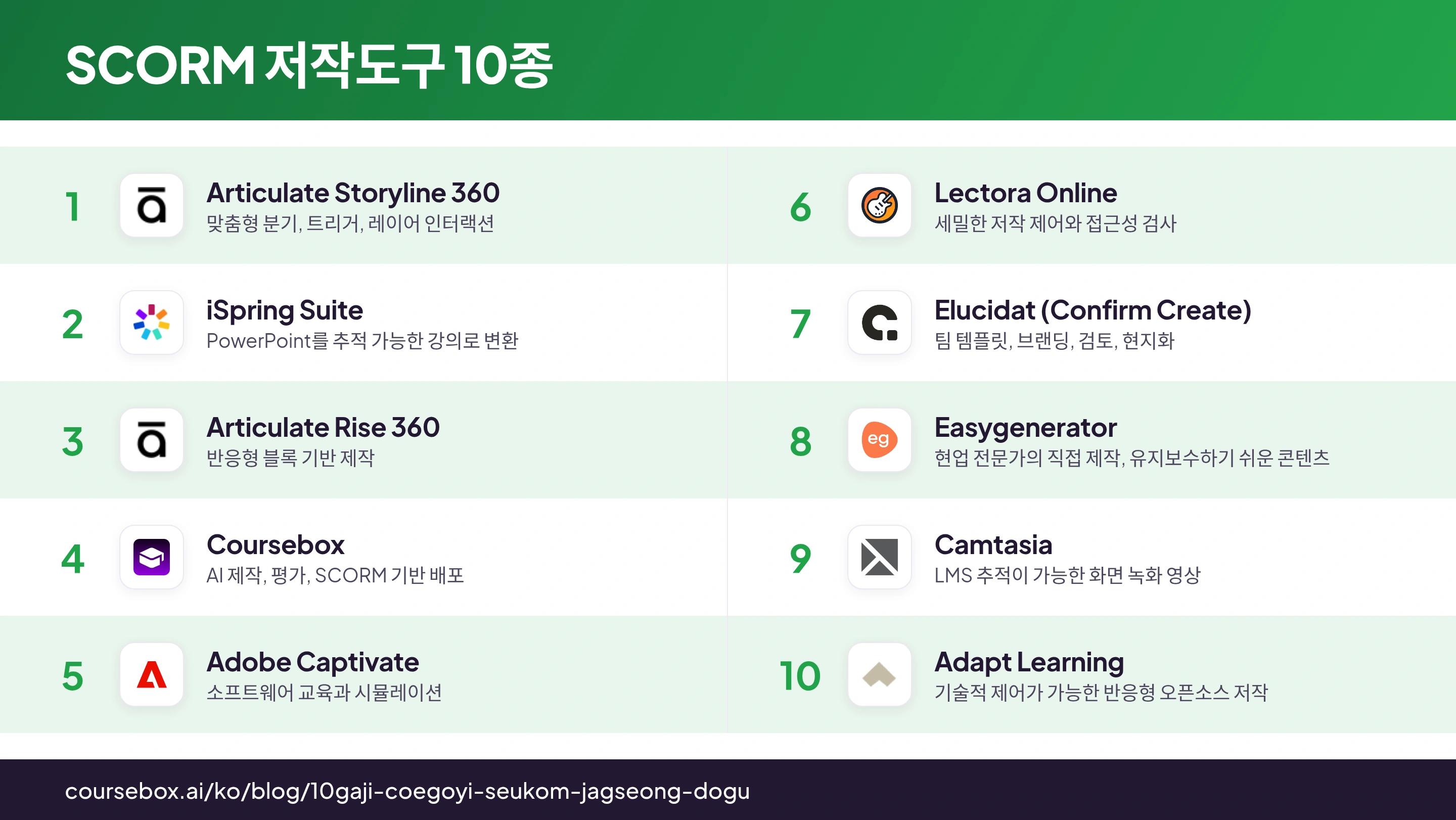
1. Articulate Storyline 360
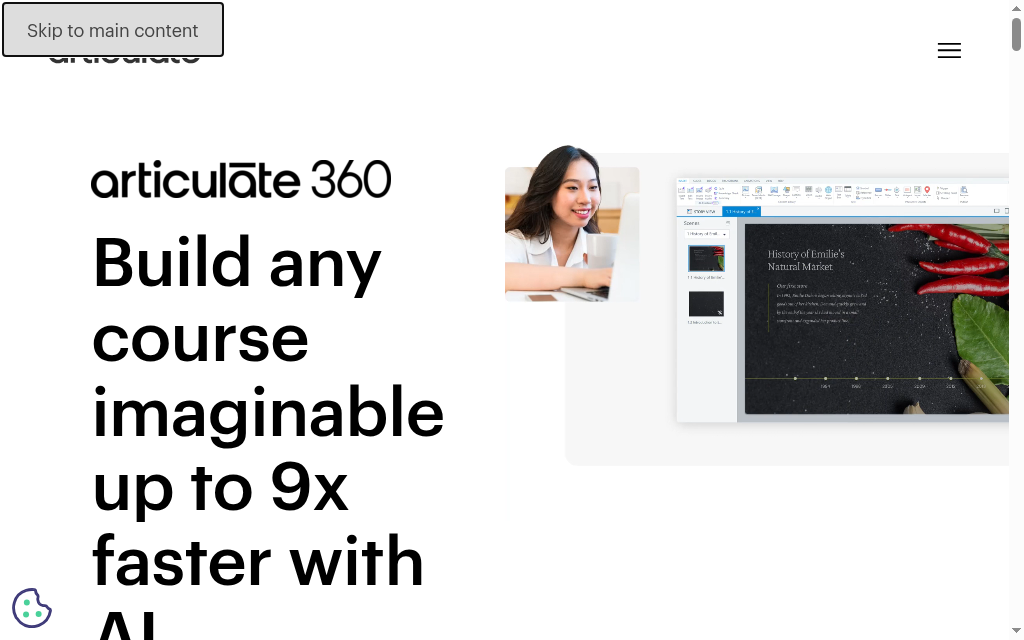
Storyline은 맞춤형 인터랙션을 만드는 기업 인재개발(L&D) 팀에게 익숙한 선택지입니다. 슬라이드, 레이어, 변수, 트리거로 학습자가 선택한 뒤 어떤 일이 벌어질지 설계자가 직접 제어할 수 있고, 이 작업 방식에 익숙한 설계자도 많습니다.
가장 큰 강점은 깊이 있는 인터랙션 설계입니다. 25가지 문항 유형, 트리거 기반 분기, 문제은행, 레이어 슬라이드, 1,300만 개 이상의 에셋 라이브러리를 갖췄습니다. 2026년 4월 업데이트에서는 AI 싱크 타임라인과 접근성을 갖춘 리커트 척도 컴포넌트가 추가됐습니다.
SCORM 1.2 또는 2004로 게시한 뒤 실제 LMS에서 점수, 상태, 이어보기가 제대로 작동하는지 테스트하세요. 게시 오류가 나도 패키지가 유일한 사본으로 남지 않도록 프로젝트 파일과 연결된 파일을 백업해 두세요.
Windows 전용이라 Mac을 쓰는 팀에는 결정적인 걸림돌이고, 실시간 공동 저작이 안 되며 버전 관리도 수동입니다. Storyline이 너무 무겁거나 비싸다면 주요 대안은 별도 글에서 다룹니다.
직접 써 보니: 가장 크게 데인 건 네트워크 드라이브에 있던 .story 파일을 바로 열었다가 파일이 손상됐을 때입니다. 함께 묶여 있던 미디어가 모두 날아갔습니다. Storyline은 모든 에셋을 프로젝트 파일 하나에 담기 때문에, 이제는 네트워크 공유 폴더에서 바로 편집하지 않습니다. 프로젝트는 로컬 드라이브에 두고 완성된 파일만 옮겨 둡니다.
가격: Articulate 360 AI는 사용자당 연 US$1,449부터로 표시됩니다. Personal과 Teams의 제공 범위, 현지화 추가 구매 여부는 현재 요금 선택 화면에서 비교하세요.
2. iSpring Suite
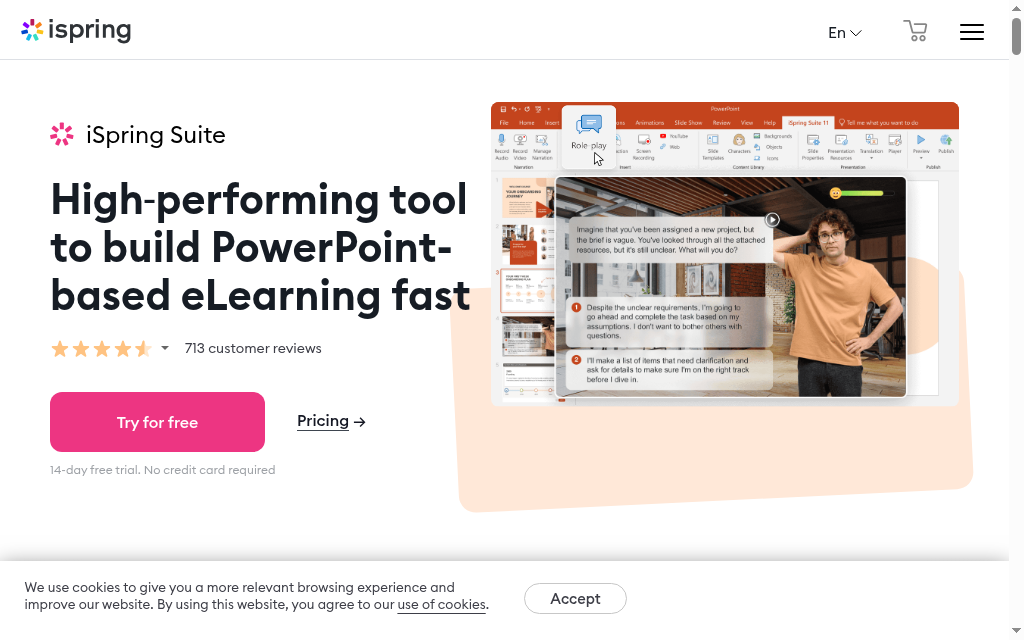
iSpring Suite는 PowerPoint 리본 탭으로 설치됩니다. 평소처럼 슬라이드로 강의를 만들고 게시를 누르면 퀴즈와 내레이션까지 포함된 SCORM 패키지가 완성됩니다.
PowerPoint 강의를 SCORM으로 바꾸는 방법으로는 가장 빠릅니다.
iSpring은 SCORM 1.2와 2004를 비롯한 여러 보고 형식을 지원합니다. 호환성 목록도 참고가 되지만, 어떤 점수와 이수 기록이 남는지는 결국 퀴즈 설정과 사용하는 LMS에 따라 달라집니다.
Suite는 Windows와 PowerPoint 환경에서 작업합니다. 사용할 퀴즈와 인터랙션 유형마다 자막, 내레이션, 접근성을 직접 확인하세요. 브라우저 기반 Cloud AI는 별도 에디션이며, PowerPoint 추가 기능을 Mac에서 돌리는 제품이 아닙니다.
직접 써 보니: 작은 모듈에서는 PowerPoint 작업이 막힘없이 진행되지만, 오디오와 영상이 많은 강의를 불러오자 HTML5 게시 속도가 눈에 띄게 느려져 제작 시간이 꽤 늘었습니다. 직접 겪고 나서야 알게 된 주의점이 하나 더 있습니다. 원본 파일을 OneDrive에 두지 마세요. iSpring과 잘 맞지 않습니다.
가격: 확인한 지역 페이지 기준으로 Suite는 저작자당 연 970유로, Suite AI는 1,290유로입니다. Cloud AI는 720유로의 별도 브라우저 제품입니다. 통화, 에디션, 체험 조건을 확인하세요.
3. Articulate Rise 360
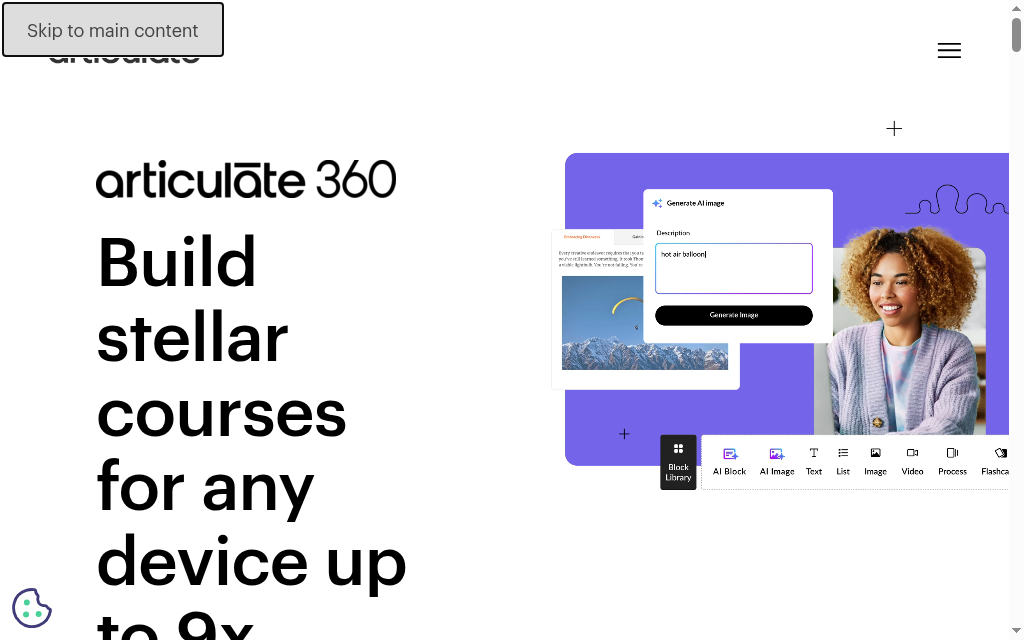
Rise 360은 Storyline과 같은 Articulate 360 구독에 포함되어 있어, 둘 중 무엇을 쓸지는 예산이 아니라 작업 방식의 문제입니다. Rise는 코딩 없이 블록을 조합해 모바일 우선 강의를 완성하는 방식입니다.
강점은 속도와 단순함입니다. 텍스트, 이미지, 퀴즈, 아코디언, 타임라인, 시나리오 같은 콘텐츠 블록으로 강의를 조립하며, 결과물은 기본적으로 반응형입니다. 최근 추가된 AI 기능은 예상 학습 시간을 계산하고, 원본 문서를 가져올 때 이미지도 함께 불러옵니다.
SCORM 1.2, 2004, xAPI를 지원하며 깔끔한 모바일 우선 패키지를 만듭니다.
블록 방식은 레이아웃 자유도를 내주는 대신 일관된 반응형 강의를 얻는 구조입니다. 저라면 체험 기간에 가장 까다로운 페이지를 만들어 정렬, 미디어 품질, 편집 용이성을 확인한 뒤에 많은 강의를 옮기겠습니다.
직접 써 보니: Rise는 깔끔한 강의를 가장 빨리 만들 수 있는 도구 중 하나지만, 커스터마이징 폭은 정말 좁습니다. 한 강의에서는 블록마다 텍스트 정렬이 어긋났는데 고칠 방법이 아예 없었습니다. 이미지도 업로드한 원본보다 흐릿하게 나옵니다. 가져오는 과정에서 Rise가 다시 압축하는데, 이를 완전히 막을 수는 없습니다.
가격: Storyline과 함께 해당 Articulate 360 구독에 포함됩니다. 현재 페이지에는 사용자당 연 US$1,449부터로 표시되며, 팀과 현지화 조건은 경우에 따라 다릅니다.
4. Coursebox
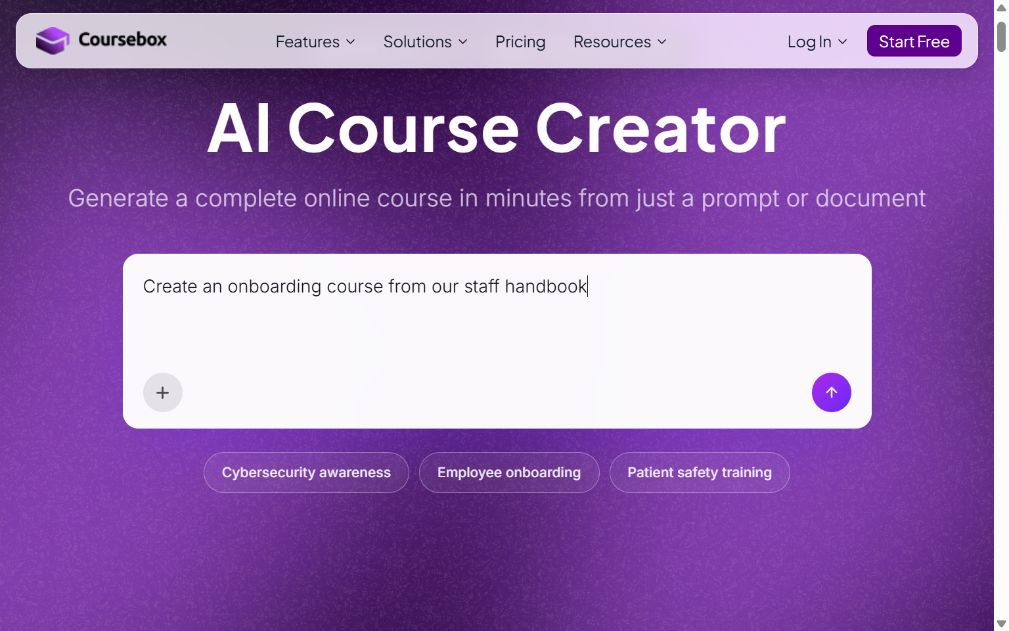
Coursebox는 AI 강의 제작에 편집, 평가, AI 튜터, 배포 기능을 하나로 묶었습니다. 만들 강의를 설명하거나 원본 자료를 올리고, 구조를 검토하고, 레슨과 문항을 다듬은 뒤, 이미 쓰고 있는 LMS에 맞는 SCORM 방식을 선택하면 됩니다.
원본 자료를 추적 가능한 강의로 만드는 속도가 강점입니다. 최근 90일간 사용자 1,013명을 기준으로 첫 AI 생성부터 첫 게시까지 걸린 시간의 중앙값은 27분이었고, 4분의 1은 10분 안에 게시했습니다. 독립형 SCORM과 다이내믹 SCORM을 모두 지원하므로 강의마다 선택할 수 있습니다.
SCORM 1.2와 2004는 해당 내보내기 방식으로 사용할 수 있습니다. 대상 LMS에서 실행, 점수, 이수, 이어보기를 직접 확인하고, 자체 호스팅 결과물과 AI 튜터 같은 실시간 서비스의 차이도 비교해 보세요.
복잡한 시뮬레이션이나 고도로 맞춤화된 인터랙션이 필요하다면, Storyline이나 Captivate와 비교하기 전에 대표 샘플을 하나 만들어 보세요. 실제로 차이가 나는 부분은 직접 손봐야 하는 범위와 제작 작업량입니다. AI 생성이 모든 교수설계를 대신해 준다고 보면 안 됩니다.
직접 써 보니: 제가 써 본 다이내믹 내보내기 결과물은 게시된 Coursebox 강의를 불러오는 작은 런처였습니다. 덕분에 호스팅 의존성이 바로 눈에 들어왔습니다. 자체 호스팅 결과물이라면 어떤 실시간 활동이 빠지는지 확인하고 최종 점수와 이어보기가 제대로 작동하는지 테스트하겠습니다. SCORM 1.2도 점수를 보고할 수 있으니, 성적이 누락됐다고 해서 2004가 만능 해결책이 되지는 않습니다.
가격: 무료 요금제에는 최대 5페이지짜리 미니 강의 3개, 수강생 무제한, 정해진 AI 사용량, Coursebox 워터마크가 포함됩니다. 유료 요금제는 용량을 늘리고 워터마크를 없애 주며, 자사 브랜드를 적용한 LMS, 내보내기, 연동은 선택한 요금제에 따라 달라집니다.
5. Adobe Captivate
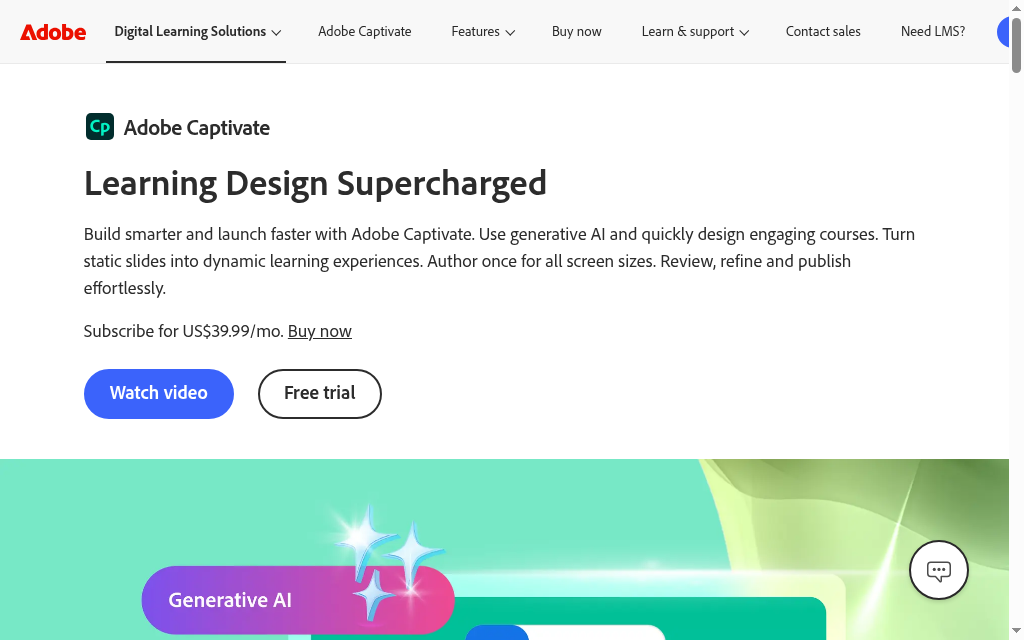
Captivate는 소프트웨어 교육과 인터랙티브한 강의 설계에 유용합니다. 기존 프로젝트나 VR 작업을 평가하기 전에, 현재의 반응형 저작 환경과 Captivate Classic을 구분해서 보세요.
제가 이 도구를 꼼꼼히 비교해 보는 건 소프트웨어 시뮬레이션 때문입니다. VR과 360도 프로젝트는 Captivate Classic의 작업 방식이며, 새 Captivate 에디터에서도 똑같이 지원된다고 단정할 수는 없습니다. 현재 구독에는 두 제품이 모두 포함됩니다.
Adobe는 SCORM 1.2, SCORM 2004, AICC, xAPI 게시를 공식 문서로 안내합니다. 프로젝트에서 보고 형식을 선택하고 ZIP으로 게시한 뒤 LMS에서 테스트하세요. 다른 저작도구에 있는 형식이라고 해서 여기서도 지원된다고 단정하지 마세요.
에디션과 기존 프로젝트 형식에 따라 익히는 데 걸리는 시간이 달라집니다. Classic에서 현재 에디터로 무엇을 가져올 수 있고 무엇을 다시 만들어야 하는지, 특히 고급 인터랙션과 VR 콘텐츠를 중심으로 확인하세요.
직접 써 보니: Captivate는 Storyline보다 손에 익는 데 시간이 더 걸렸습니다. 그래도 계속 비교 대상에 올린 이유는 소프트웨어 시뮬레이션이었습니다. VR 프로젝트라면 이제는 새 에디터에 같은 기능이 있으리라 가정하지 않고, Classic 작업 방식과 기기 지원부터 확인하겠습니다.
가격: 현재 미국 구매 안내에 따르면 개인 구독은 월 US$39.99이며 Captivate, Captivate Classic, 스토리지, 정해진 생성형 크레딧이 포함됩니다. 약정 조건과 현지 세금을 확인하세요.
6. Lectora Online
Lectora는 인터랙션과 접근성 높은 강의 구성을 저작자가 세밀하게 제어할 수 있게 해 줍니다. 접근성 검사 기능으로 프로젝트의 문제를 찾아낼 수 있지만, 수정과 테스트는 여전히 저작자의 몫입니다.
읽기 순서, 키보드 조작, 대체 텍스트, 포커스 동작도 저작 작업의 일부입니다. 내장 검사 도구가 문제를 찾는 데 도움을 주지만, 게시만으로 WCAG나 Section 508 준수가 보장되지는 않습니다.
SCORM 1.2, 2004, xAPI, cmi5, AICC, HTML5를 지원하며, SumTotal, PwC, HealthStream 전용 게시 팩도 있습니다. On Variable Change 트리거로 조건부 분기를 구현합니다.
체험 기간에 인터랙션을 만들어 키보드 사용자, 스크린 리더 사용자와 함께 테스트하세요. 지원 기능의 수준을 백분율로 비교한 자료만으로는 강의에 필요한 기능을 직접 확인하는 일을 대신할 수 없습니다.
직접 써 보니: Lectora의 접근성 검사 도구 덕분에 저작 중에 문제를 찾아 하나씩 고쳐 나갈 수 있었습니다. 그래도 자동 검사를 통과했다고 접근성 검토가 끝났다고 보지 않고, 미디어와 인터랙션 상태까지 포함해 게시된 패키지를 직접 테스트하겠습니다.
가격: 구독 조건과 저작 번들 구성은 경우마다 다릅니다. 예전 Studio Gold 견적에 기대지 말고, 현재 Lectora 데스크톱/온라인, 검토, 에셋 라이브러리 제공 범위를 확인하세요.
7. Elucidat
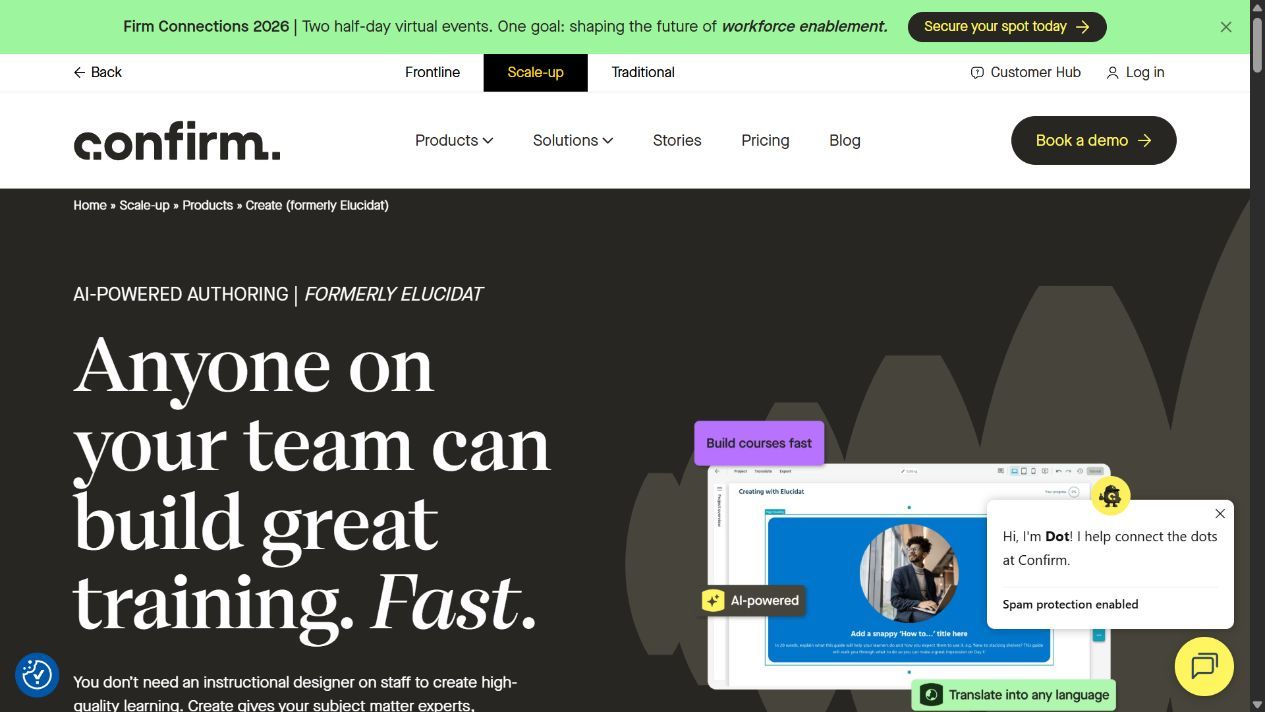
Elucidat는 이제 Confirm 안의 Create로 제공됩니다. 여전히 브라우저 기반 저작도구로, 대규모 강의 라이브러리 전반에서 재사용 템플릿, 브랜드 관리, 검토, 현지화가 필요한 팀을 겨냥합니다.
여러 저작자가 함께 작업해도 일관성을 유지할 수 있습니다. 템플릿 관리, 75개 이상 언어 자동 번역(Auto-Translate), 조직 전체 검토 권한을 제공합니다.
SCORM 1.2와 2004를 지원합니다(2025년 4월에는 3판과 4판 지원이 추가되면서 기존의 시퀀싱 지원 한계도 해소됐습니다).
현재는 견적 기반으로 판매합니다. 예전 Growth 등급 가격과 워터마크 규정이 지금도 적용된다고 생각하지 말고, 저작자 수, 검토 권한, 브랜딩, 현지화, 게시 권한을 제안서에 모두 넣어 받으세요.
직접 써 보니: 템플릿과 검토 기능 덕분에 여러 저작자가 만든 강의의 일관성을 지킬 수 있었습니다. 저라면 이 공동 작업 환경의 비용을 일관성 없는 강의를 고치는 데 드는 시간과 비교해 보고, 계약서에서 현재 브랜딩과 게시 권한을 확인하겠습니다.
가격: 지금은 Confirm 안의 Create로 판매됩니다. 현재 가격은 견적제이며, 저작자 수, 검토, 현지화, 브랜딩, 게시 조건을 포함해 요청하세요.
8. Easygenerator
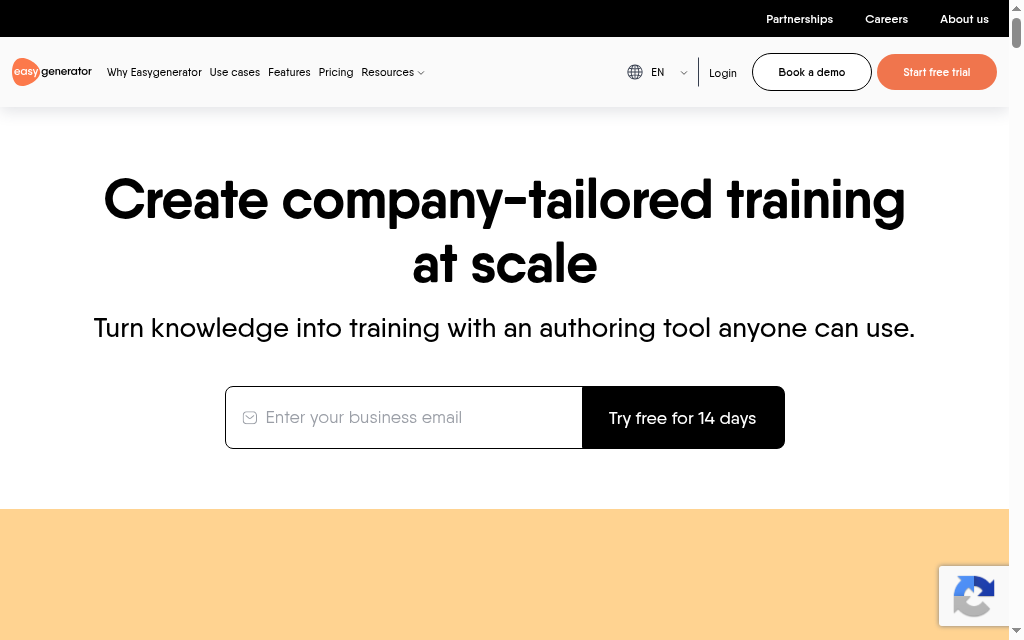
Easygenerator는 교수설계자 없이도 현업 전문가가 직접 강의를 만들 수 있도록 설계됐고, 가장 큰 강점은 다이내믹 SCORM입니다. 원본에서 오타 하나를 고치면 이미 강의를 듣고 있는 학습자에게도 바로 반영되어, 다시 패키징하고 다시 업로드하는 과정이 필요 없습니다.
다이내믹 게시를 쓰면 원본 콘텐츠가 바뀔 때 다시 패키징하는 수고를 줄일 수 있습니다. 여기 소개한 도구 중 여러 개가 연결형 배포를 제공하므로, 업데이트가 학습자의 진행 중인 수강에 어떤 영향을 주는지, 무엇이 호스팅 계정 유지에 달려 있는지 비교해 보세요.
선택한 요금제에서 표준 SCORM과 연결형 게시 방식을 비교하세요. 학습자가 수강을 마치지 않은 상태에서 업데이트를 해 보고, 다음 접속 때 LMS가 어떻게 기록하는지 확인하세요.
작업 방식은 현업 전문가가 핵심만 담은 학습 콘텐츠를 만드는 데 맞춰져 있습니다. 분기, 화면 시뮬레이션, 복잡한 문제은행 동작이 필요하다면 도입을 결정하기 전에 체험 기간에 그 활동부터 만들어 보세요.
직접 써 보니: Easygenerator는 현업 전문가가 빠르게 에디터에 적응하게 해 줬습니다. 하지만 염두에 둔 좀 더 전문적인 인터랙션을 만들려고 하자 한계에 부딪혔습니다. 그래서 단순한 텍스트 레슨만 보고 판단하기보다 가장 구현하기 어려운 학습 활동부터 시험 삼아 만들어 보겠습니다.
가격: Pro는 연 US$1,499로 저작자 1명, 강의 10개, 학습자 100명까지입니다. Team은 연 US$7,495로 저작자 5명부터 시작하며 강의와 학습자 수에 제한이 없습니다. 세금이 적용되며, 제공 기능은 요금제에 따라 다릅니다.
9. Camtasia
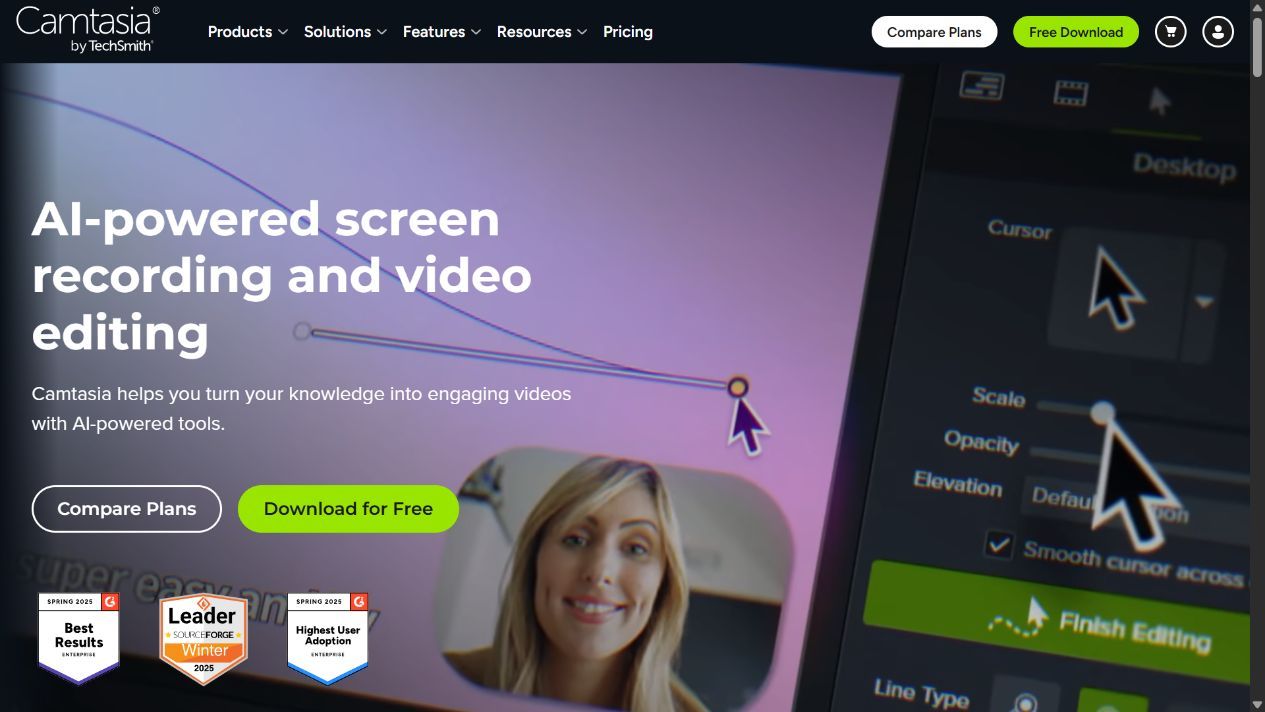
Camtasia는 화면 녹화와 영상 편집 도구인데, SCORM 내보내기도 지원합니다. SCORM 기능은 실제로 잘 작동하지만, SCORM 기능을 보고 Camtasia를 사는 사람은 없을 겁니다.
화면 녹화 영상 교육에 잘 맞습니다. 영상이 주된 매체이고 SCORM은 LMS에 올리기 위한 형식일 뿐이라면 특히 그렇습니다. Storyline, iSpring과 달리 Windows와 Mac에서 모두 실행됩니다.
영상, 퀴즈, 이수 추적을 대부분의 LMS 플랫폼이 받아들이는 SCORM 패키지로 묶어 줍니다. 분기형 강의보다는 영상 기반 콘텐츠에 쓰는 것이 가장 좋습니다.
편집 가능한 프로젝트와 테스트를 마친 내보내기 파일을 함께 보관하세요. 평가가 필요하다면 영상 시청이나 삽입 문항만으로 필요한 기록이 남으리라 가정하지 말고, 의도한 점수와 이수 규칙이 LMS에서 그대로 작동하는지 확인하세요.
직접 써 보니: 제가 테스트한 패키지는 이수는 기록했지만 퀴즈 점수가 예상한 위치에 나타나지 않았습니다. 이를 일반적인 한계로 보기 전에 게시 설정과 LMS 보고서부터 살펴보겠습니다. TechSmith는 자사가 호스팅하던 Results Service를 종료했지만, LMS를 통해 결과를 수집하는 SCORM 배포 방법은 여전히 문서로 안내하고 있습니다.
가격: 유료 Editor 구독과 무료 온라인 녹화 도구는 서로 다른 상품입니다. 필요한 Smart Player/SCORM 작업 방식을 지원하는 데스크톱 패키지를 고르고, 현재 갱신 조건을 확인하세요.
10. Adapt Learning
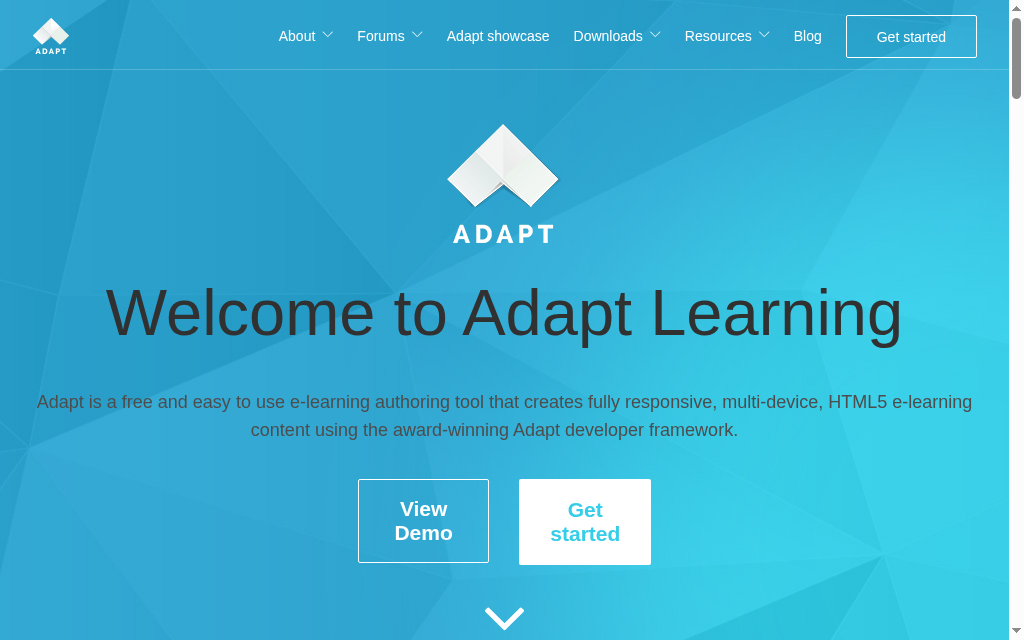
Adapt는 무료 오픈소스 프레임워크로, 별도의 저작도구와 커뮤니티 플러그인을 갖추고 있습니다. 기술 설정을 직접 관리할 수 있고 결과물인 반응형 학습 콘텐츠를 세밀하게 통제하고 싶은 팀에 맞습니다.
깔끔하고 접근성 높은 완전 반응형 HTML5 결과물을 만들며, 상용 도구에서는 추가 비용을 받는 인터랙션까지 플러그인 생태계로 해결할 수 있습니다.
SCORM 1.2, 2004, xAPI를 표준에 맞게 깔끔하게 지원합니다.
자체 호스팅 저작도구는 설치, 업데이트, 지원을 팀 내부나 외부 업체가 맡아야 합니다. Adapt 기반의 호스팅 서비스도 있으니, 오픈소스 프로젝트와 상용 호스팅 계약을 구분해서 보세요.
직접 써 보니: 반응형 결과물은 마음에 들었지만 설치와 플러그인 호환성을 맞추는 데 기술 작업이 꽤 필요했습니다. HTML 결과물이라고 모든 강의가 접근성을 갖춘다고 보지 말고, 개발 시간을 예산에 넣고 완성된 인터랙션의 접근성을 테스트하겠습니다.
가격: 오픈소스라 라이선스 비용은 없습니다. 다만 개발자 시간, 호스팅, 업그레이드, 상용 지원이나 관리형 서비스 비용은 예산에 넣어야 합니다.
저라면 이렇게 나누겠습니다
기존 PowerPoint 콘텐츠가 있고 슬라이드 중심으로 작업하는 팀이라면 iSpring Suite가 맞습니다. 이미 쓰고 있는 작업 환경에서 클릭 한 번으로 게시할 수 있어 이 분야에서 SCORM 패키지까지 가장 빨리 가는 길이고, 150개 이상 LMS와의 호환 기록 덕분에 어떤 LMS에 올려도 깔끔하게 불러올 수 있습니다.
복잡한 분기, 문제은행 무작위 출제, 레이어 인터랙션 설계, 소프트웨어 시뮬레이션이 필요한 프로젝트라면 Storyline 360이 정답입니다. 요구 사항이 선형 슬라이드 진행을 넘어 적응형 학습 경로나 절차 교육까지 간다면, 이 목록에서 그 깊이를 따라올 도구는 없습니다.
기존 LMS에 올릴 지식 전달형 콘텐츠라면 저는 Coursebox부터 시작하겠습니다. 첫 AI 생성부터 SCORM 패키지 게시까지 걸리는 시간이 이 목록의 다른 어떤 작업 방식보다 확실히 짧습니다. 한계는 인터랙션 깊이입니다. 복잡한 분기나 시뮬레이션이 필요하다면 Coursebox는 맞는 도구가 아닙니다.
대부분의 팀에는 Captivate가 필요 없습니다. VR, 360도 콘텐츠, 깊이 있는 소프트웨어 시뮬레이션에는 맞는 도구지만, 이런 요구 사항이 아니라면 새 프로젝트를 Captivate로 시작하지 않겠습니다. 익히는 데 많은 노력이 필요하고, 대부분의 인재개발(L&D) 환경에서는 활용 범위가 제한적입니다.
게시 단계에서 여러 번 문제를 겪고 나니, 잘 다듬어진 데모만 보고 도구를 고르는 일은 피하게 됐습니다. 체험 기간에는 실제로 필요한 프로젝트 중 가장 복잡한 것을 직접 만들어 보시고, 원본은 꼭 백업해 두세요. 그리고 대상 LMS에서 점수, 이수, 이어보기 기록이 제대로 남는지 직접 확인해 보세요. 지원 표준을 길게 나열한 목록보다 이 한 번의 테스트가 훨씬 많은 것을 알려 줍니다.
밝혀 둘 점이 있습니다. Coursebox는 제가 함께 일하는 팀이 만든 AI 강의 제작 플랫폼입니다. 이 비교에서 Coursebox를 4위에 둔 것은 솔직히 평가했을 때 4위가 적절하다고 판단했기 때문이며, 한계도 위 항목에 그대로 적었습니다. 나머지 도구는 사용자 테스트, 공개된 제품 정보, 가격 페이지, 공급업체 변경 이력, 그리고 Capterra, G2, eLearning Industry에 올라온 실무자 평가를 바탕으로 검토했습니다.
자주 묻는 질문
이러닝 콘텐츠를 만들어 SCORM 파일(웹 파일 묶음과 매니페스트를 ZIP으로 압축한 것)로 패키징하는 소프트웨어입니다. SCORM 규격을 준수하는 LMS라면 이 파일을 가져와 실행하고 이수와 점수를 추적할 수 있습니다. 저작도구는 콘텐츠를 만드는 도구이고, 완성된 강의가 실제로 운영되는 곳은 LMS입니다.
둘 다 점수, 이수, 이어보기를 지원합니다. LMS가 어떤 버전을 지원하고 어떻게 보고하는지 비교하세요. 2004는 이수와 합격 상태를 따로 구분하고, 인터랙션 데이터를 더 풍부하게 남기며, 시퀀싱을 지원합니다. 2004 3판 이후로는 중단 데이터도 더 많이 저장할 수 있습니다. 실제 수강, 중간 종료, 이어보기, 평가 완료까지 직접 테스트해 보세요.
Rise 360, iSpring Suite(이미 PowerPoint로 작업하고 있다면), 또는 Coursebox 같은 AI 중심 도구가 좋습니다. 이런 도구는 게시 가능한 SCORM 강의를 가장 빨리 만들 수 있지만, 인터랙션 깊이는 Storyline이나 Captivate보다 얕습니다.
Adapt는 오픈소스지만 기술 설정과 운영 비용이 듭니다. 다른 도구는 체험판이나 제한된 무료 이용을 제공합니다. Coursebox 무료 요금제에는 미니 강의와 AI 사용량이 포함되지만, 내보내기는 요금제 조건에 따라 다릅니다. 무료 상품에 실제로 필요한 게시 방식이 포함되어 있는지 확인하세요.
아닙니다. LMS는 SCORM 없이도 자체 레슨, 퀴즈, 과제를 추적할 수 있습니다. SCORM은 제작한 패키지를 여러 시스템 사이에서 옮기고, 지원되는 진도나 평가 데이터를 주고받아야 할 때 유용합니다. 일반 영상의 추적 여부는 파일 확장자보다는 LMS와 플레이어에 따라 달라집니다.
Carolina Martin
캐롤리나 마르틴은 라틴 아메리카와 유럽 시장에 정통한 운영 전문가 및 비즈니스 전략가입니다. 다국적 기업의 공급망 및 프로세스 최적화 프로젝트를 이끌어 왔습니다.

