

Gli 8 migliori generatori di infografiche AI nel 2026 (che creano infografiche davvero modificabili)
I migliori generatori di infografiche AI del 2026, valutati su un solo criterio: dal tuo testo o dai tuoi dati ottieni un'infografica modificabile o solo un'immagine piatta?

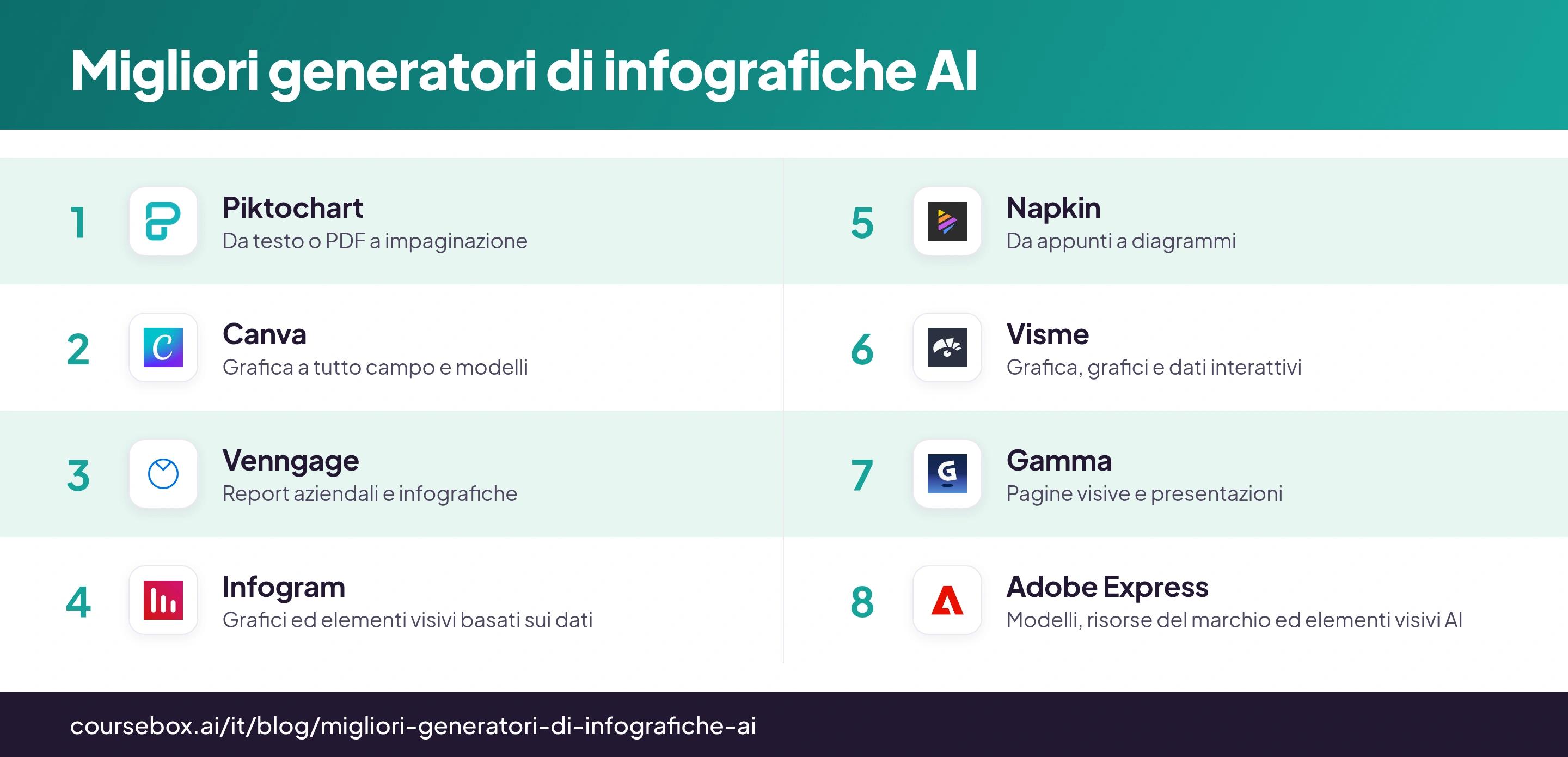
Tra i migliori generatori di infografiche AI del 2026 ci sono Piktochart per i progetti che partono da un testo, Infogram per i dati, Napkin per i diagrammi e, per un lavoro grafico più ampio, Canva, Visme, Gamma o Adobe Express.
- Prova modifica ed esportazione separatamente: anche un progetto modificabile può finire in un PNG o PDF piatto.
- Napkin permette di esportare gratis PNG e PDF con il suo marchio; Piktochart prevede due download PNG gratuiti. Con Visme i download sono riservati ai piani a pagamento.
- I modelli di generazione di immagini possono creare grafiche in stile infografica, ma etichette e grafici fatti di pixel sono più difficili da aggiornare rispetto a testo e dati modificabili.
- Confronta ogni valore con la sua fonte, poi controlla etichette e ordine di lettura alle dimensioni in cui il lettore vedrà la grafica.
Rispondi a tre domande sulle tue preferenze per confrontare quattro possibili punti di partenza. Poi verifica nelle schede le funzioni che ti servono, i prezzi e le condizioni dei piani.

Crea immagini complesse con un clic
Quasi ogni settimana preparo infografiche per articoli del blog, presentazioni e report. La prova che conta arriva dopo la prima bozza, quando c'è da cambiare un dato o un'etichetta: riesco a farlo in fretta, senza compromettere la leggibilità, e poi a esportare il file nel formato che mi serve?
Un generatore di infografiche AI trasforma testo o dati in un elemento visivo. In questo confronto ho guardato soprattutto a una cosa: se testi, valori dei grafici e impaginazione restano modificabili, così una correzione non ti costringe a rifare l'immagine da capo. Formati di esportazione e licenze sono un discorso a parte, da verificare separatamente.
Mi chiamo Parshad e ho messo alla prova questi otto strumenti proprio su questo lavoro di ritocco. Alcuni danno il meglio con i dati, altri trasformano gli appunti in diagrammi o offrono uno spazio di progettazione grafica completo. Per ognuno ho controllato i limiti di download del piano gratuito e quanto lavoro resta da fare tra la bozza dell'AI e una grafica che userei davvero.
Per trasparenza: lavoro in Coursebox, che crea anche elementi visivi per la formazione. Gli otto strumenti qui sotto sono pensati per infografiche e grafica in senso stretto; più avanti spiego quando conviene Coursebox, cioè quando l'infografica serve dentro un corso.
Un'infografica utile rende evidente il legame tra le informazioni: una sequenza, un confronto, un cambiamento nei dati. Il fatto che un'immagine venga riconosciuta in un attimo non dice nulla sulla capacità del lettore di capire un grafico denso.
Come ho valutato questi generatori di infografiche AI
Cinque domande, nell'ordine che decide se alla fine avrai qualcosa di utilizzabile.
- Controllo sulle modifiche: Puoi cambiare le etichette, verificare i numeri e riorganizzare l'impaginazione senza rigenerare tutta l'immagine? Ho controllato anche il file esportato, perché un progetto modificabile non garantisce che ogni download lo sia.
- In cosa riesce meglio: Trasformare un testo in infografica, trasformare dati in grafici oppure la grafica in generale. Scegliere il tipo sbagliato per il tuo lavoro significa buttare un pomeriggio.
Davvero gratis? Quasi tutti cercano uno strumento gratuito, quindi ho verificato cosa permette davvero il piano free: scaricare un file o solo condividere un link, con o senza filigrana, e quanti progetti.
- Modelli e rifinitura: Quanto è buono il punto di partenza e quanto lavoro serve prima che sia presentabile.
Prezzo: cifre reali, strumento per strumento.
Generatori di infografiche AI a confronto
I prezzi sono in dollari USA, aggiornati ad agosto 2026, e cambiano spesso: controllali prima di pagare.
| Strumento | Uso ideale | Piano gratuito/esportazione |
|---|---|---|
| Piktochart | Da testo o PDF a impaginazione | Due download PNG gratuiti; Pro da US$10/mese con fatturazione annuale |
| Canva | Grafica a tutto campo e modelli | Risorse gratuite; limiti per contenuti premium e AI variabili |
| Venngage | Report aziendali e infografiche | Verifica condivisione pubblica e download a pagamento |
| Infogram | Grafici ed elementi visivi basati sui dati | Verifica privacy, dati dinamici e piano per i download |
| Napkin | Da appunti a diagrammi | 500 crediti/settimana; PNG/PDF con marchio gratis |
| Visme | Grafica, grafici e dati interattivi | Starter a US$147/anno include JPG/PNG/PDF |
| Gamma | Pagine visive e presentazioni | Esportazioni gratuite; marchio e limiti d'uso nei piani a pagamento |
| Adobe Express | Modelli, risorse del marchio ed elementi visivi AI | Condizioni per risorse gratuite/premium e AI |
Gli 8 migliori generatori di infografiche AI
1. Piktochart
Ideale per: Trasformare il tuo testo, o un intero PDF, in un'infografica modificabile.
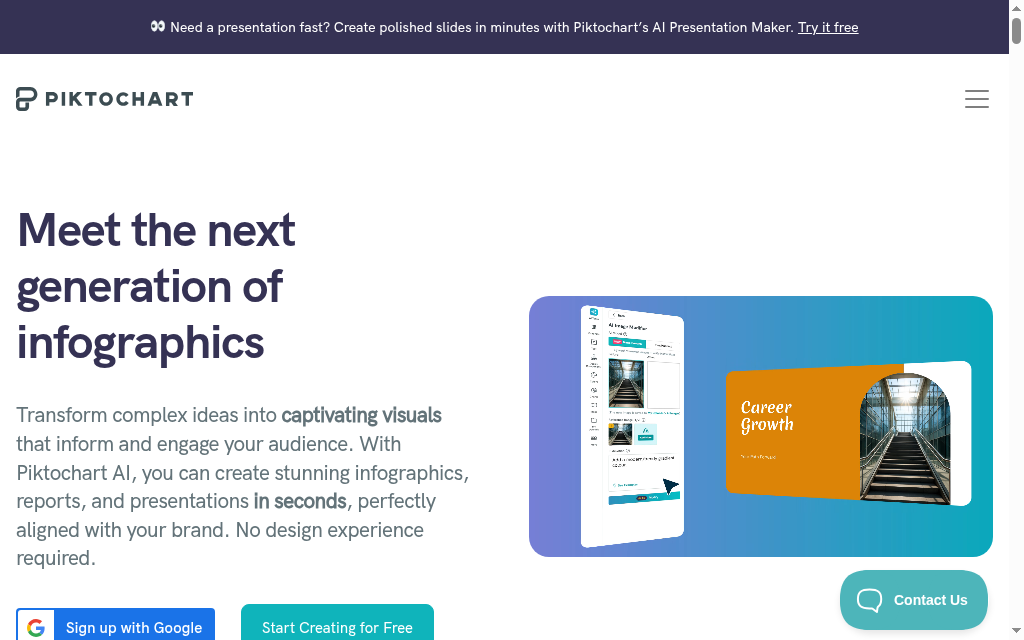
Piktochart è, tra questi, lo strumento più vicino a un vero generatore da testo a infografica. Scrivi un prompt, incolli il testo o carichi un PDF, e in pochi secondi organizza i contenuti in modelli di infografica modificabili, in cui puoi spostare, riscrivere e adattare al tuo marchio ogni elemento.
Cosa produce: Un'infografica completamente modificabile, non un'immagine piatta. È proprio la cosa che fa meglio.
Cosa ottieni gratis: Il piano gratuito offre 2 download PNG, 60 crediti AI e progetti illimitati, con il logo Piktochart sulle esportazioni gratuite.
Prezzo: Gratis; Pro da $10/mese con fatturazione annuale ($15 con fatturazione mensile).
Come usarlo al meglio: Incolla il testo o un PDF e lascia che prepari la bozza, poi passa subito ai grafici e sistema le etichette prima di esportare.
Note dalle prove: Quando gli do i miei numeri, i grafici generati in automatico escono con le etichette sovrapposte e i dati diventano difficili da leggere. Considera i suoi grafici una bozza da sistemare, non un risultato finito; l'editor, in compenso, è rapido da usare.
Verdetto: La scelta migliore quando hai già i testi o i dati e vuoi ottenere un'infografica modificabile.
2. Canva
Ideale per: La grafica in generale, con una libreria di modelli che nessun altro strumento della lista eguaglia.
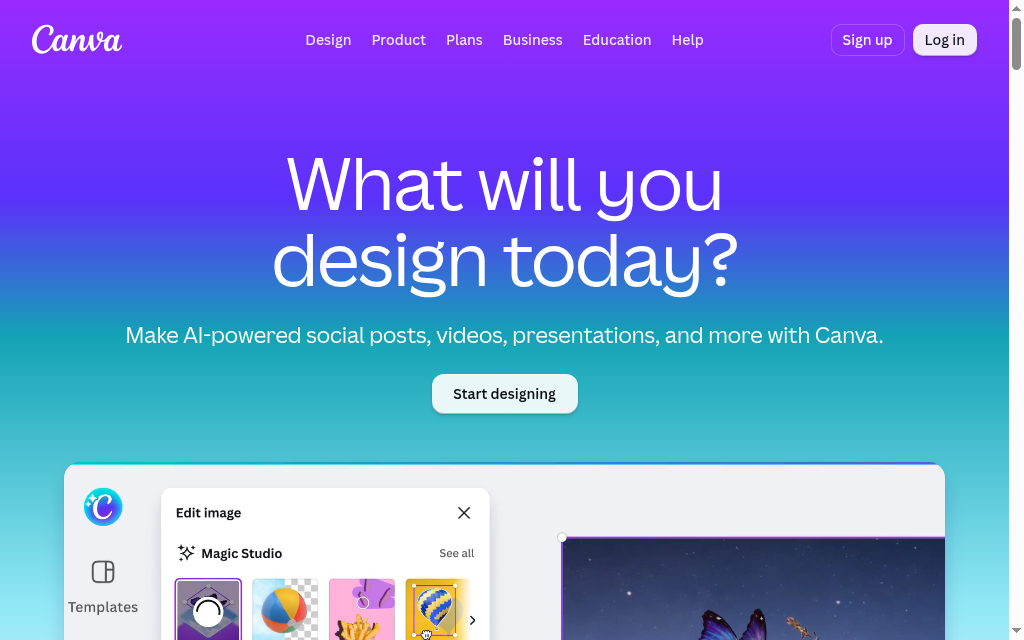
Canva è lo strumento che quasi tutti hanno già aperto. Magic Design trasforma un prompt in un layout di partenza e alle sue spalle c'è un'enorme libreria di modelli di infografica da modificare trascinando gli elementi.
Cosa produce: Un progetto grafico completamente modificabile. Quello che genera l'AI è un punto di partenza, non un lavoro finito.
Cosa ottieni gratis: Il piano gratuito copre moltissimo, ma l'AI ha un tetto (circa 200 utilizzi standard) e i modelli e gli elementi migliori sono riservati a Pro.
Prezzo: Gratis; Pro intorno ai $15/mese.
Come usarlo al meglio: Usa Magic Design per la struttura, poi sostituisci dati e testi con i tuoi e lavora fin dall'inizio con elementi gratuiti.
Note dalle prove: Mentre costruivo il progetto ho scelto un elemento che mi piaceva e mi sono trovato davanti al blocco di Pro. Controlla i badge delle risorse e l'esportazione prima di dedicare tempo a un layout, soprattutto se vuoi chiudere il lavoro con il piano gratuito.
Verdetto: La scelta sicura e familiare per infografiche generiche, a patto di tollerare qualche invito a passare a Pro.
3. Venngage
Ideale per: Infografiche aziendali, report e dati per il lavoro.
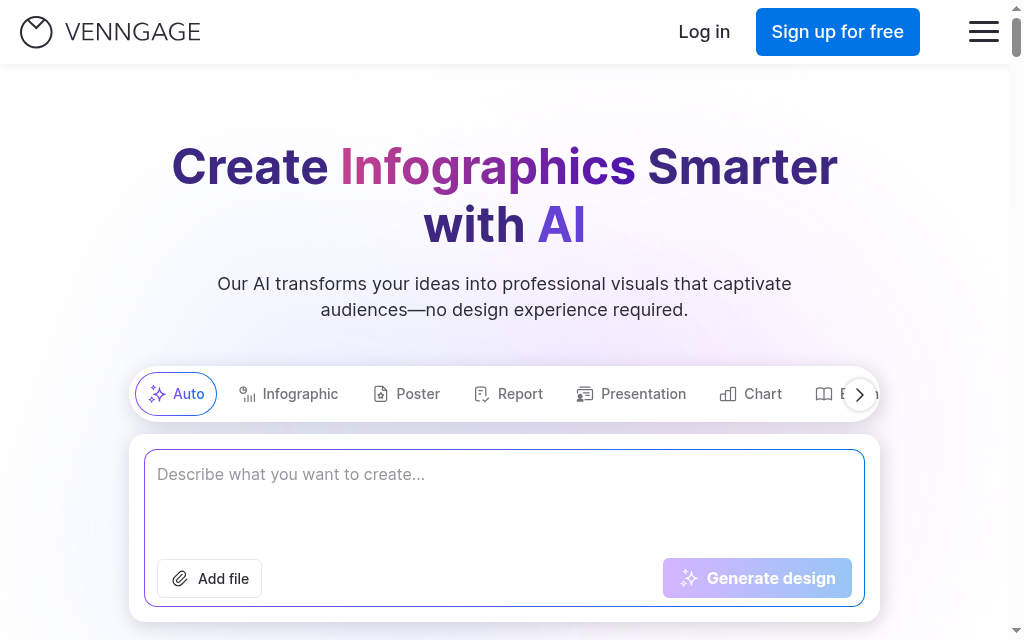
Venngage nasce per l'ufficio: migliaia di modelli per aziende e report, un brand kit che inserisce logo e colori del tuo marchio e una funzione da testo a infografica che trasforma un documento in una bozza.
Cosa produce: Un'infografica modificabile, anche se con il piano gratuito cambia il modo in cui puoi usarla fuori dallo strumento (vedi sotto).
Cosa ottieni gratis: Il piano gratuito include 5 progetti, ma non puoi scaricarli: li condividi tramite un link pubblico di Venngage, spesso con il loro marchio. Per esportare un file serve almeno Premium.
Prezzo: Gratis (solo condivisione); Premium da $10/mese con fatturazione annuale.
Come usarlo al meglio: Incolla il testo del report per ottenere la bozza, ma se ti serve un file vero da inviare metti in conto Premium: il vero limite del piano gratuito è il link di condivisione.
Note dalle prove: Il piano gratuito mi ha sorpreso: ho creato un progetto che mi piaceva e solo dopo ho scoperto che non c'era un pulsante di download, solo un link pubblico. Va bene per una condivisione veloce, ma è inutile se ti serve un file tutto tuo.
Verdetto: Un'ottima scelta per infografiche aziendali curate, se sei disposto a pagare per esportarle.
4. Infogram
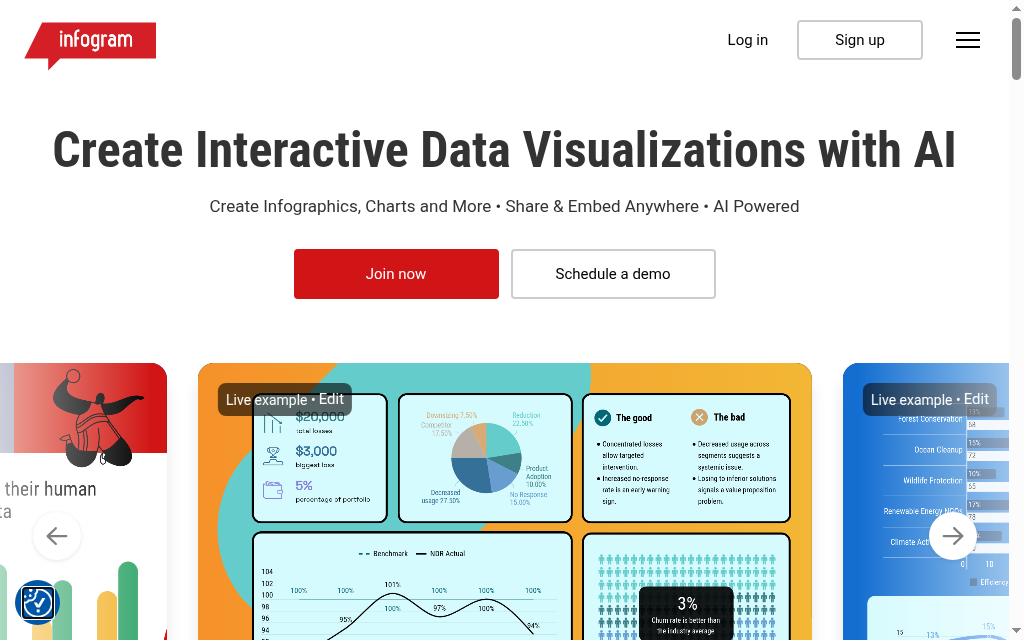
Ideale per: Infografiche e grafici basati sui dati, che si aggiornano da soli.
Infogram (di Prezi) è lo specialista dei dati: oltre 35 tipi di grafici interattivi, centinaia di mappe e collegamenti dinamici a Google Sheets o a un'API, così i grafici si aggiornano quando cambiano i dati.
Cosa produce: Infografiche modificabili e collegate ai dati: i grafici sono veri e interattivi, non semplici immagini.
Cosa ottieni gratis: Il piano gratuito consente fino a 10 progetti ma nessun download: il tuo lavoro resta pubblico o solo incorporabile. Per esportare un file serve un piano a pagamento.
Prezzo: Gratis (solo pubblico); Pro da $19/mese con fatturazione annuale.
Come usarlo al meglio: Collega il foglio di calcolo così i grafici restano aggiornati, ma tieni leggero il set di dati: con molti dati rallenta.
Note dalle prove: Con un set di dati normale se la cava bene, ma appena gli ho dato in pasto un volume di dati più pesante l'editor ha iniziato a rallentare e a dare problemi. Se lo tieni snello, è eccellente per raccontare i dati.
Verdetto: Lo strumento da scegliere quando l'infografica ruota davvero intorno ai dati.
5. Napkin AI
Ideale per: Elementi visivi rapidi e gratuiti a partire da un blocco di testo.
Napkin AI prende i tuoi testi e in un paio di clic li trasforma in elementi visivi (diagrammi, infografiche semplici e grafici), che poi puoi modificare ed esportare. È veloce e ti permette di scaricare file veri gratis.
Cosa produce: Elementi visivi modificabili, con una certa preferenza per impaginazioni a diagramma.
Cosa ottieni gratis: Molto: 500 crediti AI a settimana ed esportazione PNG e PDF illimitata, con una piccola filigrana Napkin nel piano gratuito.
Prezzo: Gratis; Plus da $9/mese.
Come usarlo al meglio: Dagli titoli ordinati ed elenchi puntati, non una richiesta a ruota libera: ragiona per elementi visivi strutturati, quindi la struttura devi dargliela tu.
Note dalle prove: Con un prompt per un banner che conteneva solo il titolo ho ottenuto un diagramma. Napkin ha funzionato meglio quando gli ho dato una scaletta strutturata. Lo proverei così: con il tipo di spiegazione che devi comunicare, controllando poi impaginazione e strumenti di modifica.
Verdetto: La migliore opzione gratuita per trasformare appunti in un elemento visivo da condividere, purché resti nel suo terreno, quello dei diagrammi.
6. Visme
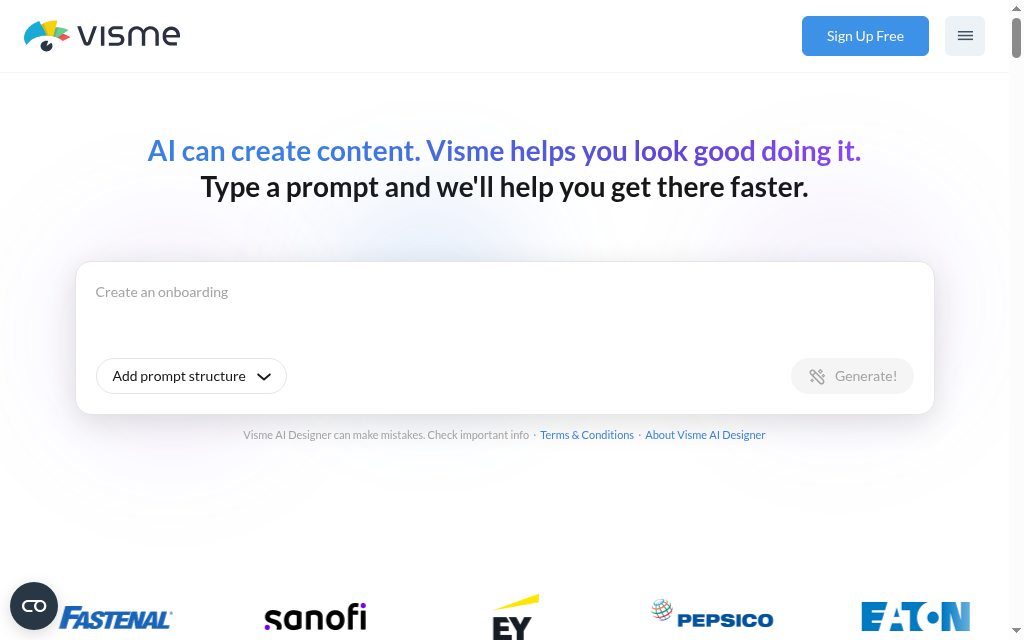
Ideale per: Infografiche interattive con veri widget di dati.
Visme è una piattaforma di progettazione grafica con ottimi strumenti per le infografiche: oltre 50 tipi di grafici e widget di dati, un designer AI per l'impaginazione e grafici che si aggiornano quando modifichi i numeri o li sincronizzi da un foglio di calcolo.
Cosa produce: Infografiche modificabili, con l'onesta avvertenza qui sotto su quanto lavoro faccia davvero l'AI.
Cosa ottieni gratis: Il piano Basic permette di progettare con risorse limitate. I download JPG, PNG e PDF sono inclusi nel piano Starter, quindi non dare per scontato che l'account gratuito includa queste esportazioni.
Prezzo: Gratis; Starter da $12,25/mese con fatturazione annuale.
Come usarlo al meglio: Prova l'attuale AI Designer con i tuoi contenuti di partenza, poi controlla impaginazione e widget di dati. Fai in modo che i valori sottostanti restino modificabili e verifica il formato di esportazione previsto dal piano.
Note dalle prove: I widget di dati sono stati la parte che ho trovato più utile. Oggi Visme offre progetti generati dall'AI e la personalizzazione dei modelli, quindi una vecchia pagina di assistenza non basta per concludere che non sappia generare un progetto. Io metterei alla prova l'editor attuale con lo stesso brief testuale e lo stesso set di dati.
Verdetto: Un valido strumento per infografiche interattive, purché tu sappia che il lavoro da fare a mano è più di quanto lasci intendere l'etichetta “generatore AI”.
7. Gamma
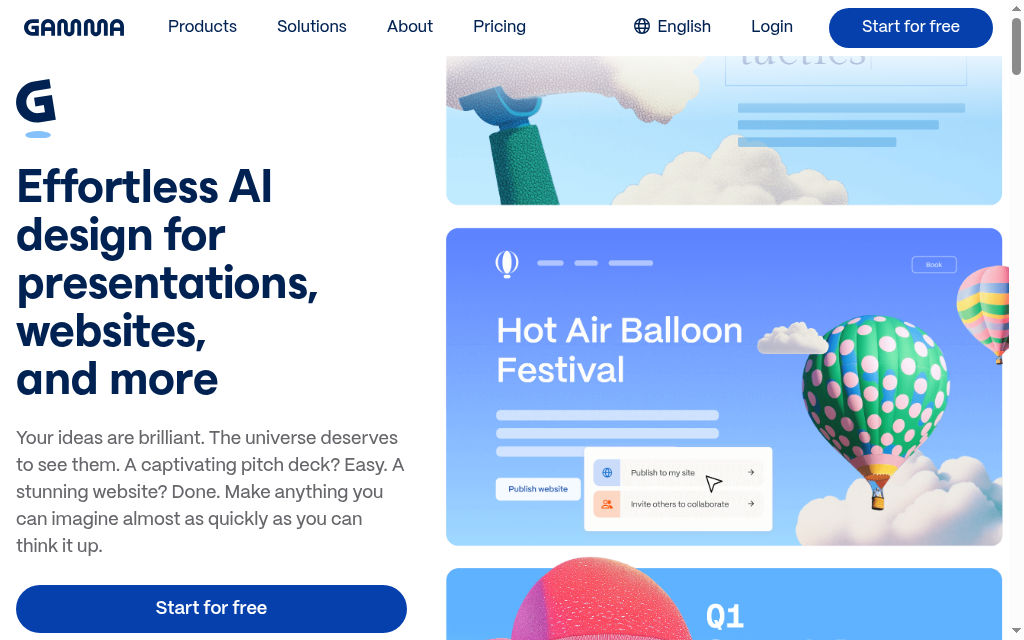
Ideale per: Una pagina visiva singola generata dall'AI a partire da un unico prompt.
Gamma nasce per le presentazioni, ma puoi chiedergli un documento visivo di una pagina o una grafica e genera un'intera bozza (schede, impaginazione e immagini) che poi modifichi. Tra questi strumenti è la strada più veloce da un prompt a qualcosa da condividere.
Cosa produce: Elementi visivi a schede modificabili; forte sull'impaginazione, più debole sui dati.
Cosa ottieni gratis: Il piano gratuito offre 400 crediti una tantum ed esportazione in PDF, PPTX e PNG.
Prezzo: Gratis; Plus da $9/mese con fatturazione annuale.
Come usarlo al meglio: Usa il prompt per ottenere struttura e testi, poi sistema i grafici a mano: la visualizzazione dei dati è il suo punto debole.
Note dalle prove: Si vede che nasce per le presentazioni, e con i dati si nota: i grafici a torta sono usciti senza etichette dei valori e, quando le ho aggiunte, si leggevano a malapena. Ottimo per una pagina singola veloce e di bell'aspetto, non per qualcosa di pieno di dati.
Verdetto: La scelta giusta quando vuoi una pagina visiva curata a partire da un prompt e i dati sono semplici.
8. Adobe Express
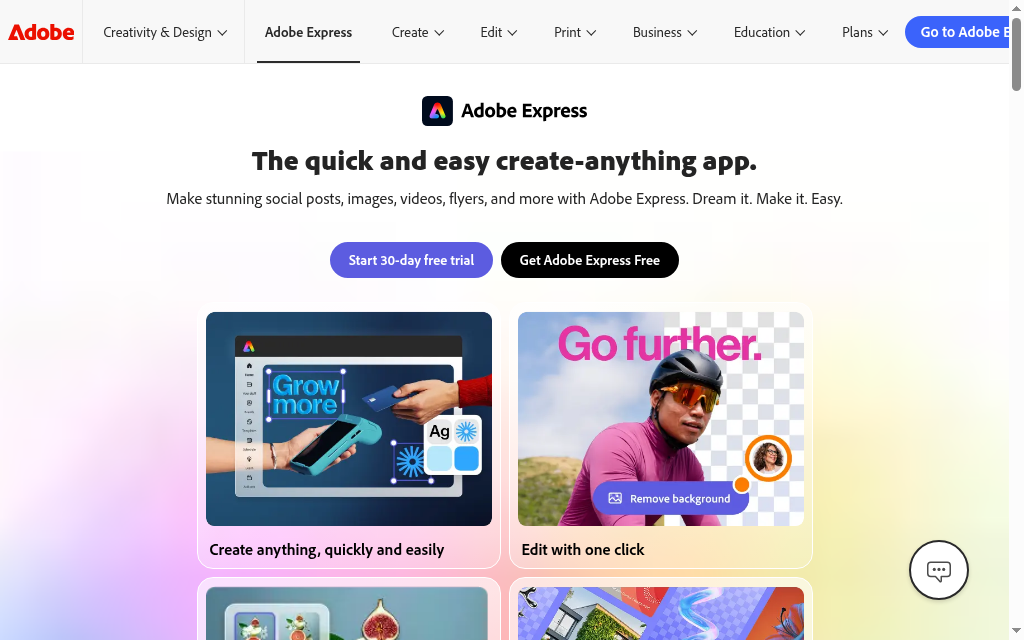
Ideale per: Chi usa già Adobe e vuole grafiche rapide e coerenti con il proprio marchio.
Adobe Express unisce una grande libreria di modelli all'AI generativa di Firefly: puoi creare un'infografica partendo da un modello e inserire immagini generate dall'AI, il tutto dentro l'ecosistema Adobe, con i brand kit.
Cosa produce: Grafiche modificabili; più uno strumento di grafica generica che un motore dedicato alle infografiche.
Cosa ottieni gratis: Esiste un piano gratuito, ma i contenuti premium hanno la filigrana e l'AI generativa è limitata dai crediti. Verifica i limiti gratuiti attuali sulla pagina dei prezzi di Adobe.
Prezzo: Piano gratuito; Premium indicato intorno ai $9,99/mese.
Come usarlo al meglio: Parti da un modello di infografica, usa risorse coperte dalla licenza del tuo piano e controlla il file scaricato. Spuntare una casella non ti dà i diritti sui contenuti premium né elimina una filigrana obbligatoria.
Note dalle prove: Prima di consegnare una grafica fatta con Express, esporterei una prova con le risorse previste e controllerei marchio, limitazioni sui contenuti premium e leggibilità del testo. Queste condizioni dipendono dalla risorsa e dal piano, quindi non generalizzerei a ogni esportazione un singolo imprevisto.
Verdetto: Una scelta solida se lavori già nell'ecosistema Adobe, meno convincente come strumento nato per le infografiche.
Quando basta un'immagine piatta e quando servono dati modificabili
I generatori di immagini possono creare grafiche utili in stile infografica e alcuni modelli producono anche testo leggibile. Il limite sta nel file che consegnano: testi e valori dei grafici possono essere fissati nei pixel, per cui anche una piccola correzione può richiedere una nuova generazione o un editor a parte. Se devi aggiornare i dati con regolarità, scegli un flusso di lavoro con etichette e valori di origine modificabili. Per una grafica una tantum, un'immagine verificata può comunque andare bene.
Cambia un'etichetta e un valore di origine, poi esporta di nuovo. Controlla se la grafica si aggiorna correttamente e se il formato del file è adatto al punto in cui verrà pubblicata. Gli elementi modificabili semplificano la manutenzione, ma ogni cifra va comunque verificata alla fonte, che si trovi in un grafico o in un'immagine piatta.
Ti serve un'infografica per la formazione?
Coursebox, l'azienda in cui lavoro, offre anche un generatore di infografiche AI per i contenuti formativi. Collega le spiegazioni visive alla creazione dei corsi, ai quiz e al supporto ai corsisti. Valutalo quando la grafica deve stare dentro un corso e prova la sua esportazione di immagini autonome se ti serve usare la risorsa altrove.
Come scegliere il generatore di infografiche AI giusto
Parti da ciò che vuoi trasformare in infografica
Se hai un blocco di testo, Piktochart, Napkin o Gamma ti preparano la bozza. Se hai dei dati, Infogram o Visme mantengono i grafici dinamici e modificabili. Se vuoi solo progettarla a mano con un aiuto dall'AI, Canva o Adobe Express. Scegli lo strumento in base al materiale di partenza e ti risparmi gran parte delle frustrazioni.
Verifica di poterla scaricare davvero, gratis
Poter esportare non equivale a poter modificare gratis. Piktochart prevede due download PNG gratuiti; Napkin offre esportazioni PNG e PDF gratuite con il suo marchio. Visme mette i download JPG, PNG e PDF nel piano Starter. Controlla il formato esatto del file, le condizioni per la condivisione privata e le licenze delle risorse prima di lavorare a lungo su un progetto.
Giudica l'AI da quanto devi correggere
Confronta cosa produce davvero ciascun generatore oggi: un'impaginazione, un grafico, un diagramma modificabile o una grafica piatta. Poi conta le correzioni necessarie su etichette, valori e marchio. È un confronto più onesto che prendere il nome del prodotto come garanzia di qualità.
Non pubblicare mai numeri inventati
Qualunque strumento usi, se l'AI ha inserito dei numeri nella tua infografica, confrontali uno per uno con la fonte reale prima della pubblicazione. Le bozze generate dall'AI inventano cifre con assoluta sicurezza, e un'infografica fa sembrare autorevole anche un numero sbagliato.
Quale generatore di infografiche AI scegliere?
Se dovessi scegliere oggi, partirei da Piktochart quando c'è un testo da trasformare in infografica, da Infogram quando contano i dati, da Napkin per ricavare diagrammi dagli appunti e da Canva per la grafica in generale. Durante la prova, però, non fermarti alla prima bozza: fai una correzione e un'esportazione finale. Una bella bozza aiuta, ma lo strumento giusto è quello che ti lascia tenere aggiornata la grafica nel tempo.
Domande frequenti
Un generatore di infografiche AI trasforma il tuo testo o i tuoi dati in un'infografica modificabile: gli fornisci i contenuti, prepara un'impaginazione con grafici, icone e testo, e tu la modifichi ed esporti un file. La parola chiave è modificabile. Uno strumento che ti restituisce un'immagine piatta con testo non modificabile è un generatore di immagini AI, non un generatore di infografiche, anche se il risultato sembra un'infografica.
Napkin offre esportazioni PNG e PDF con il suo marchio entro i limiti di generazione gratuiti. Canva ha un piano di progettazione gratuito e Piktochart prevede due download PNG gratuiti. Nel listino di Visme i download JPG, PNG e PDF sono nel piano Starter. Prima di scegliere, verifica sia le licenze delle risorse sia il formato di esportazione esatto.
Sì. Strumenti come Infogram e Visme lavorano con i dati dei grafici, con collegamenti dinamici e integrazioni che dipendono dal piano. Dopo l'importazione, controlla valori di origine, etichette e aggiornamenti. L'AI può suggerire un'impaginazione o un grafico, ma tocca comunque a te verificare che rappresenti i dati correttamente.
Sì. Piktochart, Napkin e Gamma sono pensati per passare dal testo all'infografica: incolli i tuoi testi o un documento e loro preparano una bozza visiva che poi modifichi. Se gli dai un testo strutturato, con titoli ed elenchi puntati brevi, le bozze escono molto meglio che da un muro di testo.
I modelli di generazione di immagini possono sbagliare testi o numeri, anche se quelli attuali riescono a produrre grafiche in stile infografica leggibili. Un risultato fatto di pixel è più difficile da correggere di testi e valori dei grafici modificabili. Scegli il flusso di lavoro in base alle correzioni e agli aggiornamenti che prevedi, e verifica ogni numero.
Quasi tutti esportano in PNG e PDF; diversi aggiungono JPG e alcuni anche PPTX o SVG. Napkin esporta PNG e PDF gratis, Gamma aggiunge PPTX, mentre Infogram e Venngage riservano i download ai piani a pagamento (con i piani gratuiti puoi solo condividere o incorporare). Se ti serve un formato specifico, verificalo sulla pagina dello strumento prima di impegnarti.
Per una prima bozza, poco. La parte dell'AI è veloce: incolli testo o dati e quasi tutti gli strumenti impaginano una bozza in meno di un minuto. Il tempo se ne va nelle modifiche. Sistemare le etichette, sostituire le icone, adattare i colori al tuo marchio e correggere i numeri che l'AI ha tirato a indovinare richiede di solito dai 15 ai 30 minuti. Una grafica semplice a pannello singolo si può chiudere in circa 10 minuti, mentre una densa, piena di dati e con un marchio personalizzato, può richiedere un'ora o più.
Parshad Desai
Parshad Desai è un imprenditore e investitore esperto con oltre due decenni di esperienza nel settore tecnologico e dell'innovazione. È stato co-fondatore di diverse startup di successo e fornisce consulenza a livello globale alle aziende emergenti.

