

8 meilleurs générateurs d'infographies IA en 2026 (qui créent vraiment des infographies modifiables)
Les 8 meilleurs générateurs d'infographies IA en 2026, jugés sur un seul critère : transforment-ils votre texte ou vos données en infographie modifiable, ou se contentent-ils de produire une simple image ?

Un vrai générateur d'infographies IA transforme votre texte ou vos données en infographie que vous pouvez modifier, personnaliser à votre image et télécharger. Un générateur d'images IA, lui, ne produit qu'une image figée que vous ne pouvez pas changer. Toute la différence est là.
- Choisissez l'outil en fonction de votre point de départ. Un bloc de texte : Piktochart, Napkin ou Gamma en feront une première version. Des données : Infogram ou Visme construisent les graphiques. Pour du design généraliste : Canva, et Adobe Express si vous travaillez déjà dans l'écosystème Adobe.
- Napkin est le meilleur choix gratuit, avec des téléchargements PNG et PDF illimités. Attention à un piège classique des offres gratuites : Venngage et Infogram vous laissent créer gratuitement, mais pas télécharger, il faut payer juste pour récupérer un fichier.
- Évitez les générateurs d'images IA comme DALL-E, Midjourney, Firefly et Microsoft Designer pour vos infographies. Ils produisent des images, pas des graphiques modifiables : le texte et les données restent figés. Réservez-les plutôt aux illustrations.
- Quel que soit l'outil choisi, l'IA vous livre une ébauche, pas un résultat fini. Prévoyez dix minutes pour corriger les graphiques et vérifier chaque chiffre par rapport à votre source réelle.
Répondez à trois questions rapides et je vous indique celui qu'il vous faut pour ce que vous créez.

Créez des images complexes en un seul clic
Le marché regorge en ce moment d'outils qui se présentent comme des créateurs d'infographies IA. Mais tous ne tiennent pas les promesses de leur marketing.
Un vrai générateur d'infographies IA prend votre texte ou vos données et construit une infographie que vous pouvez réellement modifier : ajuster le texte, corriger les chiffres, adapter les couleurs à votre image, et exporter un fichier qui vous appartient.
Je m'appelle Parshad, et je fabrique des infographies presque chaque semaine, pour des articles de blog, des présentations internes et des rapports. J'ai donc évalué ces outils sur un seul vrai critère : transforment-ils votre contenu en infographie modifiable, ou se contentent-ils de vous livrer une jolie image ? Je ne cache rien sur les offres gratuites, les filigranes et les pièges à connaître, et je termine en démasquant les outils qui ne sont en réalité que des générateurs d'images, pas de véritables outils d'infographie.
Une précision avant de commencer : Coursebox, l'entreprise où je travaille, propose elle aussi un générateur d'infographies IA. Je l'ai volontairement laissé en dehors du classement neutre ci-dessous par souci d'impartialité, et j'explique à la fin où il trouve sa place.
Un petit rappel sur pourquoi une bonne infographie vaut l'effort : le cerveau lit une image bien plus vite qu'un bloc de texte, et la retient bien plus longtemps.
Comment j'ai évalué ces générateurs d'infographies IA
Cinq questions, dans l'ordre qui détermine si vous obtenez quelque chose d'exploitable.
Modifiable, ou simple image ? Pouvez-vous corriger le texte, rectifier les chiffres et adapter les couleurs à votre marque, ou est-ce une image figée truffée de charabia ? C'est le critère auquel j'ai accordé le plus de poids.
Ce à quoi il excelle. Transformer du texte en infographie, des données en graphiques, ou faire du design généraliste. Le mauvais type d'outil pour votre besoin vous fait perdre tout l'après-midi.
Vraiment gratuit ? La plupart des gens veulent que ce soit gratuit, alors j'ai vérifié ce que l'offre gratuite permet vraiment : télécharger un fichier ou seulement le partager, filigrane ou non, combien de créations autorisées.
Modèles et finition. La qualité du point de départ, et le travail qu'il reste à faire avant que ce soit présentable.
Prix, des chiffres réels, outil par outil.
Les générateurs d'infographies IA en un coup d'œil
Les prix sont indiqués en dollars US (USD), à jour en août 2026, et changent souvent : vérifiez-les avant de payer.
| Outil | Idéal pour | Infographies modifiables ? | Offre gratuite | Prix |
|---|---|---|---|---|
| Piktochart | Transformer du texte ou un PDF en infographie | Oui, entièrement modifiable | 2 téléchargements PNG, 60 crédits IA, filigrane | Pro à partir de 10 $/mois |
| Canva | Design généraliste avec la plus grande bibliothèque de modèles | Oui, entièrement modifiable | Gratuit ; 200 utilisations IA, contenus premium verrouillés | Pro environ 15 $/mois |
| Venngage | Infographies professionnelles et de reporting | Oui, modifiable | 5 créations, partage uniquement (pas de téléchargement) | Premium à partir de 10 $/mois |
| Infogram | Infographies pilotées par les données et graphiques en direct | Oui, avec données en direct | 10 projets, pas de téléchargement (public uniquement) | Pro à partir de 19 $/mois |
| Napkin | Des visuels rapides et gratuits à partir de votre texte | Oui, modifiable | 500 crédits IA/semaine, PNG/PDF illimités | Plus à partir de 9 $/mois |
| Visme | Infographies interactives avec widgets de données | Oui, avec assistance IA | Projets illimités, JPG/PNG/PDF, filigrane | Starter à partir de 12,25 $/mois |
| Gamma | Un document visuel d'une page généré par IA à partir d'une consigne | Oui, cartes modifiables | 400 crédits, export PDF/PPTX/PNG | Plus à partir de 9 $/mois |
| Adobe Express | Utilisateurs d'Adobe voulant des visuels rapides à leur image | Oui, modifiable | Offre gratuite, contenus premium filigranés | Premium environ 9,99 $/mois |
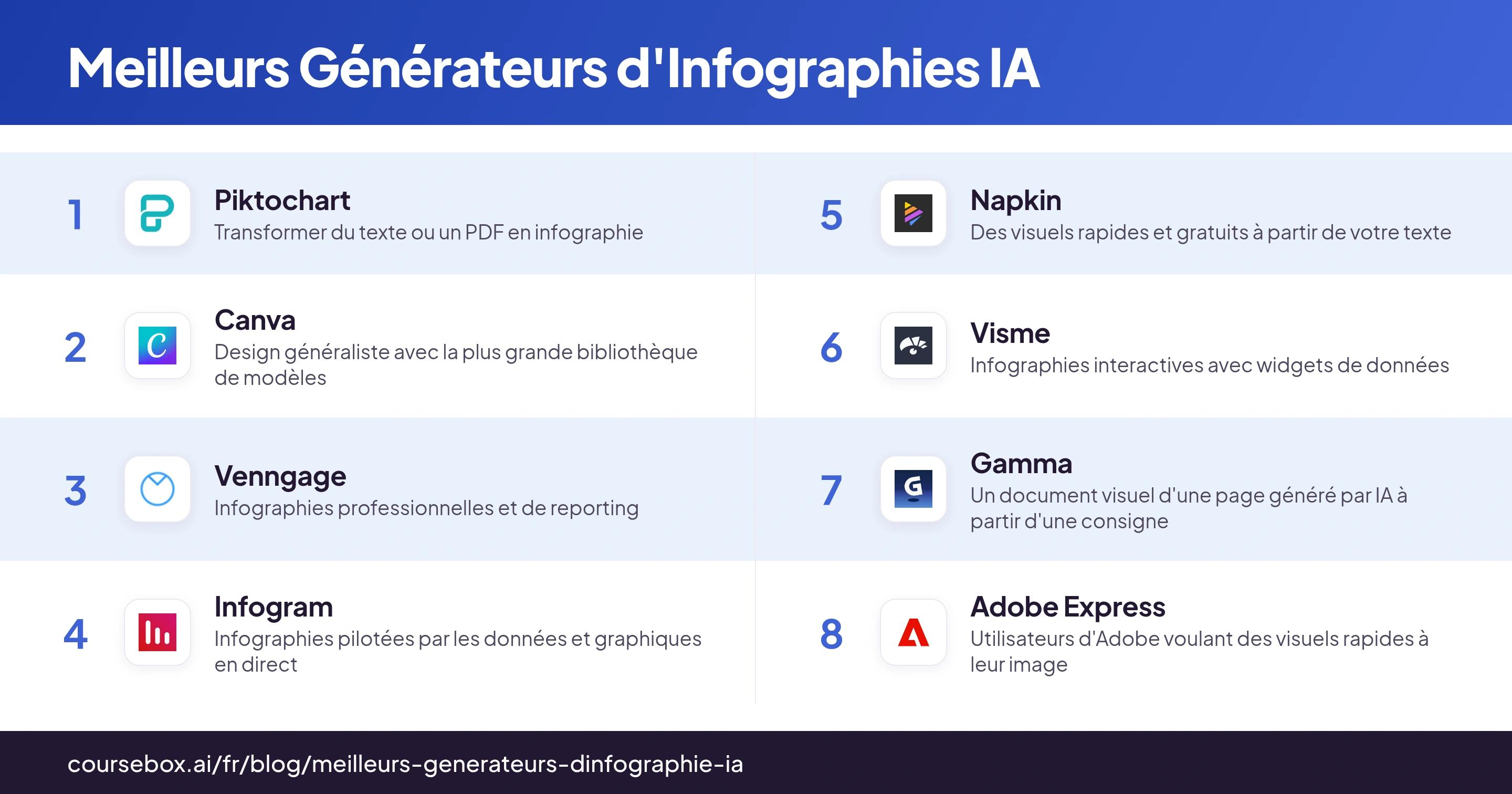
Les 8 meilleurs générateurs d'infographies IA
1. Piktochart
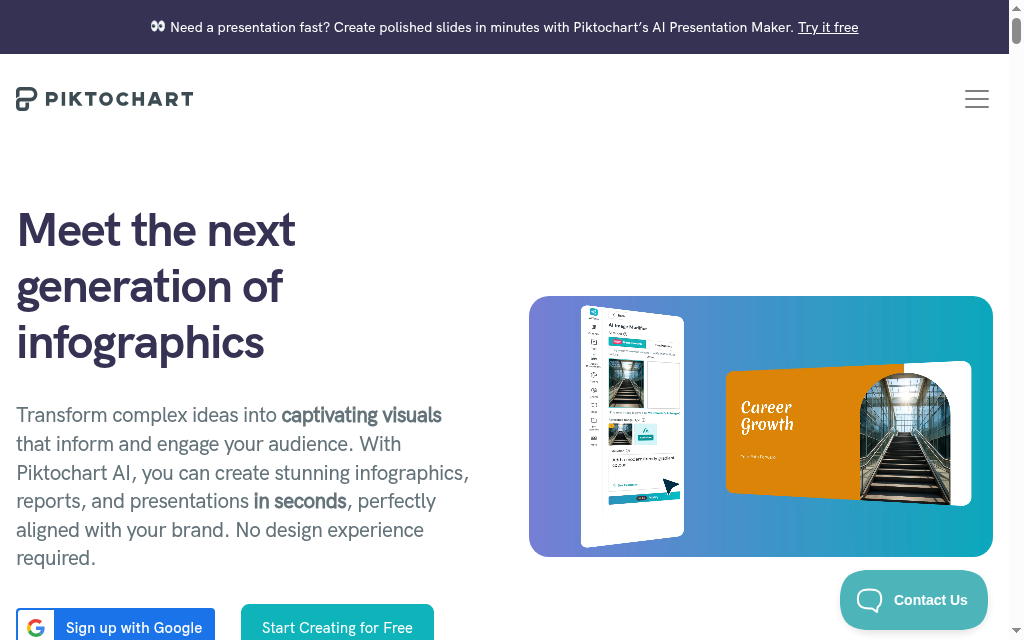
Idéal pour : Transformer votre texte, ou un PDF entier, en infographie modifiable.
Piktochart est ce qui se rapproche le plus ici d'un véritable outil texte-vers-infographie. Vous saisissez une consigne, collez votre texte ou importez un PDF, et l'outil structure votre contenu en modèles d'infographie modifiables en quelques secondes, chaque élément pouvant être déplacé, reformulé et adapté à votre marque.
Ce qu'il produit : Une infographie entièrement modifiable, pas une simple image. C'est ce qu'il fait de mieux.
Gratuit pour vous : L'offre gratuite donne droit à 2 téléchargements PNG, 60 crédits IA et des projets illimités, avec le logo Piktochart sur les exports gratuits.
Prix : Gratuit ; Pro à partir de 10 $/mois (facturation annuelle, 15 $ en mensuel).
Comment bien l'utiliser : Collez votre texte ou un PDF et laissez l'outil construire l'ébauche, puis passez directement aux graphiques pour corriger les libellés avant d'exporter.
Notes de test : Quand j'y ai injecté mes propres chiffres, les graphiques générés automatiquement sont revenus avec des libellés qui se chevauchent, rendant les données difficiles à lire. Considérez ses graphiques comme une ébauche à retravailler, pas comme un rendu final, même si l'éditeur en lui-même est rapide à prendre en main.
Verdict : Le meilleur choix quand vous avez le texte ou les données et que vous voulez en ressortir avec une infographie modifiable.
2. Canva
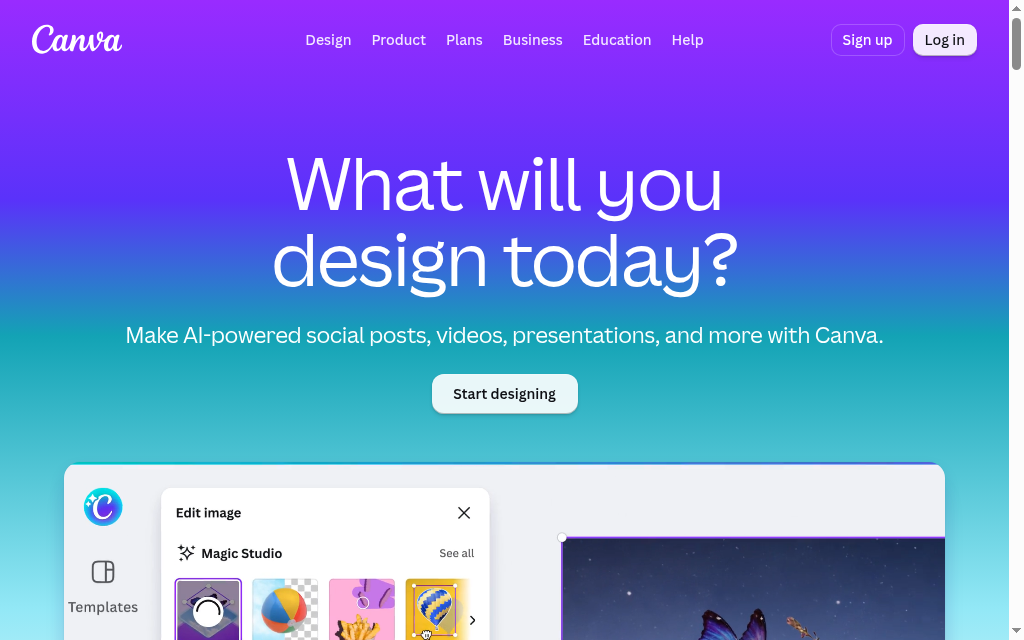
Idéal pour : Le design généraliste, avec une bibliothèque de modèles qu'aucun autre outil de cette liste n'égale.
Canva est l'outil que la plupart des gens ont déjà ouvert. Son Magic Design transforme une consigne en une mise en page de départ, avec derrière une immense bibliothèque de modèles d'infographies que vous modifiez en glissant les éléments.
Ce qu'il produit : Un design entièrement modifiable. Le résultat de l'IA est un point de départ, pas un rendu final.
Gratuit pour vous : L'offre gratuite couvre énormément de choses, mais l'IA est plafonnée (environ 200 utilisations standard) et les meilleurs modèles et éléments sont réservés à Pro.
Prix : Gratuit ; Pro environ 15 $/mois.
Comment bien l'utiliser : Utilisez Magic Design pour la structure, puis remplacez par vos propres données et votre texte, et construisez dès le départ avec des éléments gratuits.
Notes de test : Le piège qui m'a surpris : impossible de filtrer les éléments par prix, si bien qu'on choisit un visuel qui plaît puis on tombe sur un mur payant Pro en pleine création. Un très bon outil, mais prévoyez le budget pour la mise à niveau ou restez sur les éléments gratuits.
Verdict : Le choix sûr et familier pour des infographies généralistes, à condition de vous attendre à être poussé vers Pro.
3. Venngage
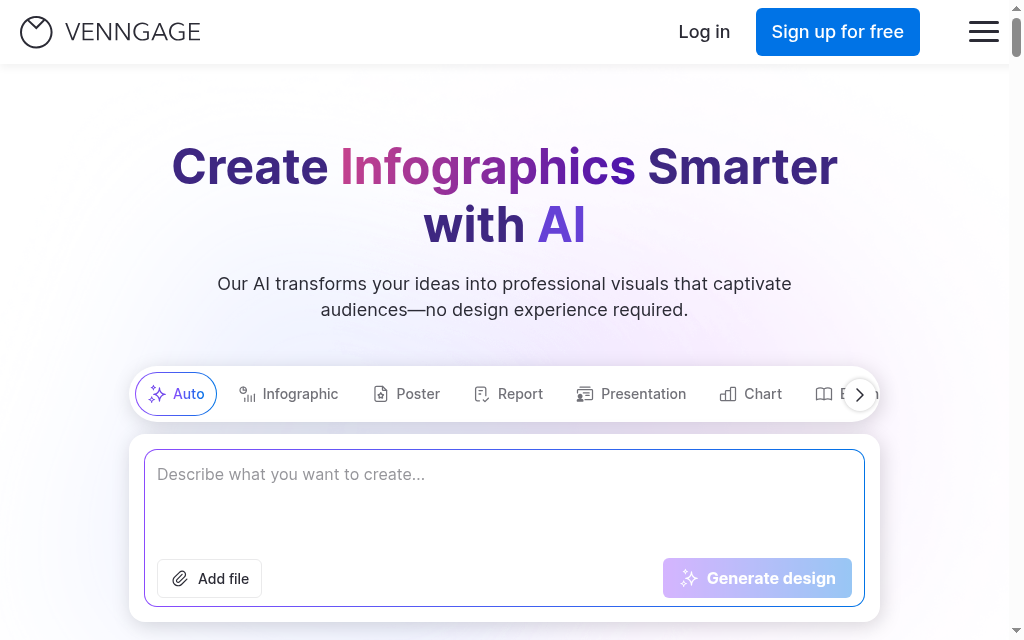
Idéal pour : Les infographies professionnelles, de reporting et de données pour le travail.
Venngage est pensé pour le bureau : des milliers de modèles professionnels et de reporting, un kit de marque qui insère votre logo et vos couleurs, et une fonction texte-vers-infographie qui transforme un document en ébauche.
Ce qu'il produit : Une infographie modifiable, même si l'offre gratuite change la façon dont vous pouvez la récupérer (voir plus bas).
Gratuit pour vous : L'offre gratuite donne droit à 5 créations, mais impossible de les télécharger : vous partagez un lien Venngage public, souvent avec leur image de marque. Exporter un fichier nécessite l'offre Premium.
Prix : Gratuit (partage uniquement) ; Premium à partir de 10 $/mois (facturation annuelle).
Comment bien l'utiliser : Collez le texte de votre rapport pour obtenir l'ébauche, mais si vous avez besoin d'un vrai fichier à envoyer, prévoyez de passer à Premium : le lien de partage gratuit est le véritable piège.
Notes de test : L'offre gratuite m'a surpris : j'ai créé une infographie qui me plaisait, puis j'ai découvert qu'il n'y avait aucun bouton de téléchargement, seulement un lien public. Parfait pour un partage rapide, inutile s'il vous faut un fichier à vous.
Verdict : Un excellent choix pour des infographies professionnelles soignées, si vous acceptez de payer pour exporter.
4. Infogram
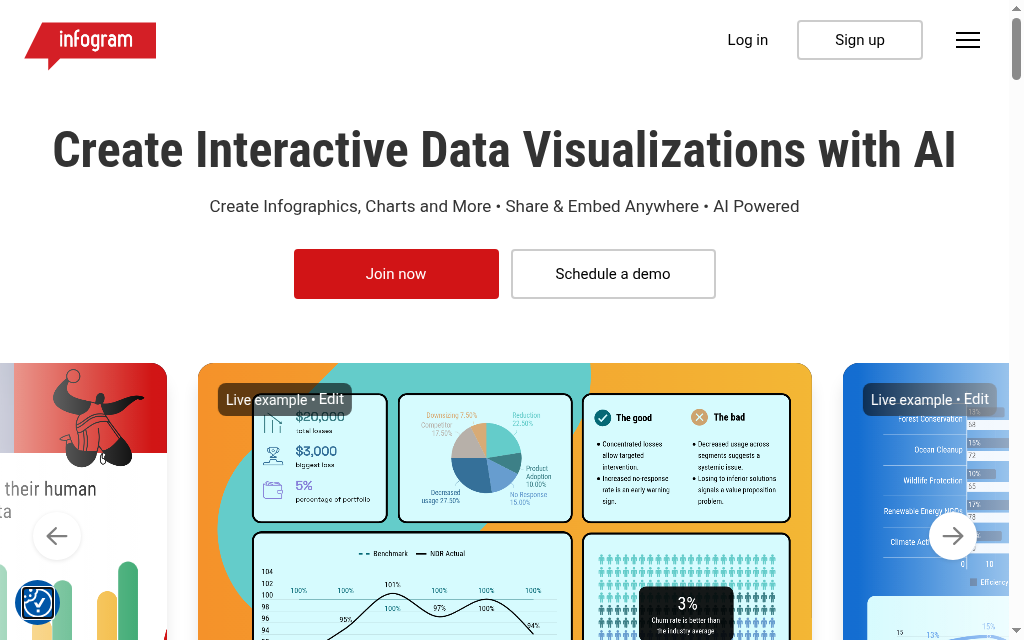
Idéal pour : Les infographies pilotées par les données et les graphiques qui se mettent à jour tout seuls.
Infogram (édité par Prezi) est le spécialiste des données : plus de 35 types de graphiques interactifs, des centaines de cartes, et des connexions en direct à Google Sheets ou une API pour que vos graphiques se rafraîchissent en même temps que vos données.
Ce qu'il produit : Des infographies modifiables et connectées aux données : les graphiques sont réels et interactifs, pas de simples images.
Gratuit pour vous : L'offre gratuite donne droit à 10 projets maximum, sans aucun téléchargement : votre travail reste public ou intégrable uniquement. Exporter un fichier nécessite une offre payante.
Prix : Gratuit (public uniquement) ; Pro à partir de 19 $/mois (facturation annuelle).
Comment bien l'utiliser : Connectez votre tableur pour que les graphiques restent à jour, mais gardez un jeu de données léger : l'outil ralentit avec des données volumineuses.
Notes de test : Il gère bien un jeu de données classique, mais dès que je lui ai soumis un ensemble plus lourd, l'éditeur a ralenti et bugué. Restez léger et c'est excellent pour raconter des histoires en données.
Verdict : Le bon réflexe quand l'infographie porte vraiment sur les données.
5. Napkin AI
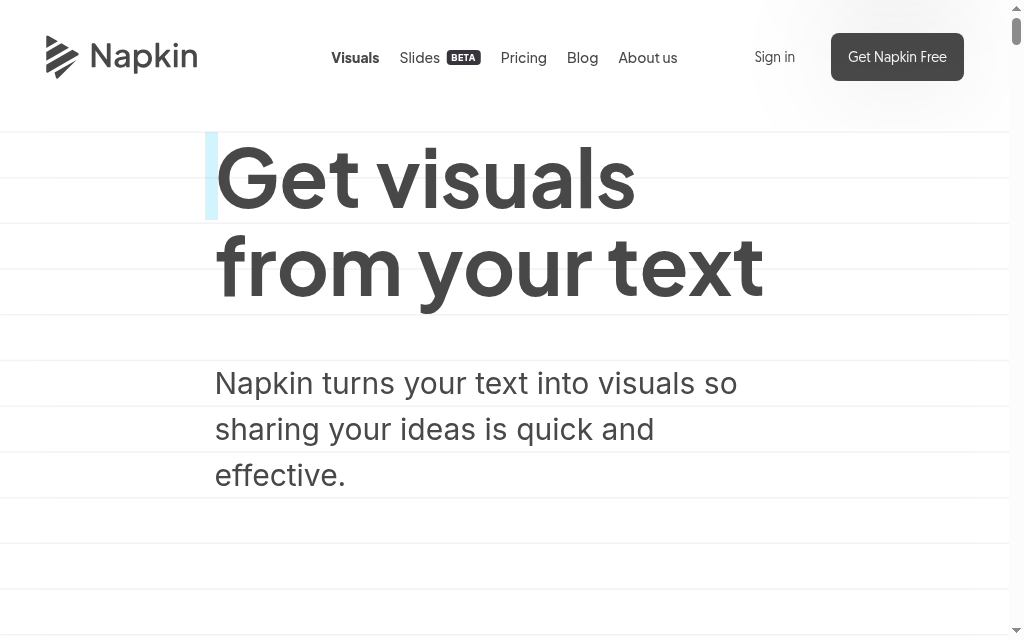
Idéal pour : Des visuels rapides et gratuits à partir d'un bloc de texte.
Napkin AI prend votre texte et le transforme en visuels, diagrammes, infographies simples et graphiques, en quelques clics, avant de vous laisser les modifier et les exporter. C'est rapide, et gratuit pour obtenir de vrais fichiers.
Ce qu'il produit : Des visuels modifiables, même s'ils penchent vers des mises en page façon diagramme.
Gratuit pour vous : Généreux : 500 crédits IA par semaine, export PNG et PDF illimité, avec un petit filigrane Napkin sur l'offre gratuite.
Prix : Gratuit ; Plus à partir de 9 $/mois.
Comment bien l'utiliser : Donnez-lui des titres clairs et des listes à puces plutôt qu'une demande libre : il raisonne en visuels structurés et a besoin que vous lui fournissiez cette structure.
Notes de test : Je lui ai demandé une simple bannière avec juste un titre, et j'ai reçu un nouveau diagramme, car des visuels structurés sont tout ce qu'il sait vraiment produire. Donnez-lui un plan bien organisé et il est rapide et gratuit ; demandez-lui quelque chose de libre et il ne bougera pas.
Verdict : La meilleure option gratuite pour transformer des notes en visuel partageable, dans les limites de son format diagramme.
6. Visme
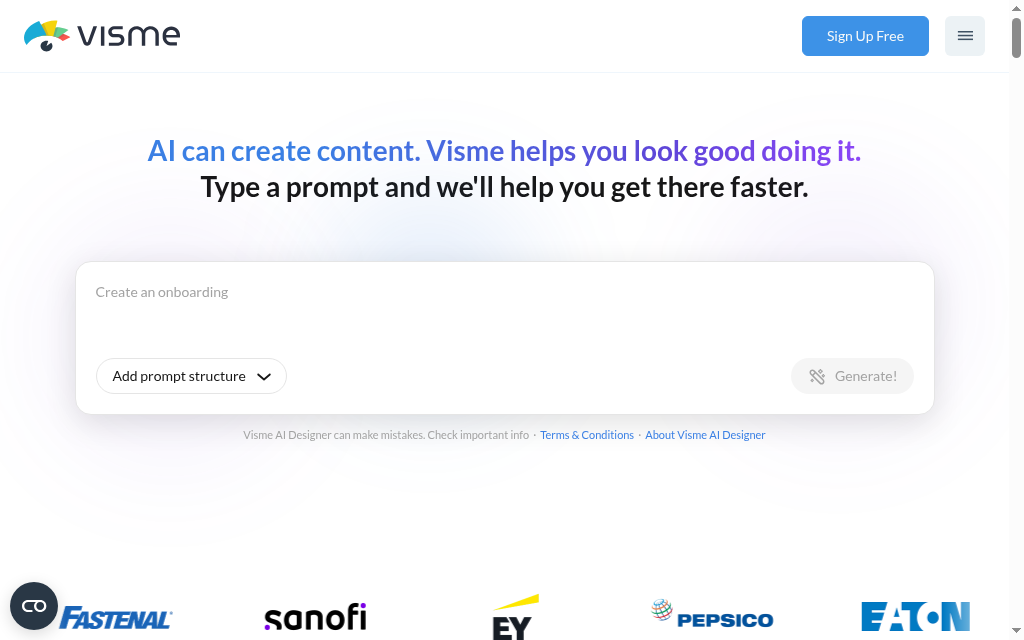
Idéal pour : Les infographies interactives avec de vrais widgets de données.
Visme est une plateforme de design dotée d'outils d'infographie solides : plus de 50 types de graphiques et widgets de données, un designer IA pour la mise en page, et des graphiques qui se mettent à jour quand vous modifiez les chiffres ou synchronisez un tableur.
Ce qu'il produit : Des infographies modifiables, avec une réserve honnête ci-dessous sur ce que l'IA fait vraiment.
Gratuit pour vous : L'offre gratuite donne droit à des projets illimités et à des téléchargements JPG, PNG et PDF, avec un filigrane Visme jusqu'à la mise à niveau.
Prix : Gratuit ; Starter à partir de 12,25 $/mois (facturation annuelle).
Comment bien l'utiliser : Partez d'un modèle et appuyez-vous sur les widgets de données, ne vous attendez pas à ce que l'IA génère toute l'infographie à partir d'une simple consigne.
Notes de test : Deux choses m'ont marqué. L'aide de Visme elle-même précise que l'IA ne peut pas réellement générer une infographie à votre place, ce sont des modèles associés à des widgets de données, ce qui rend l'étiquette « générateur d'infographies IA » un peu trompeuse. Et l'éditeur devient lent et saccadé sur les gros projets. Les graphiques en données live restent en revanche son meilleur atout.
Verdict : Un bon créateur d'infographies interactives, à condition de savoir que vous ferez plus de travail que ne le laisse entendre l'étiquette « générateur IA ».
7. Gamma
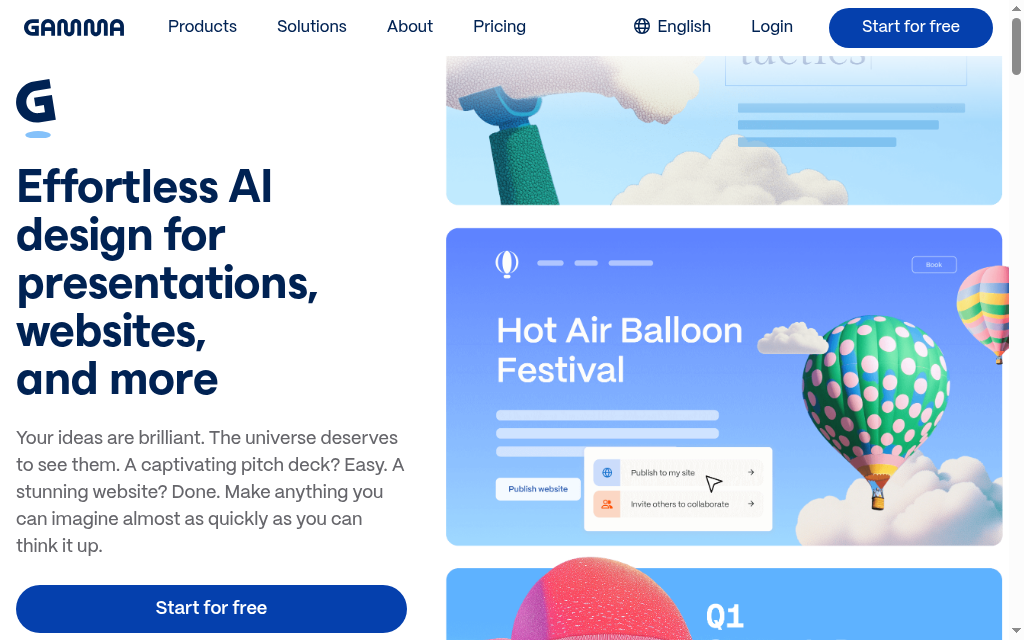
Idéal pour : Un document visuel d'une page généré par IA à partir d'une seule consigne.
Gamma est conçu d'abord pour les présentations, mais vous pouvez lui demander un document visuel ou un graphique d'une page : il génère une ébauche complète, cartes, mise en page et images, que vous modifiez ensuite. C'est le moyen le plus rapide ici pour passer d'une consigne à quelque chose de partageable.
Ce qu'il produit : Des visuels modifiables organisés en cartes ; solide sur la mise en page, plus faible sur les données.
Gratuit pour vous : L'offre gratuite donne 400 crédits à usage unique et l'export PDF, PPTX et PNG.
Prix : Gratuit ; Plus à partir de 9 $/mois (facturation annuelle).
Comment bien l'utiliser : Demandez-lui la structure et le texte, puis corrigez les graphiques à la main : ses visuels de données sont le point faible.
Notes de test : Sa vocation première pour les présentations se voit sur les données : les graphiques en secteurs sont ressortis sans étiquettes de valeur, et quand je les ai ajoutées, elles étaient à peine lisibles. Excellent pour un document d'une page rapide et soigné, pas pour du contenu chargé en données.
Verdict : Le bon choix quand vous voulez une page visuelle soignée à partir d'une consigne et que les données restent simples.
8. Adobe Express
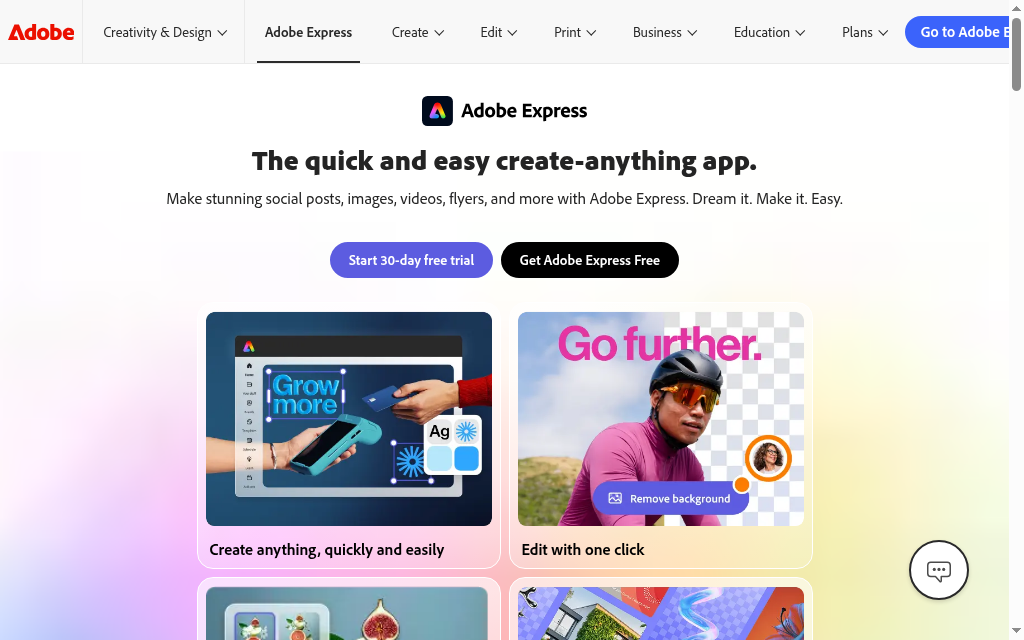
Idéal pour : Les utilisateurs d'Adobe qui veulent des visuels rapides et à leur image.
Adobe Express associe une vaste bibliothèque de modèles à l'IA générative Firefly, ce qui permet de construire une infographie à partir d'un modèle et d'y insérer des images générées par IA, le tout dans l'écosystème Adobe avec des kits de marque.
Ce qu'il produit : Des visuels modifiables ; plus proche du design généraliste que d'un moteur dédié à l'infographie.
Gratuit pour vous : Il existe une offre gratuite, mais les contenus premium sont filigranés et l'IA générative est limitée en crédits. Vérifiez les limites actuelles de l'offre gratuite sur la page tarifs d'Adobe.
Prix : Offre gratuite ; Premium annoncé autour de 9,99 $/mois.
Comment bien l'utiliser : Partez d'un modèle d'infographie plutôt que d'une consigne vierge, et décochez la case du filigrane avant d'exporter.
Notes de test : Ce qui m'a surpris : un filigrane persistant « Scan Me » qui revenait à chaque enregistrement, accompagné d'une invitation à passer à l'offre supérieure, et qui restait même une fois l'option filigrane désactivée. Vérifiez votre export attentivement avant de le publier.
Verdict : Un bon choix si vous vivez déjà dans l'écosystème Adobe, moins convaincant en tant qu'outil dédié à l'infographie.
Les outils à éviter : un générateur d'images n'est pas un générateur d'infographies
L'erreur la plus fréquente que je vois, c'est de se tourner vers un générateur d'images IA pour faire une infographie. DALL-E, Midjourney, Adobe Firefly et Microsoft Designer sont excellents pour produire des images, et ils vous sortiront volontiers quelque chose qui ressemble à une infographie. Mais ce n'est qu'une image : le texte ressort en charabia illisible, les chiffres sont inventés, et vous ne pouvez en modifier aucun mot. Impossible de corriger la faute de frappe, rectifier un chiffre ou l'adapter à vos couleurs de marque, car il n'y a rien en dessous à modifier. Réservez-les à une image d'illustration ou à un visuel d'en-tête. Pour tout ce qui contient du vrai texte ou de vraies données, utilisez un outil de la liste ci-dessus.
Avant de faire confiance à un outil d'infographie IA, essayez de modifier le texte. Si vous pouvez cliquer sur un mot et le changer, c'est un vrai générateur d'infographies. Si le texte est figé dans une image que vous ne pouvez pas toucher, c'est un générateur d'images, et les chiffres qu'il contient sont probablement inventés.
Vous créez une infographie pour enseigner ou former ?
L'un de ces outils est le nôtre, et je l'ai volontairement laissé en dehors du classement pour rester neutre. Coursebox propose lui aussi des infographies IA : un organigramme, une frise chronologique ou un graphique comparatif à partir d'une seule phrase, modifiable et téléchargeable en PNG. Son vrai atout n'est pas le visuel en lui-même, mais ce qui l'entoure. L'infographie s'intègre directement dans une formation, avec un quiz construit autour et un tuteur IA pour répondre aux questions des apprenants. Si votre infographie est en réalité un support pédagogique, destiné à des apprenants ou à de nouveaux collaborateurs, cela mérite un coup d'œil ; pour un visuel autonome, les outils spécialisés vus plus haut vous serviront mieux. Le volet interactif n'a rien d'anecdotique :
Comment choisir le bon générateur d'infographies IA
Partez de ce que vous voulez transformer en infographie
Un bloc de texte : Piktochart, Napkin ou Gamma en feront une ébauche. Des données : Infogram ou Visme gardent les graphiques en direct et modifiables. Envie de concevoir vous-même avec un coup de main de l'IA : Canva ou Adobe Express. Adaptez l'outil à votre matière première et vous vous épargnerez le plus gros des frustrations.
Vérifiez que vous pouvez vraiment télécharger, gratuitement
Le vrai piège des offres gratuites, ce n'est pas le filigrane, c'est l'export. L'offre gratuite de Venngage est partage uniquement, celle d'Infogram public uniquement : impossible d'en sortir un fichier sans payer. Napkin, Visme et Piktochart, eux, permettent bien de télécharger gratuitement (avec filigrane). Sachez sur quel type d'offre vous êtes avant de vous lancer.
Jugez l'IA à ce qu'il vous reste à corriger
Chaque outil de cette liste se présente comme un générateur IA, mais l'IA n'y fait pas du tout le même travail. Piktochart et Gamma rédigent réellement une première version ; la documentation de Visme reconnaît elle-même que son IA ne générera pas l'infographie à votre place. Partez du principe que vous corrigerez les graphiques et le texte, et choisissez l'outil dont l'ébauche vous laisse le moins de travail.
Ne publiez jamais de chiffres inventés
Quel que soit l'outil utilisé, si l'IA a placé des chiffres dans votre infographie, vérifiez chacun d'eux par rapport à votre source réelle avant publication. Les ébauches générées par IA inventent des chiffres avec un aplomb total, et une infographie donne à un chiffre faux des airs de vérité incontestable.
Quel générateur d'infographies IA choisir ?
S'il ne fallait retenir qu'une chose, ce serait le test du modifiable : un vrai générateur vous donne quelque chose que vous pouvez corriger et adapter à votre image, pas une image figée avec du faux texte. Pour transformer du texte en infographie, commencez par Piktochart. Pour les données, Infogram. Pour un visuel gratuit et rapide, Napkin. Pour du design généraliste, Canva. Et laissez les générateurs d'images IA aux images, pas aux infographies. Quel que soit votre choix, l'IA vous livre une ébauche, pas un résultat fini : prévoyez dix minutes pour corriger les graphiques et vérifier les chiffres.
Questions fréquentes
Un générateur d'infographies IA transforme votre texte ou vos données en infographie modifiable : vous lui donnez votre contenu, il en tire une mise en page avec graphiques, icônes et texte, et vous la modifiez avant d'exporter un fichier. Le mot clé, c'est modifiable. Un outil qui vous livre une image figée avec du texte non modifiable est un générateur d'images IA, pas un générateur d'infographies, même si l'image ressemble à une infographie.
Pour de vrais fichiers gratuits, Napkin se démarque : export PNG et PDF illimité sur l'offre gratuite, avec juste un petit filigrane. Canva et Visme permettent aussi de télécharger gratuitement (avec filigrane), et Piktochart offre 2 téléchargements PNG gratuits. Méfiez-vous de Venngage et Infogram, dont les offres gratuites permettent de créer mais pas de télécharger.
Oui, et c'est là que les outils spécialisés prouvent leur utilité. Infogram et Visme se connectent à un tableur et construisent des graphiques modifiables et en direct, qui se mettent à jour avec vos données. Un chatbot généraliste ou un générateur d'images ne peut pas le faire de manière fiable : il invente souvent des chiffres au lieu d'utiliser les vôtres, alors vérifiez toujours les chiffres.
Oui. Piktochart, Napkin et Gamma sont conçus pour le texte-vers-infographie : collez votre texte ou un document, et ils en tirent un visuel que vous modifiez ensuite. Donnez-leur un texte structuré, avec des titres et de courtes listes à puces, et les ébauches sont bien meilleures qu'avec un bloc de texte compact.
Parce que vous avez utilisé un générateur d'images IA (comme DALL-E, Midjourney ou Firefly), pas un outil d'infographie. Les modèles d'images peignent une représentation du texte au lieu de composer un vrai texte modifiable, ce qui donne des mots déformés et des chiffres inventés. Un vrai générateur d'infographies utilise du texte et des données réels, que vous pouvez lire et modifier, c'est pour cela que la distinction compte.
La plupart exportent en PNG et PDF ; plusieurs ajoutent le JPG, et quelques-uns le PPTX ou le SVG. Napkin propose PNG et PDF gratuitement, Gamma ajoute le PPTX, et Infogram comme Venngage réservent le téléchargement aux offres payantes (leurs offres gratuites se limitent au partage ou à l'intégration). Si vous avez besoin d'un format précis, vérifiez-le sur la page de l'outil avant de vous engager.
Pas longtemps pour une première ébauche. La partie IA est rapide : collez votre texte ou vos données, et la plupart des outils composent une ébauche en moins d'une minute. C'est l'édition qui prend du temps. Corriger les libellés, changer les icônes, adapter les couleurs et rectifier les chiffres devinés par l'IA prend généralement 15 à 30 minutes. Un visuel simple à un seul panneau peut être bouclé en environ 10 minutes, tandis qu'une infographie dense, chargée en données et personnalisée peut prendre une heure ou plus.
Parshad Desai
Parshad est un spécialiste du marketing technique full stack basé dans notre bureau de Perth. Il a débuté sa carrière chez Coursebox en tant que stagiaire en marketing. Après avoir impressionné les fondateurs par son travail remarquable, il a rejoint un poste à temps plein pour coordonner le marketing digital. Son objectif est de gérer notre site web, l’analyse produit et le marketing par e-mail. Récemment, il s’est vivement intéressé à l’application de l’IA au marketing digital et à la croissance.

