

2026年8大AI信息图生成工具盘点(真正能生成可编辑信息图的那种)
盘点2026年最好用的8款AI信息图生成工具,评判标准只有一个:它们能不能把你的文字或数据变成可编辑的信息图,而不是一张改不了的静态图片。

真正的AI信息图生成工具,能把你的文字或数据变成可以编辑、换成自己品牌样式并下载的信息图。而AI图像生成工具只会画出一张长得像信息图的静态图片,你根本改不了它。这个区别才是关键所在。
- 先看你手头有什么材料,再挑工具。如果你有一段文字,Piktochart、Napkin 或 Gamma 都能帮你起草。如果你有数据,Infogram 或 Visme 能做出图表。想要更通用的设计,选 Canva;如果你本来就在用 Adobe 全家桶,用 Adobe Express。
- 免费方案里最值得选的是 Napkin,PNG 和 PDF 下载不限次数。但要留意一个免费版陷阱:Venngage 和 Infogram 让你免费设计,却不让你下载,想拿到文件就得付费。
- 做信息图时,别用 DALL-E、Midjourney、Firefly、Microsoft Designer 这类AI图像生成工具。它们生成的是图片,不是可编辑的图形,文字和数据一旦生成就固定死了。这类工具更适合用来做插画。
- 不管用哪款工具,AI给你的都只是草稿,不是成品。请预留十分钟,修正图表并逐一核对每个数字是否与你的真实数据来源一致。
回答三个简单问题,我来帮你找到最适合你需求的工具。

一键生成复杂图像
市面上号称自己是AI信息图制作工具的产品不少,但并不是每一款都名副其实。
真正的AI信息图生成工具,会把你的文字或数据变成一张可以真正编辑的信息图:改措辞、订正数字、换成品牌配色,最后导出一份完全属于你自己的文件。
我是帕沙德,几乎每周都要做信息图,用在博客文章、内部演示文稿和报告里。所以这次评测只看一件事:这些工具到底能不能把你的内容变成可以编辑的信息图,还是只丢给你一张好看却动不了的图片。免费版的限制、水印和各种猫腻,我都如实写出来了,最后还会点出哪些工具其实是AI图像生成工具,根本算不上信息图工具。
先做一个利益披露:我所在的 Coursebox 也做一款AI信息图生成工具。为了公平起见,我把它排除在下面的中立排名之外,最后会再回来说说它适合什么场景。
先提醒一句,为什么值得花心思做一张好的信息图:大脑处理图像的速度远快于阅读文字,记住的时间也长得多。
我是怎么评测这些AI信息图生成工具的
五个问题,顺序就决定了你最终能不能拿到真正好用的东西。
能编辑,还是只是一张图片? 这是我第一个要看的问题。你能不能修改文字、订正数字并换上自己的品牌样式,还是它只是一张嵌死了文字、看不懂在写什么的静态图片?这是我评分权重最高的一项。
它最擅长做什么。 是把文字变成信息图、把数据变成图表,还是做通用设计。选错类型,一下午就白费了。
免费版真的能用吗? 大多数人都想要免费用,所以我实际测试了免费版到底能做到什么:能不能下载文件还是只能分享链接、有没有水印、能做多少个设计。
模板与成品质感。 起点做得好不好,以及要花多少功夫修改才能拿得出手。
价格,每款工具的真实价格。
AI信息图生成工具一览
价格为2026年8月的美元报价,经常会有变动,付款前请再次核实。
| 工具 | 最适合 | 信息图可编辑吗? | 免费版 | 价格 |
|---|---|---|---|---|
| Piktochart | 把文字或PDF变成信息图 | 可以,完全可编辑 | 2次PNG下载,60个AI额度,带水印 | Pro版起价 $10/月 |
| Canva | 通用设计,模板库最大 | 可以,完全可编辑 | 免费;200次AI使用额度,高级内容需付费解锁 | Pro版约 $15/月 |
| Venngage | 商务与报告类信息图 | 可以,可编辑 | 5个设计,仅支持分享(不能下载) | Premium版起价 $10/月 |
| Infogram | 数据驱动的信息图和实时图表 | 可以,还支持实时数据 | 10个项目,不能下载(仅公开分享) | Pro版起价 $19/月 |
| Napkin | 根据文字快速生成免费可视化图形 | 可以,可编辑 | 每周500个AI额度,PNG/PDF无限下载 | Plus版起价 $9/月 |
| Visme | 带数据组件的交互式信息图 | 可以,AI辅助完成 | 项目数量不限,支持JPG/PNG/PDF,带水印 | Starter版起价 $12.25/月 |
| Gamma | 根据提示词生成AI可视化单页文档 | 可以,卡片式内容可编辑 | 400个额度,支持PDF/PPTX/PNG导出 | Plus版起价 $9/月 |
| Adobe Express | 适合想快速做出品牌化图形的Adobe用户 | 可以,可编辑 | 有免费版,高级内容带水印 | Premium版约 $9.99/月 |
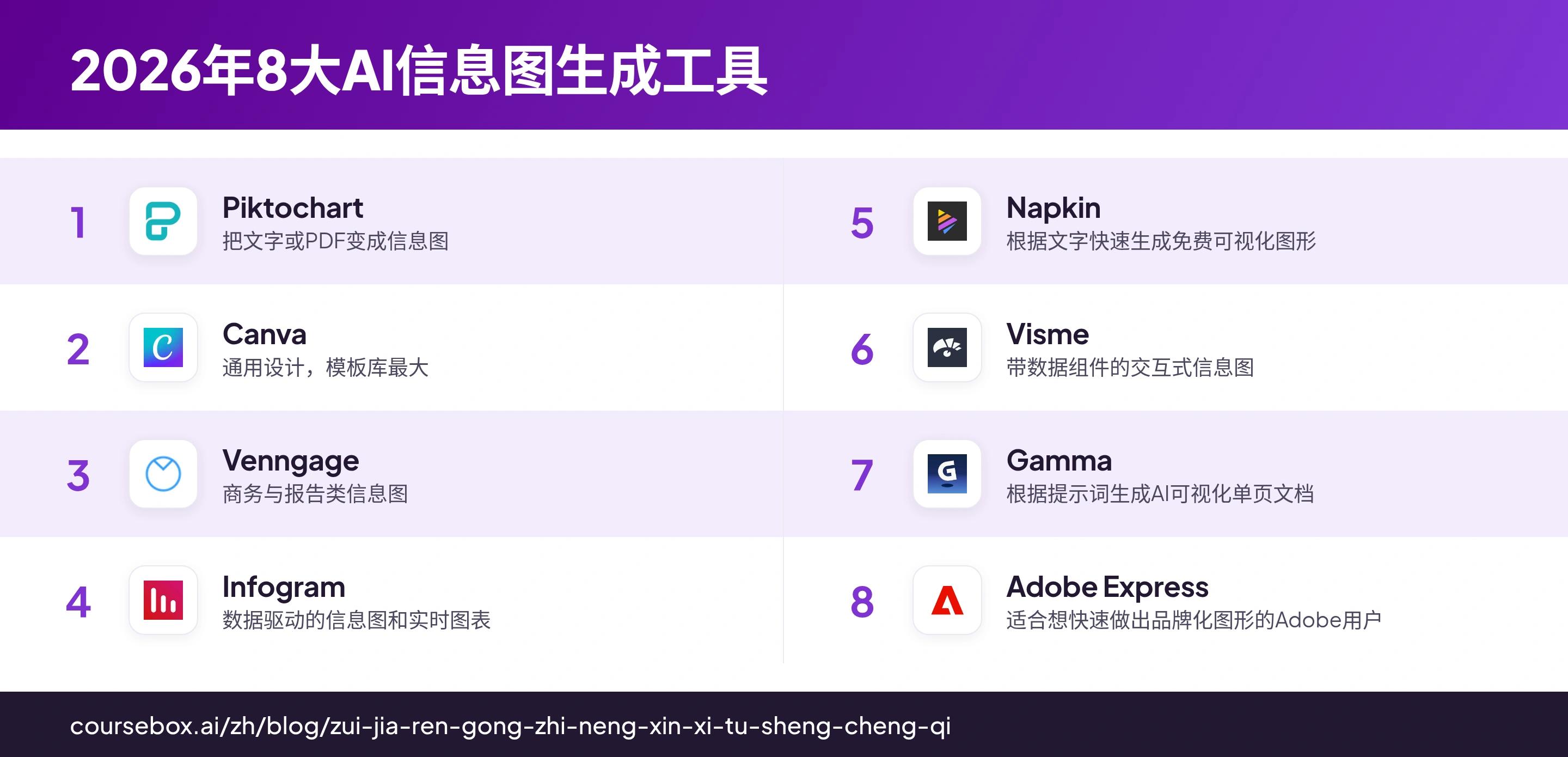
8款最好的AI信息图生成工具
1. Piktochart
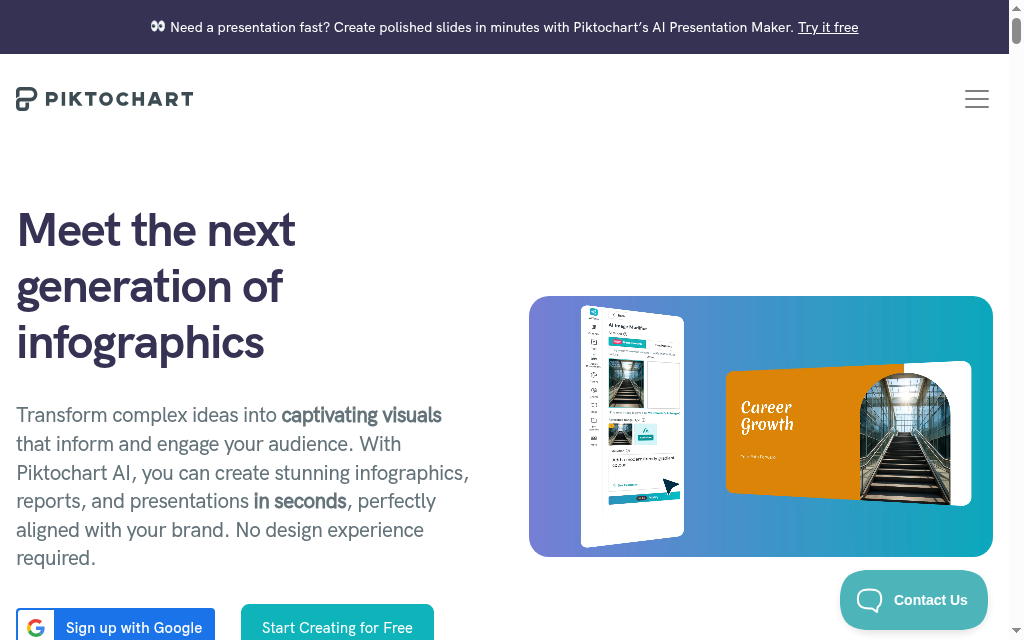
最适合: 把你的文字甚至整份PDF,变成可编辑的信息图。
Piktochart 是这份榜单里最接近真正“文本转信息图”的工具。你输入一句提示词、粘贴一段文字,或者直接上传PDF,它几秒钟内就能把内容整理成可编辑的信息图模板,里面的每个元素都能移动、改写、换成你自己的品牌样式。
它能生成: 完全可编辑的信息图,而不是一张静态图片,这正是它做得最好的地方。
免费版能做到: 免费版提供2次PNG下载、60个AI额度和不限数量的项目,但免费导出的文件上会带 Piktochart 的水印标志。
价格: 免费;Pro版起价 $10/月(按年付费,按月付费为 $15)。
怎么用效果最好: 先粘贴文字或上传PDF让它生成初稿,再直接去修图表、订正标签,之后再导出。
实测笔记: 我用自己的数据测试时,自动生成的图表出现了标签重叠,数据很难看清。它的图表最好当成需要收拾的粗稿,而不是可以直接用的成品,不过编辑器本身用起来确实很顺手。
结论: 如果你已经有文字或数据,想要的是一份可编辑的信息图成品,这是最好的选择。
2. Canva
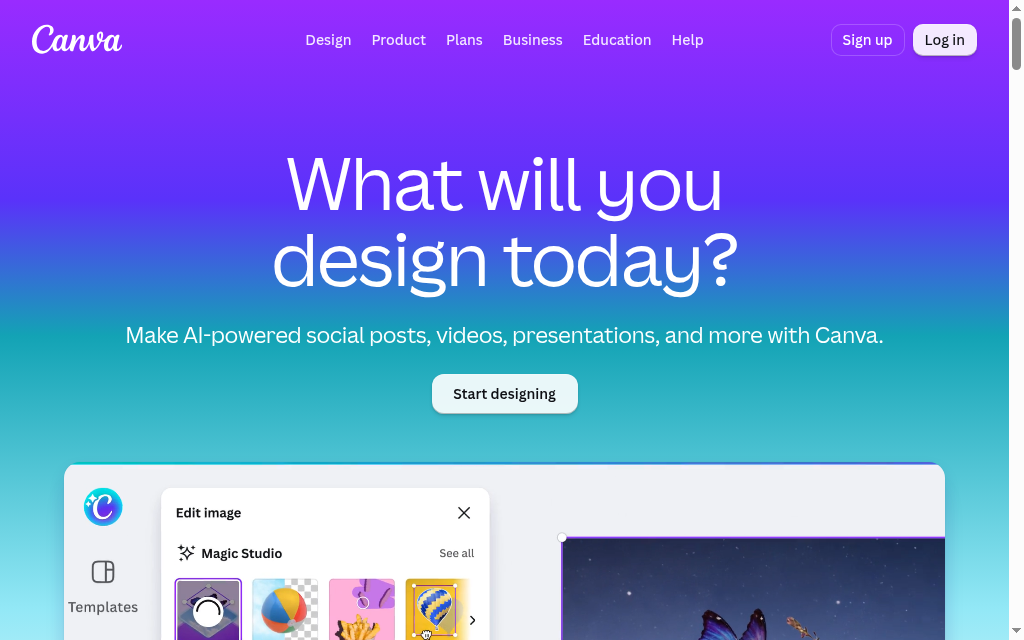
最适合: 通用设计,模板库规模是这份榜单里其他工具都比不上的。
Canva 是大多数人早就打开过的那款工具。它的 Magic Design 功能能把一句提示词变成一份初始版式,背后还有一个庞大的信息图模板库,拖拖拽拽就能编辑。
它能生成: 完全可编辑的设计。AI生成的内容只是一个起点,不是成品。
免费版能做到: 免费版能覆盖大部分需求,但AI使用次数有上限(大约200次标准额度),最好的模板和素材都被锁在Pro版里。
价格: 免费;Pro版约 $15/月。
怎么用效果最好: 先用 Magic Design 搭出骨架,再换上自己的数据和文字,从一开始就只用免费素材来搭建。
实测笔记: 让我吃亏的一点是,素材没法按价格筛选,往往挑中一个喜欢的图形,做到一半才发现要付费解锁Pro版。工具本身很好用,只是要么预留升级的预算,要么就死磕免费素材。
结论: 做通用信息图时稳妥又熟悉的选择,只是要做好被引导升级Pro版的心理准备。
3. Venngage
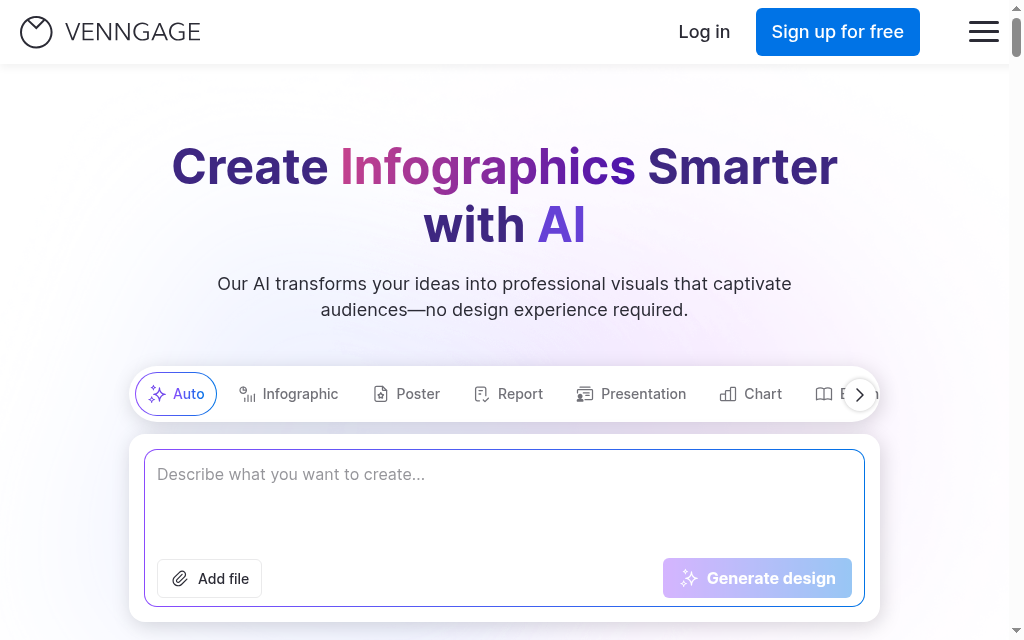
最适合: 工作场景中的商务、报告和数据类信息图。
Venngage 是为职场场景打造的工具:数千个商务和报告模板,一套能一键套用你logo和配色的品牌工具包,还有能把文档直接转成草稿的文本转信息图功能。
它能生成: 可编辑的信息图,不过免费版在导出方式上有些限制(见下文)。
免费版能做到: 免费版可以做5个设计,但不能下载,只能生成一个带 Venngage 品牌标识的公开链接来分享。要导出文件,得升级到Premium版。
价格: 免费(仅限分享);Premium版起价 $10/月(按年付费)。
怎么用效果最好: 粘贴报告文字来生成草稿没问题,但如果你需要一份能发出去的实际文件,就得提前打算好升级Premium,免费版只能分享链接才是真正的坑。
实测笔记: 免费版着实让我意外:设计做得挺满意,结果发现根本没有下载按钮,只有一个公开链接。临时分享一下没问题,但如果你需要一份真正属于自己的文件,就完全用不上了。
结论: 想做精致的商务信息图,且愿意付费导出,这是个不错的选择。
4. Infogram
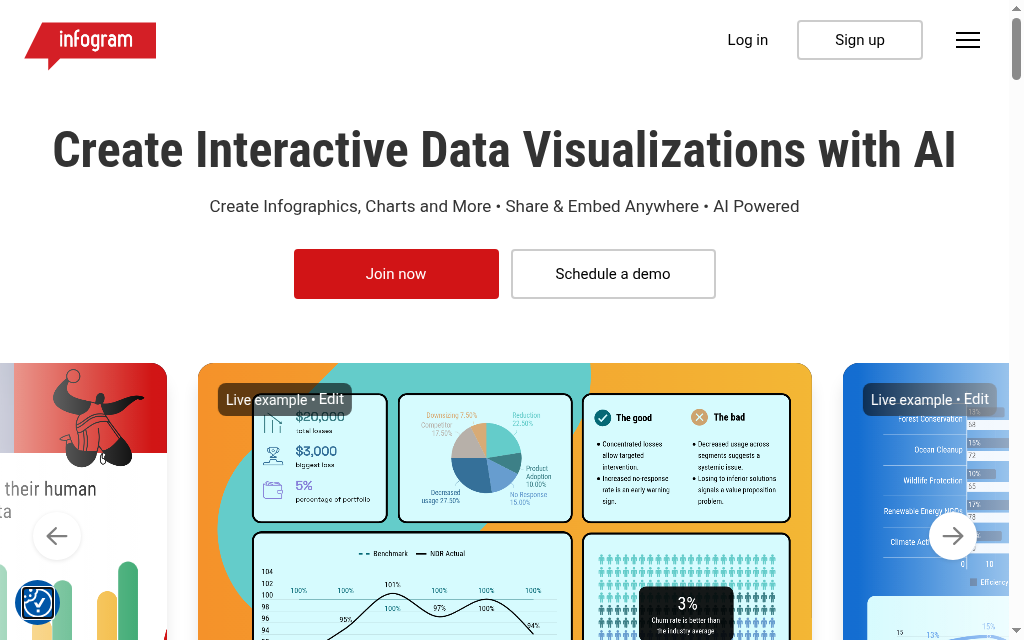
最适合: 数据驱动的信息图,以及能自动更新的图表。
Infogram(由 Prezi 出品)是数据方面的专家:超过35种交互式图表类型、数百种地图,还能实时连接 Google Sheets 或API,数据一更新,图表就跟着刷新。
它能生成: 与数据绑定的可编辑信息图,图表是真正可交互的,而不是图片。
免费版能做到: 免费版最多能做10个项目,但不能下载,作品只能保持公开或以嵌入形式使用。要导出文件,需要付费方案。
价格: 免费(仅限公开);Pro版起价 $19/月(按年付费)。
怎么用效果最好: 连接电子表格,让图表保持实时更新,但数据量要控制得轻一些,数据一多它就会变卡。
实测笔记: 处理普通规模的数据集时表现不错,但我一放入更大的数据集,编辑器立马变卡还出现了故障。数据量控制得当的话,它做数据类叙事信息图非常出色。
结论: 如果信息图的核心真的是数据,这是首选。
5. Napkin AI
最适合: 用一段文字快速生成免费的可视化图形。
Napkin AI 能把你写的内容变成可视化图形、示意图、简单的信息图和图表,只需点几下鼠标,之后还能编辑和导出。速度快,而且免费就能拿到真正的文件。
它能生成: 可编辑的可视化图形,不过更偏向示意图式的版式。
免费版能做到: 相当大方:每周500个AI额度,PNG和PDF导出不限次数,免费版只带一个小小的 Napkin 水印。
价格: 免费;Plus版起价 $9/月。
怎么用效果最好: 给它整洁的标题和要点列表,而不是随意的自由描述,它是按结构化的方式生成图形的,需要你先给出结构。
实测笔记: 我让它做一张只有标题的简单横幅,结果它还是给了一张示意图,因为结构化图形基本就是它唯一会做的东西。给它一份整洁的提纲,它又快又免费;但要它做自由形式的东西,它就是不肯配合。
结论: 在示意图这个它擅长的范围内,把笔记变成可分享的可视化图形,这是最好的免费选择。
6. Visme
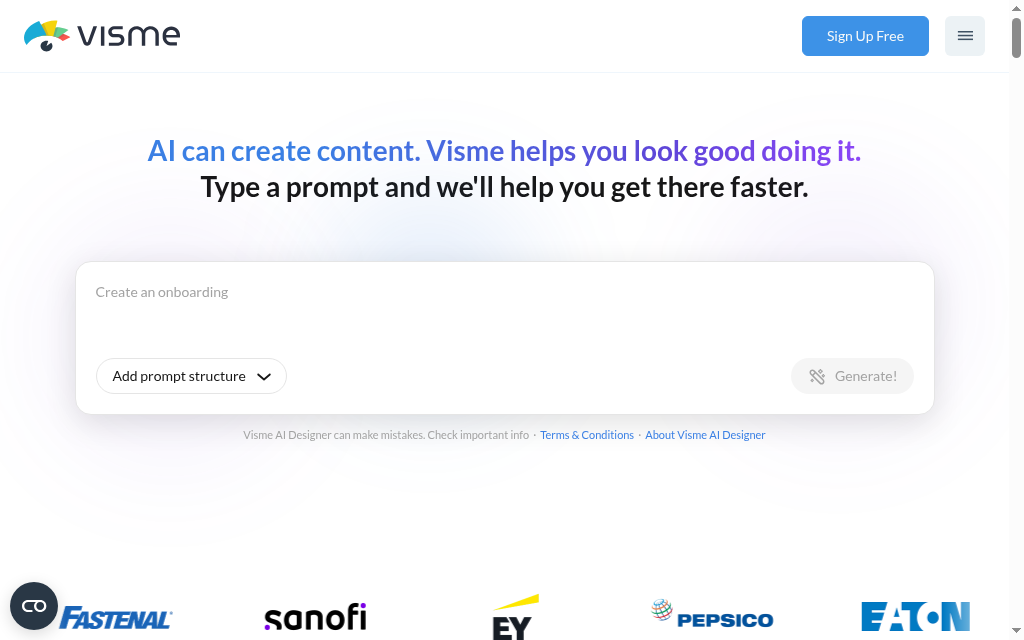
最适合: 带真实数据组件的交互式信息图。
Visme 是一个信息图功能很强的设计平台:超过50种图表类型和数据组件,一个能生成版式的AI设计助手,图表还能在你修改数字或同步表格时自动更新。
它能生成: 可编辑的信息图,不过下面要如实说一句,AI到底能帮你做多少事。
免费版能做到: 免费版项目数量不限,支持JPG、PNG、PDF下载,升级前会带一个 Visme 水印。
价格: 免费;Starter版起价 $12.25/月(按年付费)。
怎么用效果最好: 从模板入手,多用数据组件,不要指望AI能靠一句提示词就生成整张信息图。
实测笔记: 我遇到了两个问题。Visme 自己的帮助文档就写明了,AI其实并不能真正帮你生成一整张信息图,靠的是模板加数据组件,所以“AI信息图生成工具”这个说法有点夸大。另外,项目一大,编辑器就会变慢变卡。不过实时数据图表这一点,确实是它最出色的地方。
结论: 是一款能力不错的交互式信息图工具,只是你要清楚,实际要做的工作比“AI生成”这个说法暗示的要多得多。
7. Gamma
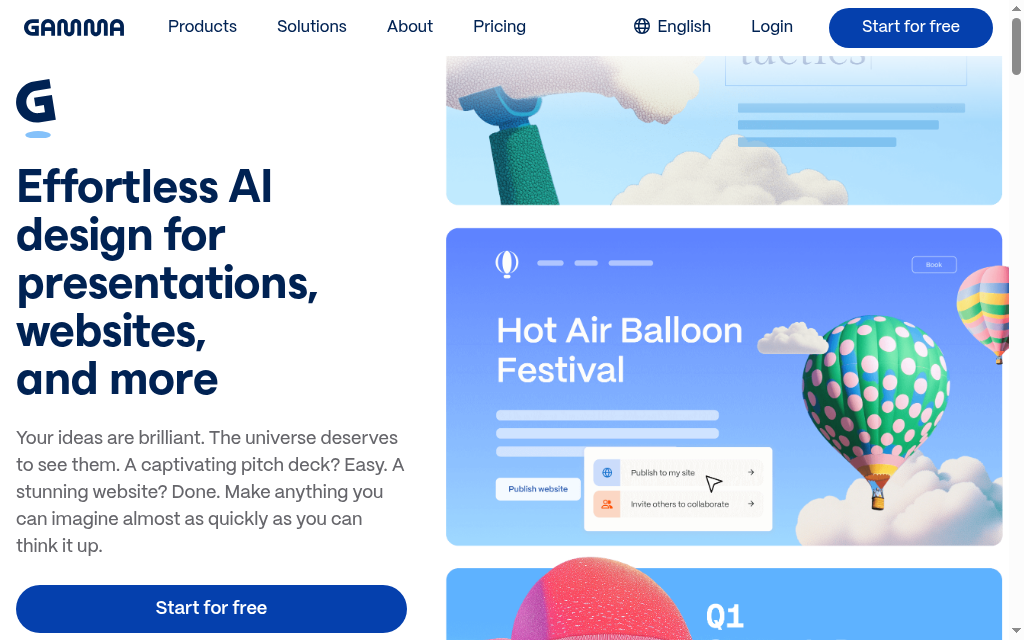
最适合: 用一句提示词生成一份AI可视化单页文档。
Gamma 本质上是一款以演示文稿为主的工具,但你可以让它生成一份单页可视化文档或图形,它会一次性生成包括卡片、版式和图片在内的整份草稿,之后你再编辑。从一句提示词到能拿出手分享的成品,这是这里最快的一条路。
它能生成: 卡片式的可编辑可视化图形,版式做得好,数据方面偏弱。
免费版能做到: 免费版赠送400个一次性额度,支持PDF、PPTX、PNG导出。
价格: 免费;Plus版起价 $9/月(按年付费)。
怎么用效果最好: 用提示词让它搞定结构和文字,再自己手动修图表,数据可视化是它的短板。
实测笔记: 它以演示文稿为核心,这一点在数据处理上很明显:生成的饼图没有数值标签,我手动加上后也几乎看不清。适合快速做一份好看的单页文档,不适合数据密集型的内容。
结论: 想用一句提示词做出精致的可视化页面,且数据比较简单,选它就对了。
8. Adobe Express
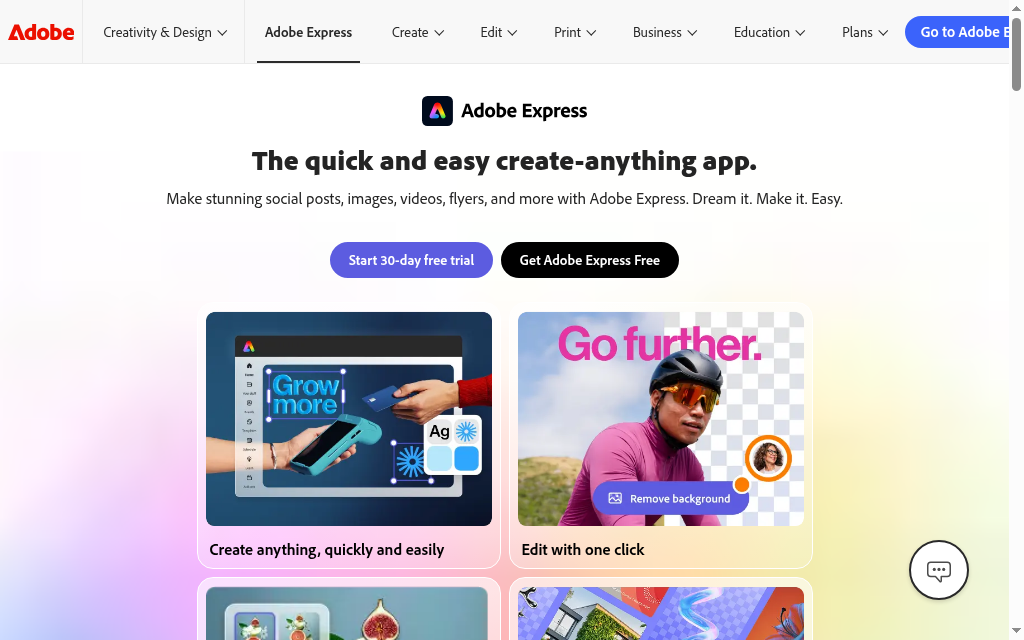
最适合: 想快速做出符合品牌调性图形的 Adobe 用户。
Adobe Express 把庞大的模板库和 Firefly 生成式AI结合在一起,你可以基于模板搭建信息图,并直接插入AI生成的图片,整个流程都在 Adobe 生态系统里完成,还能用品牌工具包。
它能生成: 可编辑的图形,更偏向通用设计,而不是专门的信息图引擎。
免费版能做到: 有免费版,但高级内容带水印,生成式AI的使用额度也有限制。具体的免费额度请以 Adobe 官方定价页面为准。
价格: 有免费版;Premium版据报约 $9.99/月。
怎么用效果最好: 从信息图模板入手,而不是空白提示词,导出前记得取消勾选水印选项。
实测笔记: 让我踩坑的是一个甩不掉的“Scan Me”水印,每次保存都会自动加上,还附带升级提示,就算关掉了水印选项它依然在。发布前请务必仔细检查导出的文件。
结论: 如果你本来就活在 Adobe 生态里,这是个不错的选择,但作为专门的信息图工具就没那么突出了。
该避开的工具:图像生成工具不等于信息图生成工具
我见过最常见的错误,就是用AI图像生成工具来做信息图。DALL-E、Midjourney、Adobe Firefly、Microsoft Designer 在生成图片方面非常出色,也很乐意帮你生成一张长得像信息图的东西。但那终究只是一张图片:文字会变成读不懂的乱码,数字全是编出来的,而且你一个字都改不了。你没法修正错别字,没法订正数字,也没法换成自己的品牌色,因为底层根本没有可编辑的内容。这类工具适合用来做头图或插画。凡是涉及真实文字或真实数据的内容,还是用上面列出的工具。
在你信任任何一款AI信息图工具之前,先试着改一下里面的文字。如果你能点一下某个词就改掉它,那它就是真正的信息图生成工具。如果文字已经嵌死在一张碰不了的静态图片里,那它其实是图像生成工具,而且里面的数字很可能都是编出来的。
想用信息图来教学或培训?
这份榜单里其实有一款是我们自己做的,为了保持中立,我把它排除在排名之外。Coursebox 也能做AI信息图:输入一句话,就能生成流程图、时间线或对比图表,可以编辑,也能导出为PNG。它真正的优势并不在图形本身,而在图形周围能配套的东西。这张信息图可以直接放进一门培训课程里,围绕它搭配测验,还有AI导师帮学员答疑。所以,如果你的信息图本质上是教学材料,是给学员或新员工看的,值得看一看;如果只是要一张独立的图形,用上面那几款专注型工具会更合适。这种交互能力可不是什么小众功能:
如何选出适合你的AI信息图生成工具
先看你要把什么变成信息图
如果你有一段文字,Piktochart、Napkin 或 Gamma 能帮你起草。如果你有数据,Infogram 或 Visme 能让图表保持实时可编辑。如果你只是想借助AI自己动手设计,选 Canva 或 Adobe Express。把工具和你手头的原始材料对上号,能省掉大部分麻烦。
先确认免费版真能下载
免费版最大的坑不是水印,而是导出。Venngage 免费版只能分享,Infogram 免费版只能公开展示,不付费根本拿不到文件。Napkin、Visme 和 Piktochart 的免费版倒是能下载(带水印)。动手做之前,先搞清楚自己用的是哪一种。
用需要修改多少来评判AI的实际水平
这里的每款工具都自称是AI生成工具,但AI实际干的活差别很大。Piktochart 和 Gamma 会真的帮你起草内容,而 Visme 自己的文档都承认它的AI不会替你生成整张信息图。默认你还是要修图表和文字,挑那款草稿留给你修改工作量最少的工具就好。
千万别把编出来的数字发出去
不管用哪款工具,只要AI在你的信息图里放了数字,发布之前都要逐一核对真实数据来源。AI生成的草稿编起数字来毫不心虚,而信息图这种形式会让一个错误的数字看起来格外权威可信。
你到底该选哪款AI信息图生成工具?
如果只记住这篇文章里的一点,那就是可编辑测试:真正的生成工具会给你一份能修改、能换品牌样式的东西,而不是一张文字都是假的静态图片。想把文字变成信息图,从 Piktochart 开始;主要是数据,就用 Infogram;想要免费又快,选 Napkin;做通用设计,用 Canva。至于AI图像生成工具,留着做图片就好,别拿来做信息图。不管选哪一款,AI给你的都只是草稿而不是成品,记得留出十分钟修图表、核对数字。
常见问题
AI信息图生成工具能把你的文字或数据变成一张可编辑的信息图:你提供内容,它起草出带图表、图标和文字的版式,你再编辑并导出文件。关键词是“可编辑”。如果一款工具只给你一张文字改不了的静态图片,那它就是AI图像生成工具,不是信息图生成工具,哪怕那张图片看起来很像信息图。
如果你要的是真正免费能拿到手的文件,Napkin 最突出:免费版PNG和PDF导出不限次数,只带一个小水印。Canva 和 Visme 的免费版也能下载(带水印),Piktochart 则提供2次免费PNG下载。要留意 Venngage 和 Infogram,它们的免费版只能设计,不能下载。
可以,这正是专业工具能派上用场的地方。Infogram 和 Visme 可以连接电子表格,生成可编辑的实时图表,数据一变,图表跟着更新。普通的聊天机器人或图像生成工具做不到这一点,往往会自己编数字而不是用你提供的数据,所以一定要核对数字。
可以。Piktochart、Napkin 和 Gamma 都是为“文本转信息图”设计的:粘贴你的文字或文档,它们就能起草出一份可视化图形供你编辑。给它们结构化的文字,比如标题和简短的要点列表,生成的效果会比一整段大段文字好得多。
那是因为你用的是AI图像生成工具(比如 DALL-E、Midjourney 或 Firefly),而不是信息图工具。图像模型画出来的是“文字的样子”,而不是真正可编辑的文字,所以文字看起来是乱码,数字也是编出来的。真正的信息图生成工具用的是可以阅读、可以编辑的真实文字和数据,这就是为什么这个区别很重要。
大多数工具都支持导出PNG和PDF,一些还支持JPG,少数支持PPTX或SVG。Napkin 免费版就能导出PNG和PDF,Gamma 还多了PPTX,而 Infogram 和 Venngage 把下载功能锁在付费方案里(它们的免费版只能分享或嵌入)。如果你需要特定格式,付费前先在工具官网确认清楚。
生成第一版草稿不需要太久。AI这部分很快:粘贴文字或数据,大多数工具能在一分钟内排出一份草稿。真正花时间的是后续编辑,修标签、换图标、匹配品牌色、订正AI猜错的数字,通常要花15到30分钟。一张简单的单版图形大约10分钟就能搞定,而一张数据密集、还要自定义品牌样式的复杂信息图,可能要花一个小时甚至更久。
Parshad Desai
Parshad Desai 是一位经验丰富的专业人士,在科技行业拥有超过15年的经验。他领导跨职能团队,通过数据驱动的策略推动创新。Parshad 热衷于构建可扩展的解决方案,并为下一代科技领导者提供指导。

