

如何将 PowerPoint (PPT) 转换为 SCORM
你想把无聊的 PPT 幻灯片变成引人入胜的电子学习内容吗?在本指南中学习如何将 PowerPoint (PPT) 转换为 SCORM。


几分钟内即可将故事板转化为互动课程
PowerPoint演示文稿一直是向广大受众展示想法的首选方式。它们是全球讲座和内容的标准,这要归功于它们对不同多媒体工具的内置支持。
但是,这些传统方法在电子学习平台(这是后疫情时代的新学习方式)上提供内容方面通常不那么有效。
部分原因是在线面对面的互动较少。但主要部分是因为将许多传统学习材料转换为在线电子学习内容几乎是不可能的。因此,要像以前一样保持学习的吸引力就更难了。
这使我们想到了一个问题:“我们怎样才能仍然使用相同的信息,同时让它吸引我们的受众?”
答案是 SCORM 或可共享内容对象参考模型。它是电子学习平台的全球标准。SCORM 允许设计引人入胜且兼容的课程,这些课程可以在不同的 LMS 平台上使用。
最棒的是,你可以像在 LMS 平台上通过 SCORM 一样使用 PowerPoint 幻灯片。让我们来谈谈如何将 PowerPoint (PPT) 转换为 SCORM。
需要将 PowerPoint 转换为 SCORM
尽管PowerPoint非常适合提供演示文稿,但它缺乏交互功能,也无法完全吸引在线观众。
此外,PowerPoint不跟踪用户的性能或分析。你可以在 PowerPoint 上教一个满是观众的房间,观察他们的反应和现场参与水平,但你无法追踪他们对概念的掌握程度以及应用这些概念的程度。
这其实是有道理的;PowerPoint 一开始并不是为电子学习而设计的!
此外,PowerPoint仍然与LMS电子学习平台不兼容。那么,你会怎么做?你的答案是 SCORM。SCORM 可以将静态幻灯片转换为交互式且可跟踪的电子学习体验。
您可以通过测验、视频或幻灯片中包含的其他活动来提高学员对课程的参与度,同时获得对学员进度的宝贵见解。
SCORM 会转换你的 PowerPoint 演示文稿,使其与 LMS 平台兼容。
它还增加了某些交互式电子学习功能、学习者进度跟踪器和工具,使衡量学习者的参与度和分析变得容易。
什么是 SCORM?
可共享内容对象参考模型是电子学习软件产品的一组标准。它允许用户开发和提供电子学习课程,同时评估其一致性。
它还可以确保您的内容可访问并在不同的设备和平台上运行。您还可以通过 SCORM 将多媒体文件、图形、视频等集成到课程中。
这样,您的整个课程计划将包括网页、幻灯片、文档和文件(实际上是您拥有的各种材料),您可以将其上传到 LMS 平台。然后,人工智能会将材料转换为可以跟踪的完整课程。
为什么要转换PowerPoint幻灯片进行LMS集成
你可能想知道为什么需要针对LMS平台转换PowerPoint演示文稿。为什么你不能直接上传 PPT 文件?
某些平台允许您为课程添加尽可能多的多媒体或其他文件。但是,如果您直接上传 PPT 文件,您的动画和过渡将不起作用。另外,你得到的唯一分析是你的幻灯片被浏览了多少次。
有些人尝试上传与视频文件相同的文件,这样可以保持过渡和动画完好无损,但它仍然缺乏交互功能。
因此,充分利用PPT的最佳方法是将PowerPoint幻灯片转换为SCORM。这样,您可以获得所有性能指标和交互功能,并且仍然可以使用多种媒体类型,例如视频、音频、画外音、PDF等。
SCORM 是电子学习内容的通用翻译器。它可以确保您的课程材料准确交付,并且可以在LMS平台上进行跟踪。
无论您是使用演示文稿进行培训、教学还是入职新员工,都可以分析 PPT 文件中的测试完成率和用户参与度(所有这些对于评估培训计划的有效性都非常重要)。
如何在课盒上将 PowerPoint (PPT) 转换为 SCORM
当你在 CourseBox 上将 PowerPoint 演示文稿转换为 SCORM 时,该过程的开始方式与生成 AI 课程的方式相同。为了便于理解,让我们将其分解为步骤。
第 1 步
登录 CourseBox 然后去创建课程。
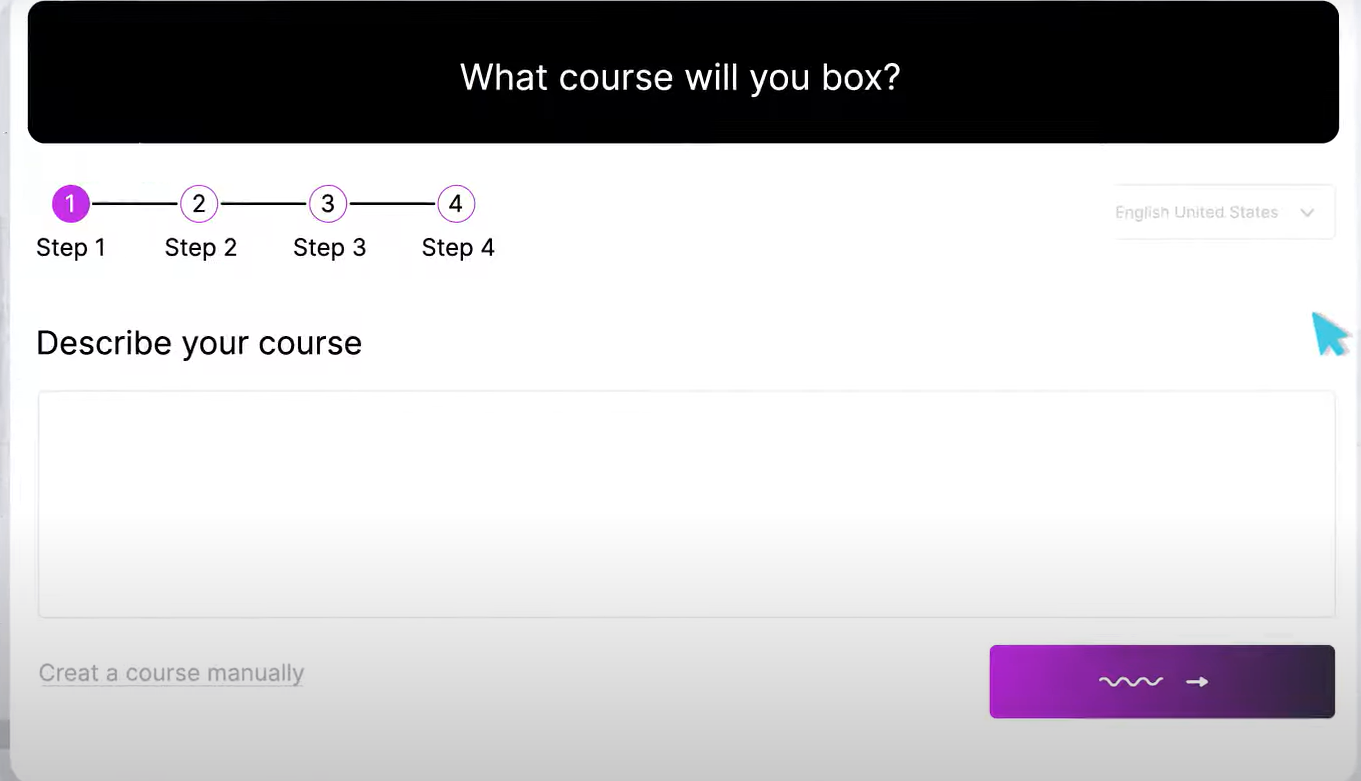
首先描述你的课程。写下你正在创建的课程的名称。例如,如果是面向初学者的简单打字课程或项目管理课程,请为其写一个单行标题。
单击 “下一步”。
第 2 步
接下来,您将进入 “使用您的文档创建 AI 课程” 屏幕。在这里,你可以上传 PowerPoint 文件。
这是一个简单的拖放过程。
该平台支持 PDF 文件、TXT 文档、CSV 文件等。你也可以在此处将你的 PPT 文件转换成 SCORM。
只需将 PPT 文件拖放到框中即可,如下所示:
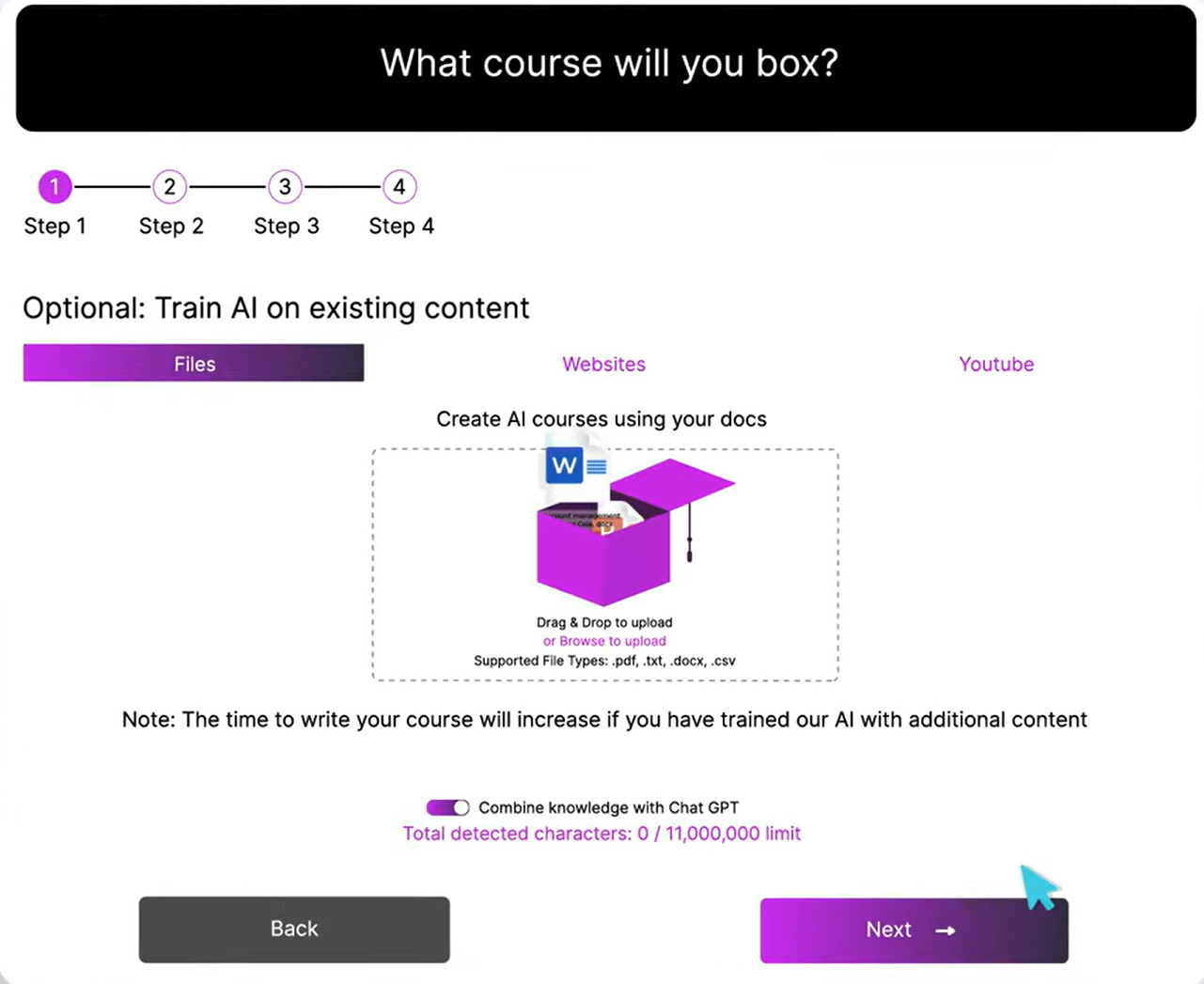
单击 “下一步” 按钮。
第 3 步
下一个窗口将打开。这一切都是为了描述你的学习者。在这里,你也可以只输入一句关于受众的单行短语,描述你是想为基础学习者、刚开始学习课程的人还是专业人士开设这门课程。
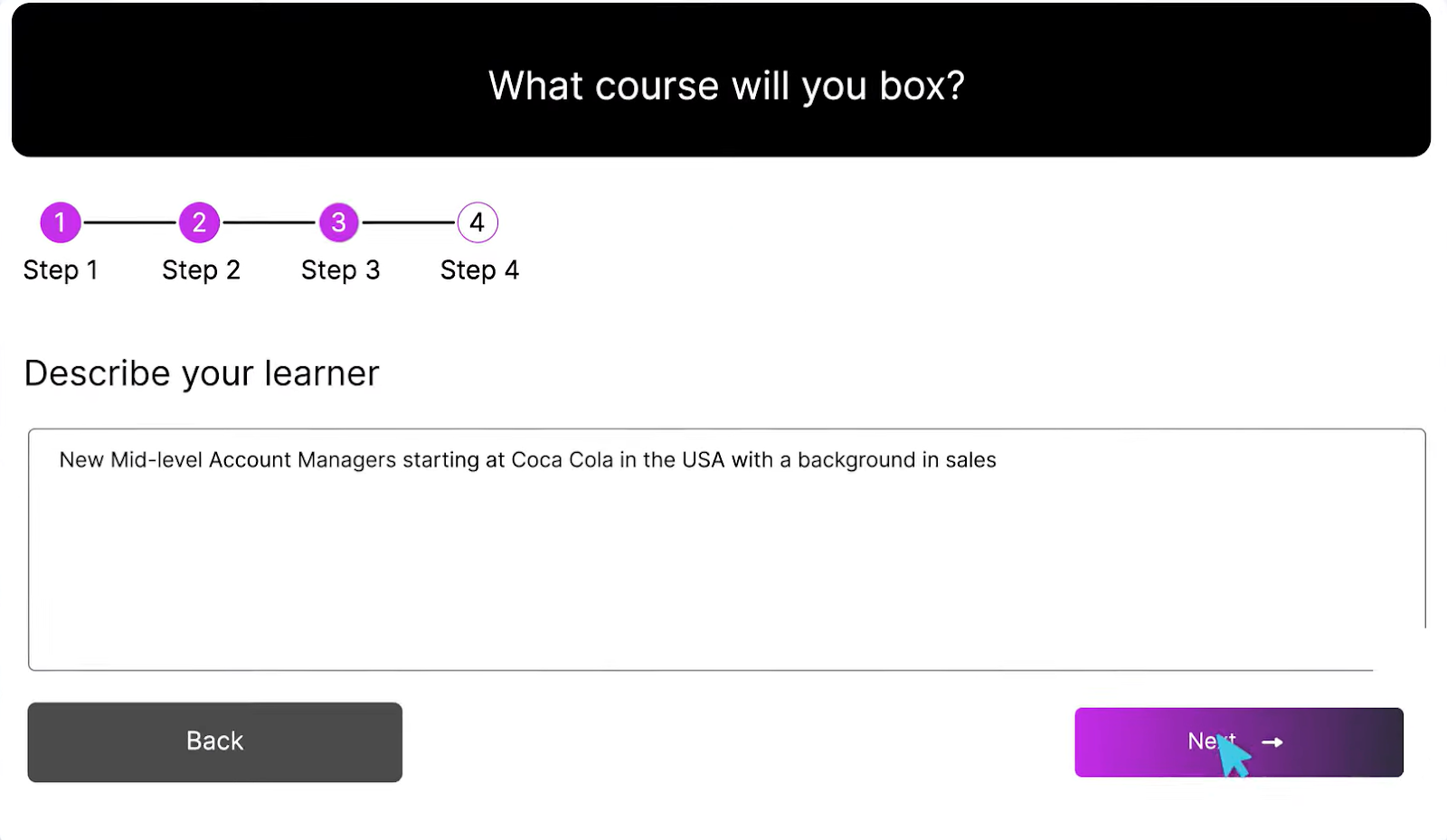
单击 “下一步”。
第 4 步
这是课程结构页面。
你需要做的第一件事是将 “从文件创建结构” 选项卡从 “关闭” 切换到 “打开”。
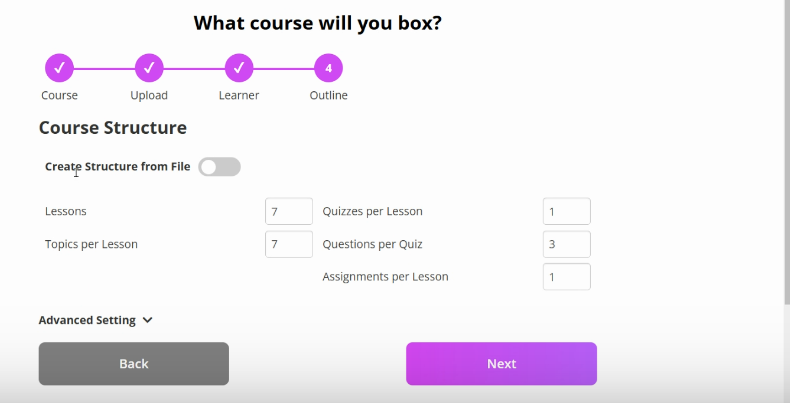
这会将你的 PowerPoint 文件结构化到课程中。您将看到以下页面,其中将显示您的PowerPoint文件。
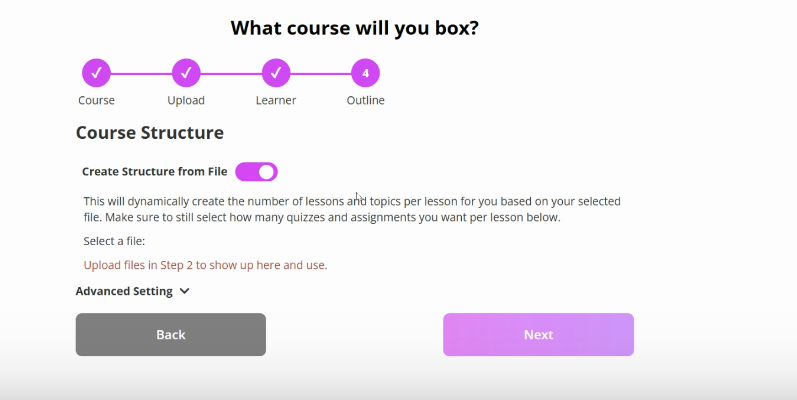
然后,人工智能将根据你的PowerPoint幻灯片的结构来组织课程。这意味着无论你在其中加入什么章节、课程或游戏化功能,比如测验和作业,都将成为课程的一部分。
单击 “下一步”,等待 AI 为您生成课程。
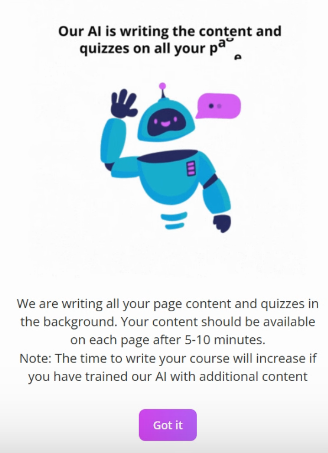
完成后,您将看到 “明白了” 按钮。点击它。
第 5 步
现在,我们进入发布设置。
你可以在 CourseBox 上发布文件或将其导出到 SCORM。如你所见,CourseBox 目前支持 SCORM 1.2 和 SCORM 2004。
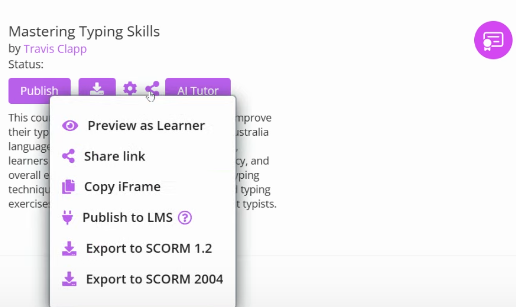
将 PowerPoint (PPT) 转换为 SCORM 的其他工具
还有一些更简单或更简单的解决方案可以将PowerPoint转换为SCORM。 ScormHero 是一个可以上传和转换文件的平台;它既简单又快捷。
支持将文件从 PPT 转换为 SCORM 的其他一些平台是:
- iSpring 套房
- CognisPark 人工智能
- Adobe Captivate
- 阐明故事情节
如何将 PowerPoint (PPT) 转换为 SCORM-提示和技巧
以下是其他提示和技巧,可让您的内容在转换为 SCORM 时保持其吸引力。
- 要使课程具有互动性,请添加尽可能多的多媒体文件,例如视频、播客、音频文件或动画。
- 检查 SCORM 文件与您的 LMS 平台的兼容性。最常接受的版本是 SCORM 1.2 和 SCORM 2004,它们与大多数平台兼容,例如课程盒。
- 不要使用充满不必要过渡效果的过于动画的演示文稿;它们无法很好地传输或转换为 SCORM。
- 通过压缩媒体文件来优化它们,以便轻松快速地上传。
- 使用 PowerPoint 上可用的标准格式和字体。请勿使用自定义字体,因为它们在传输时可能无法正确呈现。
- 确保幻灯片易于屏幕阅读器且易于访问。
- 转换后检查文件中是否存在链接损坏、格式问题,或者交互式元素缺失或放错位置。
- 尽可能让所有学员都能访问您的课程。使用清晰的格式和更大的字体,避免使用过多的动画或使空间混乱。
将 PPT 文件转换为 SCORM 时面临的挑战
在转换文件时,也有一些挑战需要注意。
- 有时,格式会丢失,文本图像或视频可能会放错位置,因此在最终发布文件之前请检查该文件。
- 诸如测验或按钮之类的交互式功能可能会在转换后停止运行。
- 正如我们所讨论的,SCORM 版本有时可能与 LMS 平台不兼容。
总结
因此,以下是有关如何将 PowerPoint (PPT) 转换为 SCORM 的所有内容。
使用正确的工具和平台,您可以将PowerPoint材料转换为引人入胜的学习模块。
如果使用在线平台转换PPT的想法让人不知所措,只需按照我们讨论的步骤进行操作,您就可以将转换后的文件保存在设备上。然后,你可以将内容上传到Coursebox(或任何其他平台),在那里你可以添加各种互动功能、游戏化工具, 评估,以及用户分析。
这些将使您在幻灯片中获得所需的参与度,使您的课程深入人心,并为所有类型的学习者提供有趣的学习体验。
Alex Hey
Alex Hey 是一位拥有 10 年实战增长与数字营销经验的技术型营销人。他与 Travis Clapp 共同创立了 Coursebox,两人在网上相识,当时他正在寻找一位联合创始人,共同打造一款具有全球影响力的软件产品。他在西澳大利亚州珀斯办公室担任 COO。在创建 Coursebox 之前,他打造了全球首个用于患者招募的自动化漏斗。2023 年年中 Coursebox 上线后,他为 Coursebox 带来了超过 30 万次自然注册。Alex 主导 Coursebox 的市场营销和数字化增长,并与产品开发团队协作,带去对数据驱动的产品决策和卓越用户体验的热情。Alex 决心打造世界上最简单的方式来构建完美的课程。

