

Microsoft Forms vs Google Forms : quelle est la différence et lequel choisir ?
Comparez Microsoft Forms et Google Forms pour la création de questionnaires. Découvrez leurs fonctionnalités, leurs points forts, leurs tarifs et quelle plateforme correspond le mieux à votre flux de travail.


Créez des quiz captivants en quelques secondes
De nombreuses organisations utilisent un générateur de quiz en ligne Pour créer des questionnaires et des évaluations courtes, Microsoft Forms et Google Forms sont parfaitement adaptés, notamment pour la création de questionnaires.
Ces deux outils proposent des types de questions prédéfinis, une notation automatique, des liens de partage et une intégration étroite avec leurs suites logicielles respectives. Microsoft Forms est compatible avec Excel, Teams et les comptes Microsoft 365, tandis que Google Forms s'intègre parfaitement à Drive et Gmail.
Le choix entre ces deux outils dépend de vos habitudes de travail et de la présentation et du fonctionnement souhaités des questionnaires. Le comparatif Microsoft Forms vs Google Forms vous aidera à prendre cette décision.
Qu'est-ce que Microsoft Forms ?
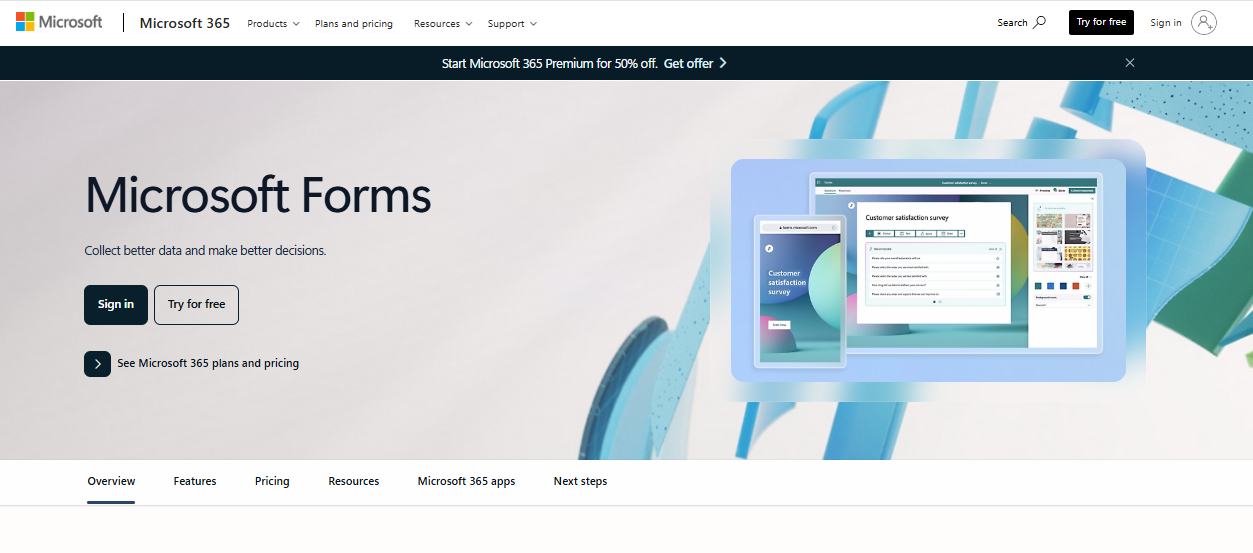
Formulaires Microsoft Il s'agit d'un outil web de Microsoft permettant de créer des enquêtes, des sondages et des questionnaires. Fonctionnant directement dans un navigateur, il est accessible sur ordinateurs, tablettes et smartphones sans installation de logiciel supplémentaire. Les formulaires proposent différents types de questions : choix multiple, réponse courte, évaluation ou date.
Vous pouvez marquer les bonnes réponses aux questions du quiz et attribuer des points. Les résultats s'affichent en direct dès que les participants commencent à les soumettre, avec des graphiques et des résumés simples mis à jour instantanément.
Les données issues des formulaires et des questionnaires peuvent être envoyées vers Excel pour un examen plus approfondi ou pour la tenue de registres.
Qu'est-ce que Google Forms ?
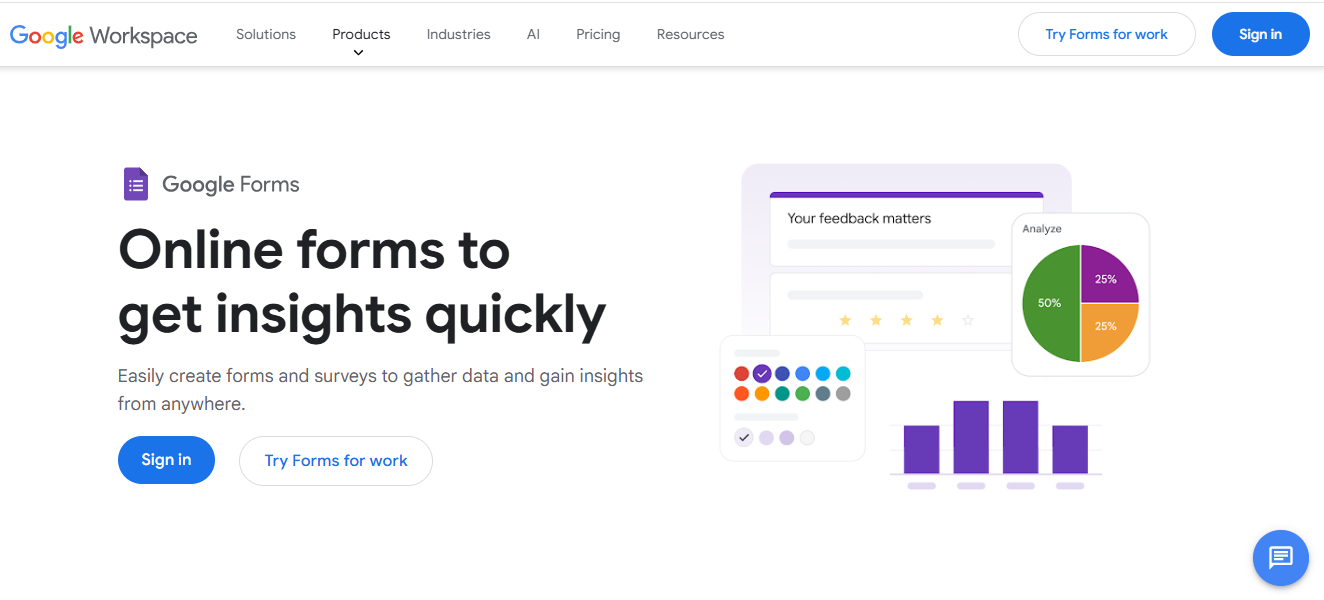
Google Forms est un outil gratuit en ligne de Google, très similaire à Microsoft Forms. Vous créez vos questions directement dans un navigateur en ajoutant différents champs tels que des questions à choix multiples, des réponses courtes ou des listes déroulantes.
Une fois les réponses saisies, elles sont collectées en temps réel et vous pouvez consulter des graphiques récapitulatifs directement dans l'application. L'exportation des réponses vers une feuille de calcul Google Sheets vous offre davantage de possibilités d'exploitation des données. Plusieurs personnes peuvent collaborer simultanément sur le même formulaire, et vous pouvez envoyer les formulaires par lien, par e-mail ou les intégrer à un site web.
Microsoft Forms vs Google Forms : 5 différences clés expliquées
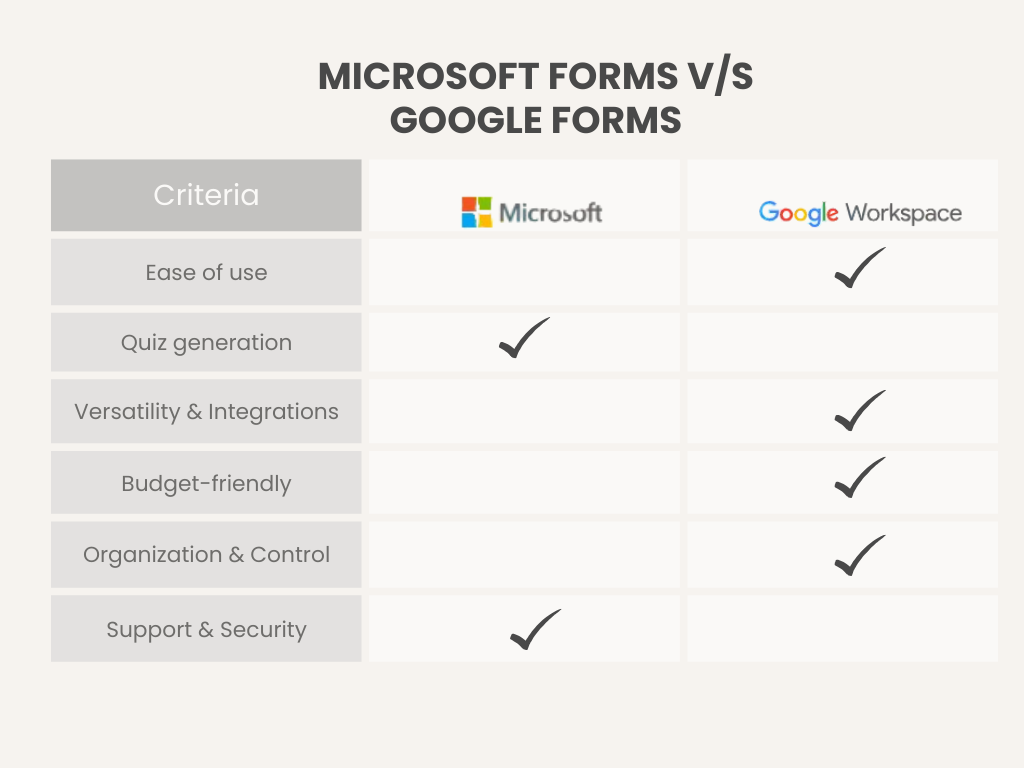
Bien que Microsoft Forms et Google Forms soient assez similaires, leur fonctionnement diffère légèrement. Examinons cela de plus près.
1. Facilité d'utilisation et interface
Nous comparons tout d'abord les deux plateformes en termes d'interface utilisateur et de facilité d'utilisation.
Expérience globale
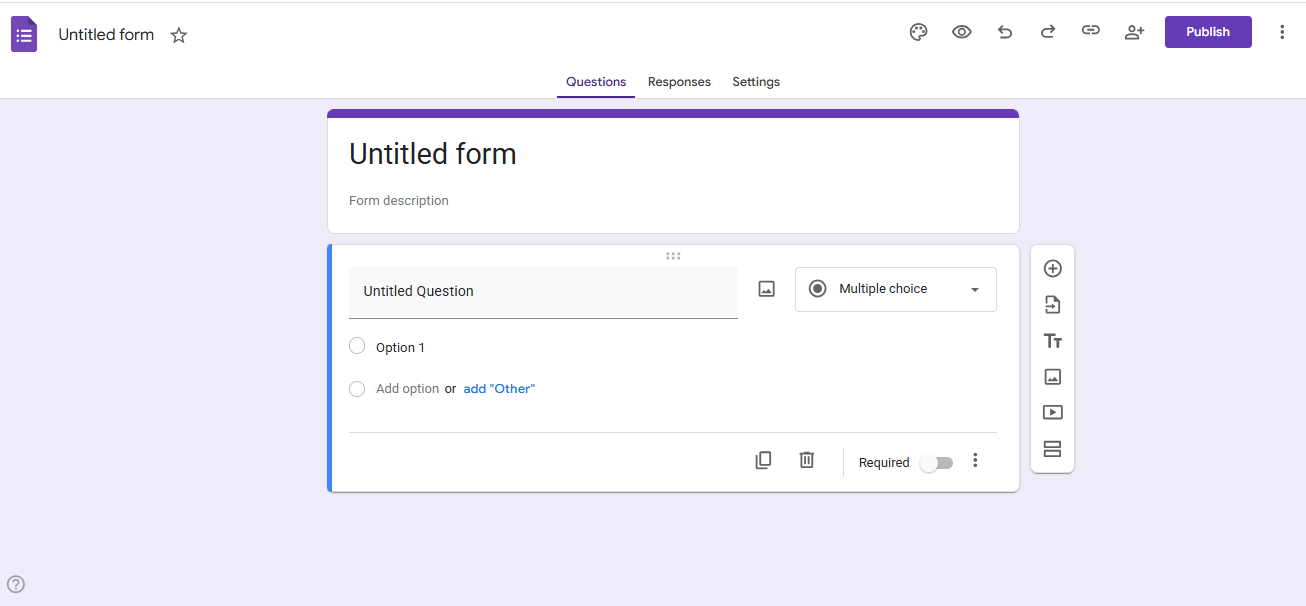
Google Forms se distingue par son interface web minimaliste, facile à prendre en main. Vous pouvez ajouter des questions, réorganiser les éléments, insérer des images ou des vidéos et prévisualiser le formulaire pendant sa création. Les étapes sont simples, même pour les débutants.
Microsoft Forms fonctionne également dans un navigateur et utilise un style épuré qui sera familier aux utilisateurs de Microsoft 365. Forms reprend l'apparence des autres produits Office, ce qui peut faciliter la tâche des entreprises qui utilisent déjà ces applications.
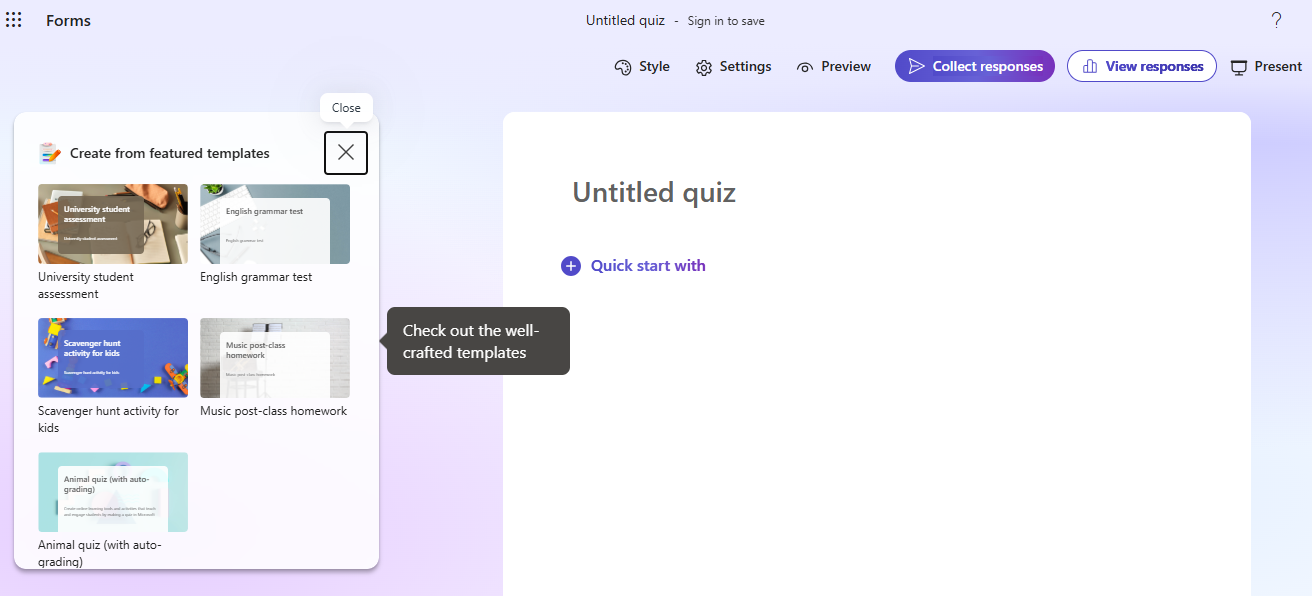
Comparaison des interfaces utilisateur
- Microsoft Forms : Un langage de conception plus étendu pour Microsoft 365. La disposition regroupe les commandes de manière logique, mais il faut parfois naviguer davantage dans les menus pour trouver des options spécifiques.
- Google Forms : Une interface utilisateur simple et minimaliste, avec des étiquettes et des icônes claires. Sa barre d'outils reste simple et le classement des questions par glisser-déposer fonctionne sans clics supplémentaires.
2. Génération et gestion des quiz
Microsoft Forms et Google Forms permettent tous deux de créer des questionnaires et offrent des fonctionnalités de gestion de base. Voici comment procéder.
Création de questions
Microsoft Forms prend également en charge les types de questions courants, tels que les champs de choix, de texte, d'évaluation, de classement, d'échelle de Likert et de date. logique de branchement et permet la notation automatique des quiz.
Google Forms vous permet d'ajouter des questions à choix multiples, des cases à cocher, des listes déroulantes, des réponses courtes et longues, des échelles linéaires, des grilles, ainsi que des champs de date et d'heure. Vous pouvez insérer des images et des vidéos dans vos questions.
Gestion des accès et tentatives
- Microsoft Forms : Il comprend des options permettant de limiter les réponses aux personnes appartenant à une organisation ou à des groupes spécifiques. Les dates de début et de fin des questionnaires peuvent être définies, et l'ordre des questions peut être mélangé afin de varier l'expérience des participants.
- Google Forms : La plateforme vous permet de contrôler qui peut répondre et de limiter à une seule réponse par personne. Vous pouvez autoriser les répondants à modifier leurs réponses et à en soumettre d'autres.
Réutilisation et organisation
Microsoft Forms enregistre les questionnaires dans OneDrive ou dans Microsoft 365 et s'intègre à Teams et SharePoint. L'organisation dans Microsoft 365 permet de structurer les formulaires.
Google Forms permet d'importer des questions depuis d'autres formulaires et de conserver tous les questionnaires accessibles dans Google Drive. Vous pouvez ainsi réutiliser le contenu dans différents projets et gérer une bibliothèque de modèles et d'anciens questionnaires.
3. Personnalisation et intégrations
Microsoft Forms et Google Forms diffèrent quant aux options de personnalisation de leur apparence et à leur intégration avec d'autres applications. Examinons cela de plus près.
Personnalisations
Microsoft Forms simplifie les choix de style. Vous pouvez utiliser un nombre limité de thèmes et d'images d'arrière-plan, mais l'accent est mis sur une apparence épurée et professionnelle, en harmonie avec les autres outils Microsoft 365.
Google Forms vous offre un contrôle plus précis sur l'apparence de votre formulaire. Vous pouvez modifier les thèmes, ajouter des images personnalisées et des éléments de marque, et ajuster les couleurs de votre questionnaire.
Intégrations
Microsoft Forms s'intègre parfaitement aux applications Microsoft 365, notamment Excel et Teams. Il est également compatible avec Microsoft Power Automate, ce qui permet de créer des flux de travail qui transfèrent automatiquement les données des formulaires vers d'autres systèmes.
Google Forms fonctionne en étroite collaboration avec Google Sheets, ce qui permet aux réponses de s'afficher instantanément dans une feuille de calcul. Vous pouvez ensuite étendre ces fonctionnalités à l'aide de scripts ou de plateformes tierces comme Zapier.
4. Tarification
Les tarifs de Google Forms et de Microsoft Forms sont légèrement différents de ceux des autres solutions. outils qui génèrent des questionnaires.
Tarification de Microsoft Forms
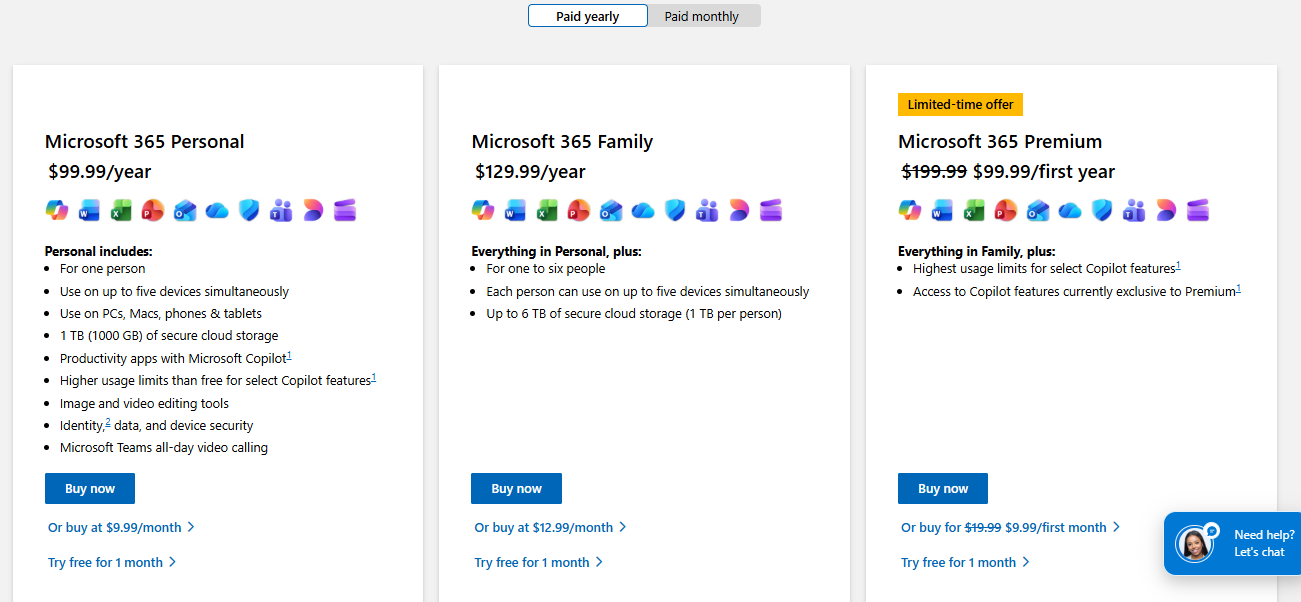
Microsoft Forms n'est pas vendu séparément. Il est inclus dans les abonnements Microsoft 365 et fait donc partie d'une suite d'applications plus vaste. Les tarifs des différents abonnements sont les suivants :
- Microsoft 365 Personnel : 9,99 $ par mois ou 99,99 $ par an
- Famille Microsoft 365 : 12,99 $ par mois ou 129,99 $ par an
- Microsoft 365 Premium : 19,99 $ par mois ou 199,99 $ par an
Tarification de Google Forms
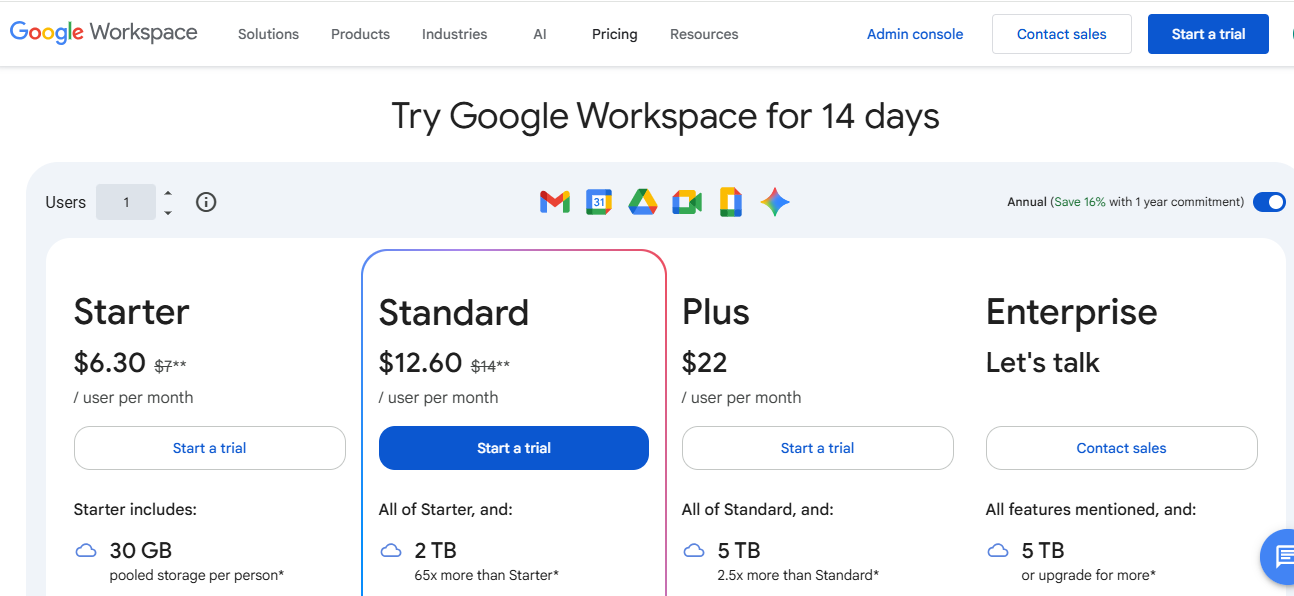
Google Forms se distingue par le fait que son outil de création de formulaires de base est gratuit pour toute personne possédant un compte Google. La création et le partage de formulaires ou de questionnaires avec un compte gratuit ne nécessitent aucun frais supplémentaire.
Si vous avez besoin d'un compte professionnel offrant plus d'espace de stockage, des options d'administration et d'autres outils Google comme Gmail et Drive, vous pouvez vous abonner à Google Workspace. La formule la plus populaire est Business Standard, à 14 $ par utilisateur et par mois.
5. Assistance et sécurité
Les deux plateformes fournissent des ressources d'aide et protègent les données, mais elles adoptent des approches différentes quant au fonctionnement du support et à leur niveau de sécurité et de conformité.
Soutien
Vous pouvez consulter le site d’aide en ligne de Microsoft pour trouver des articles sur l’utilisation des formulaires, la gestion des réponses ou la résolution des problèmes courants. Les abonnements Business et Entreprise incluent l’accès au support Microsoft via le centre d’administration Microsoft 365, où vous pouvez ouvrir des tickets de support ou bénéficier d’une assistance téléphonique et par chat, selon votre abonnement.
L'assistance pour Google Forms est principalement disponible en ligne. Vous trouverez des articles d'aide dans le Centre d'apprentissage Google Workspace, des discussions sur les forums de la communauté et de la documentation pour les administrateurs sur le site d'aide aux administrateurs Google Workspace.
Sécurité et conformité
Microsoft Forms fonctionne dans le cadre de sécurité de Microsoft 365. Il utilise le chiffrement des données en transit et au repos et prend en charge les réglementations de conformité standard telles que le RGPD et la loi FERPA.
Google Workspace est conforme aux principales normes telles que ISO 27001, SOC 2 et RGPD, moyennant une configuration et des accords appropriés. Au sein d'un domaine Google Workspace géré, les administrateurs peuvent limiter le partage de formulaires, imposer une connexion et appliquer l'authentification multifacteurs au niveau du compte.
Microsoft Forms ou Google Forms : lequel est le meilleur ?
Voici un tableau comparatif qui met en évidence les points forts de chaque plateforme.
| Fonctionnalité | Formulaires Microsoft | Google Forms |
|---|---|---|
| Idéal pour | Entreprises utilisant Microsoft 365 | Utilisateurs de Google Workspace ou de comptes gratuits |
| Facilité d'utilisation | Modéré | Intuitif et rapide à prendre en main |
| Temps de préparation | Court | Court |
| Personnalisation | Thèmes limités | Plus de thèmes et d'options de couleurs |
| Entretien | Géré via Microsoft 365, mises à jour automatiques | Géré via Google, enregistré automatiquement dans Drive |
| Tarification | Inclus dans les abonnements Microsoft 365 | Gratuit avec un compte Google, espace de travail optionnel |
- Choisissez Microsoft Forms lorsque vous travaillez principalement avec Microsoft 365 ou que vous souhaitez intégrer des quiz à Excel et Teams.
- Choisissez Google Forms lorsque vous avez besoin d'une option gratuite et légère, que vous souhaitez davantage de personnalisation visuelle ou que vous comptez sur Google Workspace pour la collaboration et la gestion des données.
Pourquoi Coursebox AI est la meilleure alternative
Microsoft et Google Forms sont bien. options pour des quiz rapidesMais Coursebox AI va encore plus loin dans la création d'évaluations. Il transforme en quelques secondes des contenus existants, tels que des PDF, des diapositives, des documents ou des vidéos, en quiz à correction automatique.
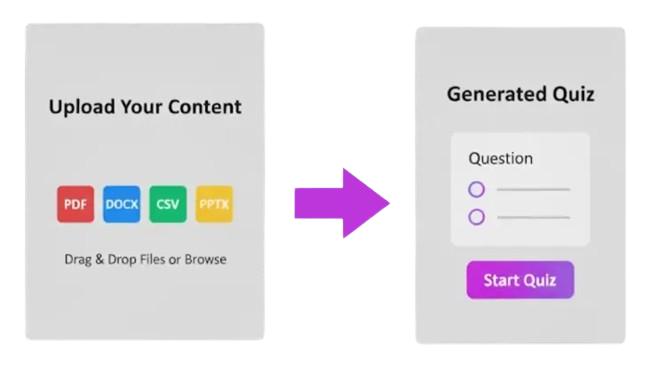
Vous pouvez choisir entre des questions à choix multiples, à réponse courte ou de type glisser-déposer, et modifier les réponses pour ajuster le niveau de difficulté. Coursebox prend en charge les quiz dans plus de 100 langues et offre une notation en temps réel avec un retour immédiat.
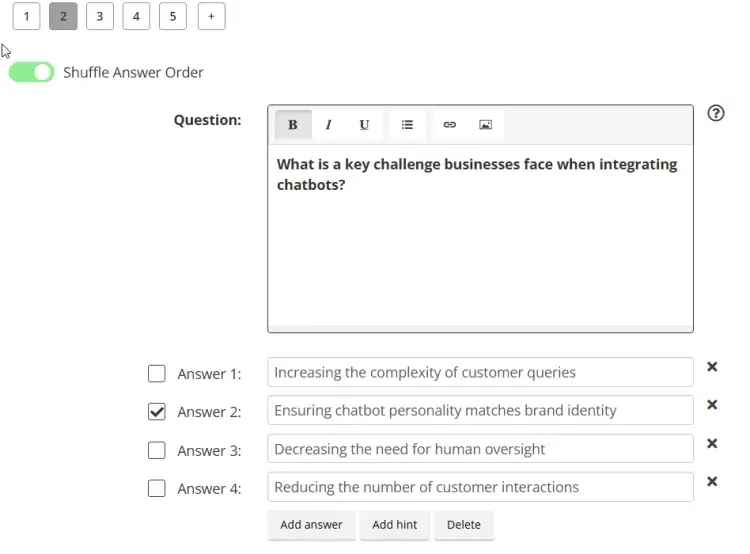
La gestion de tous les quiz se fait sur une seule plateforme, ce qui permet de gagner un temps précieux auparavant consacré à la mise en forme ou à la réutilisation manuelle des questions. De plus, sa structure tarifaire simple et transparente en fait une solution idéale pour les équipes de toutes tailles.
- Créateur: 30 $ par mois
- Créateur de LMS : 200 $ par mois
- Entreprise: 600 $ par mois
- Coutume: Tarification personnalisée
Vous voulez voir Coursebox en action ? Essayez Coursebox AI dès maintenant pour voir comment il prend en charge la génération de quiz.
FAQ sur Microsoft Forms et Google Forms
Comment Google Forms gère-t-il la création de questionnaires ?
Google Forms permet de créer rapidement des questionnaires à l'aide de questions à choix multiples, de cases à cocher ou de questions à réponse courte. Il corrige automatiquement les réponses, les centralise dans Google Sheets et convient parfaitement aux évaluations individuelles et collectives.
Dans quelle mesure Microsoft Forms est-il personnalisable ?
Microsoft Forms propose des options de thème basiques et une personnalisation visuelle limitée. Il garantit la cohérence des questionnaires avec l'identité visuelle de Microsoft 365 et utilise des mises en page épurées, sans modifications de conception complexes. Pour une personnalisation complète à votre marque, Coursebox est une excellente solution qui vous permet de créer des questionnaires à votre marque.
Google Forms prend-il en charge la collaboration lors de la création de questionnaires ?
Google Forms permet à plusieurs utilisateurs de modifier simultanément le même questionnaire. Les équipes peuvent collaborer en temps réel pour créer des questionnaires destinés à la formation et à l'évaluation internes.
Est-il possible de partager les questionnaires Microsoft Forms avec des tiers ?
Microsoft Forms permet de partager des questionnaires par lien ou par e-mail en dehors de votre organisation. Vous pouvez contrôler qui répond et suivre les réponses.
Comment Microsoft Forms s'intègre-t-il aux autres applications ?
Microsoft Forms s'intègre à l'écosystème Microsoft. Les réponses peuvent être exportées pour la création de rapports, partagées dans Teams ou utilisées dans des flux de travail Power Automate pour une automatisation plus poussée au sein des environnements Microsoft 365.
Travis Clapp
Travis Clapp est le fondateur initial et le CEO de Coursebox. En tant que concepteur pédagogique expérimenté, il a vécu lui-même le processus de création de cours de haute qualité. Ces expériences ont fait naître son idée : charger tous vos documents et idées dans une boîte virtuelle capable de les transformer comme par magie en un cours. Avant Coursebox, il a fondé et construit avec succès un LMS à dimension sociale. Travis cumule plus de 15 ans d'expérience dans la conception de cours et de plateformes EdTech, des MOOC universitaires aux LMS d'entreprise. Il a conçu des formations pour des entreprises réputées comme Johnson & Johnson, Electrolux, Michael Hill et SA Health. L'un de ses cours, un cours phare d'edX, a touché plus de 20 000 apprenants. Il est basé dans notre bureau d'Adélaïde, en Australie-Méridionale, et se consacre avec passion au support client, aux ventes et à donner vie chaque jour à la vision produit d'origine.

