

8 beste AI-infographicmakers in 2026 (die echt bewerkbare infographics maken)
De 8 beste AI-infographicmakers van 2026, beoordeeld op één ding: maken ze een bewerkbare infographic van je tekst of data, of gewoon een platte afbeelding?

Een echte AI-infographicmaker zet je tekst of data om in een infographic die je kunt bewerken, aanpassen aan je merk en downloaden. Een AI-beeldgenerator maakt alleen een platte afbeelding die je niet kunt veranderen. Dat verschil is precies waar het om draait.
- Kies de tool op basis van waar je mee begint. Heb je een stuk tekst, dan maken Piktochart, Napkin of Gamma daar een concept van. Heb je data, dan bouwen Infogram of Visme de grafieken. Voor algemeen ontwerp kies je Canva, of Adobe Express als je al met Adobe werkt.
- Napkin is de beste gratis keuze, met onbeperkt downloaden als PNG en PDF. Let op één addertje onder het gras bij gratis plannen: bij Venngage en Infogram kun je gratis ontwerpen, maar niet downloaden, dus je betaalt puur om een bestand te krijgen.
- Sla AI-beeldgeneratoren zoals DALL-E, Midjourney, Firefly en Microsoft Designer over voor infographics. Ze maken afbeeldingen, geen bewerkbare grafieken, waardoor tekst en data vastzitten. Gebruik ze in plaats daarvan voor illustraties.
- Welke tool je ook gebruikt, de AI levert een concept, geen eindresultaat. Reken op tien minuten om de grafieken te corrigeren en elk cijfer te checken tegen je echte bron.
Beantwoord drie korte vragen en ik wijs je de juiste tool voor wat je aan het maken bent.

Maak complexe afbeeldingen met één klik
Er staan momenteel veel tools op de markt die zichzelf AI-infographicmakers noemen. Niet allemaal maken ze waar wat hun marketing belooft.
Een echte AI-infographicmaker neemt je tekst of data en bouwt daar een infographic van die je écht kunt bewerken: de tekst aanpassen, cijfers corrigeren, kleuren wisselen naar je eigen huisstijl en een bestand exporteren dat van jou is.
Mijn naam is Parshad en ik maak vrijwel elke week infographics, voor blogartikelen, interne presentaties en rapportages. De maatstaf die ik hier aanhoud is simpel: zet een tool je content om in een infographic die je daadwerkelijk kunt bewerken, of krijg je alleen een mooi plaatje? Ik ben eerlijk over de gratis plannen, de watermerken en de addertjes onder het gras, en aan het eind wijs ik de tools aan die eigenlijk AI-beeldgeneratoren zijn en geen infographictools.
Even voor de duidelijkheid: Coursebox, waar ik werk, maakt ook een AI-infographicmaker. Ik heb die buiten de neutrale ranglijst hieronder gehouden om eerlijk te blijven, en aan het eind kom ik terug op waar hij wel past.
Even een reminder waarom een goede infographic de moeite waard is: de hersenen lezen een afbeelding veel sneller dan een stuk tekst, en onthouden hem ook veel langer.
Hoe ik deze AI-infographicmakers heb beoordeeld
Vijf vragen, in de volgorde die bepaalt of je er iets bruikbaars uitkrijgt.
Bewerkbaar, of gewoon een afbeelding? Dit is waar ik op let. Kun je de tekst aanpassen, de cijfers corrigeren en het naar je merk ombouwen, of is het een platte afbeelding met onleesbare wartaal die vastzit? Dit weegt het zwaarst mee.
Waar hij het beste in is. Tekst omzetten in een infographic, data omzetten in grafieken, of algemeen ontwerp. Het verkeerde type voor jouw klus kost je een hele middag.
Echt gratis voor jou? De meeste mensen willen dit gratis, dus checkte ik wat het gratis plan écht toelaat: een bestand downloaden of alleen delen, wel of geen watermerk, en hoeveel ontwerpen.
Sjablonen en afwerking. Hoe goed het startpunt is, en hoeveel werk erin moet voordat het toonbaar is.
Prijs, echte bedragen, per tool.
AI-infographicmakers in één oogopslag
Prijzen zijn in USD, stand augustus 2026, en veranderen regelmatig, dus check ze voor je betaalt.
| Tool | Beste voor | Bewerkbare infographics? | Gratis plan | Prijs |
|---|---|---|---|---|
| Piktochart | Tekst of een PDF omzetten in een infographic | Ja, volledig bewerkbaar | 2 PNG-downloads, 60 AI-credits, watermerk | Pro vanaf $10/maand |
| Canva | Algemeen ontwerp met de grootste sjabloonbibliotheek | Ja, volledig bewerkbaar | Gratis; 200 AI-gebruiken, premium achter betaalmuur | Pro ~$15/maand |
| Venngage | Zakelijke infographics en rapportages | Ja, bewerkbaar | 5 ontwerpen, alleen delen (geen download) | Premium vanaf $10/maand |
| Infogram | Datagedreven infographics en live grafieken | Ja, plus live data | 10 projecten, geen downloads (alleen openbaar) | Pro vanaf $19/maand |
| Napkin | Snelle, gratis visuals van je tekst | Ja, bewerkbaar | 500 AI-credits/week, onbeperkt PNG/PDF | Plus vanaf $9/maand |
| Visme | Interactieve infographics met datawidgets | Ja, met AI-ondersteuning | Onbeperkt projecten, JPG/PNG/PDF, watermerk | Starter vanaf $12,25/maand |
| Gamma | Een AI-gegenereerde visuele one-pager vanuit een prompt | Ja, bewerkbare kaarten | 400 credits, export als PDF/PPTX/PNG | Plus vanaf $9/maand |
| Adobe Express | Adobe-gebruikers die snel graphics met huisstijl willen | Ja, bewerkbaar | Gratis plan, premium content met watermerk | Premium ~$9,99/maand |
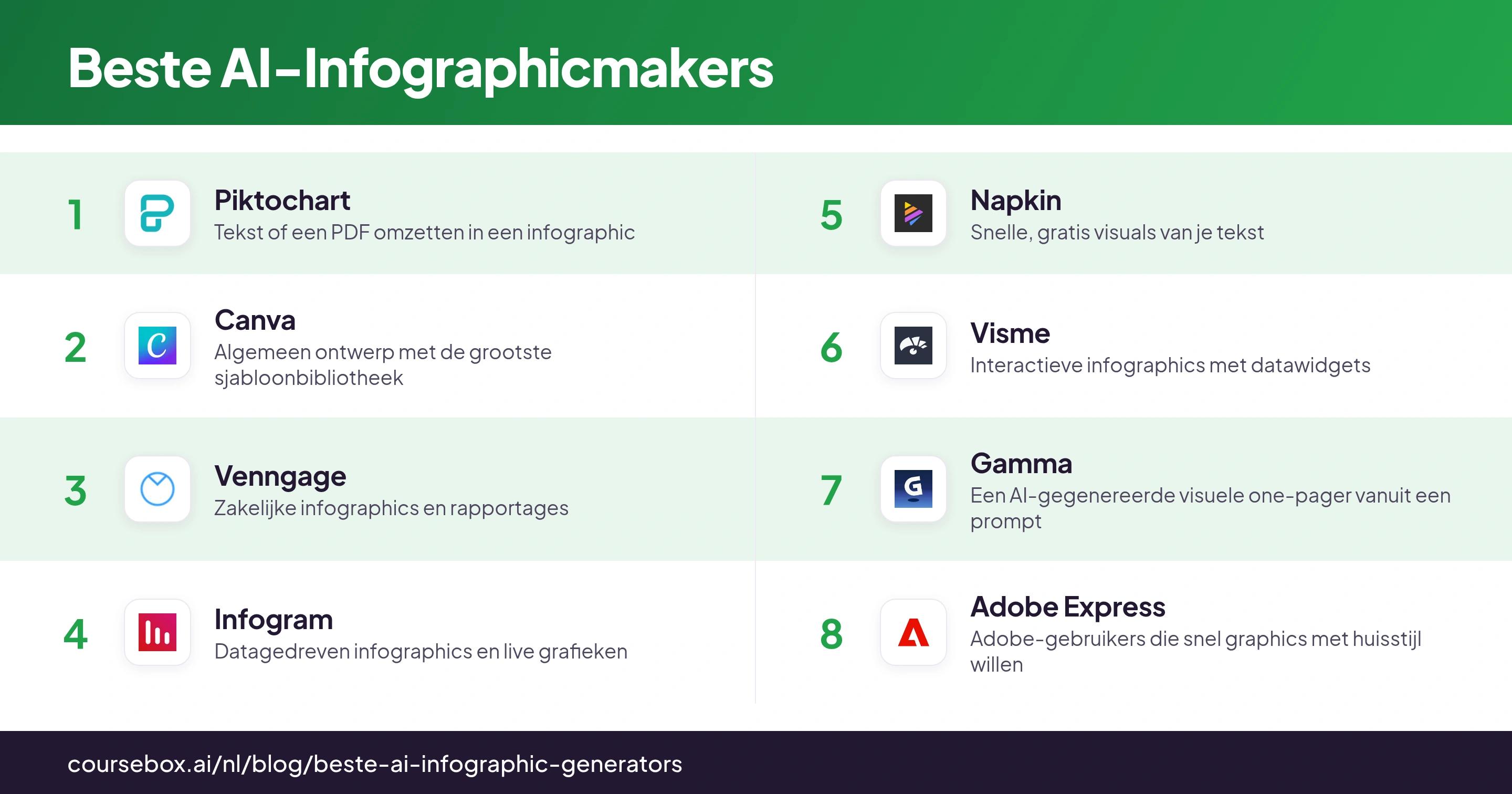
De 8 beste AI-infographicmakers
1. Piktochart
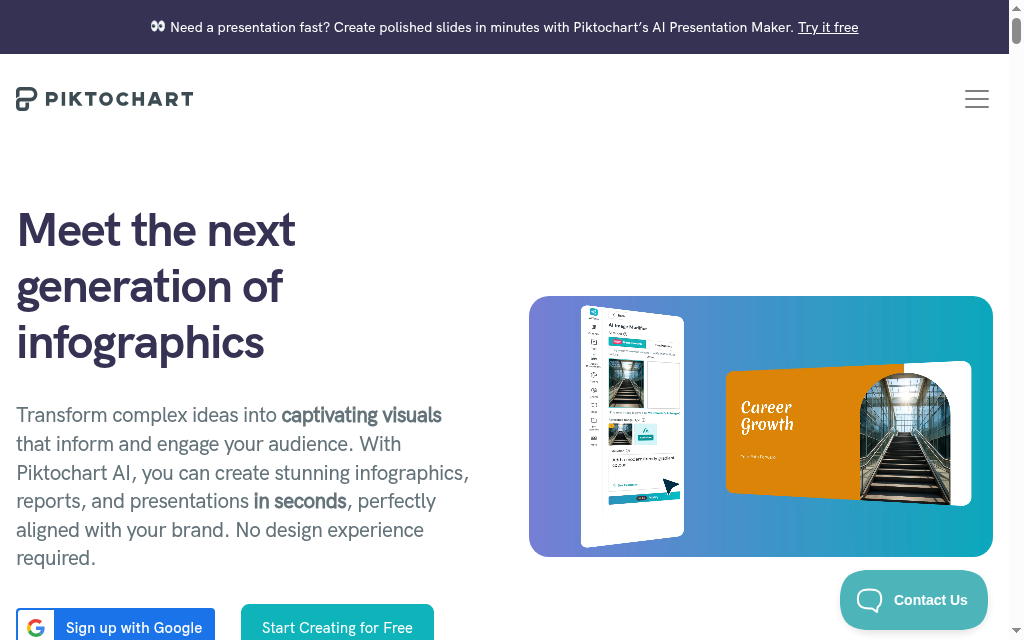
Beste voor: Je tekst, of een hele PDF, omzetten in een bewerkbare infographic.
Piktochart komt hier het dichtst in de buurt van een echte tekst-naar-infographic-tool. Je typt een prompt, plakt je tekst, of upload een PDF, en binnen enkele seconden zet het je content om in bewerkbare infographic-sjablonen, waarin je elk element kunt verplaatsen, herschrijven en naar je eigen merk aanpassen.
Wat het maakt: Een volledig bewerkbare infographic, geen platte afbeelding. Dit is waar hij het beste in is.
Gratis voor jou: Het gratis plan geeft je 2 PNG-downloads, 60 AI-credits en onbeperkt projecten, met het Piktochart-logo op gratis exports.
Prijs: Gratis; Pro vanaf $10/maand (jaarlijks gefactureerd, $15 per maand bij maandelijkse betaling).
Zo gebruik je het goed: Plak je tekst of een PDF en laat het concept bouwen, ga dan direct naar de grafieken en corrigeer de labels voordat je exporteert.
Bevindingen uit de test: Ik voerde mijn eigen cijfers in en de automatisch gegenereerde grafieken kwamen terug met overlappende labels, waardoor de data moeilijk leesbaar was. Zie de grafieken als een ruwe schets die je moet opruimen, niet als eindresultaat, al werkt de editor zelf wel prettig.
Oordeel: De beste keuze als je de tekst of de data al hebt en er een bewerkbare infographic uit wilt krijgen.
2. Canva
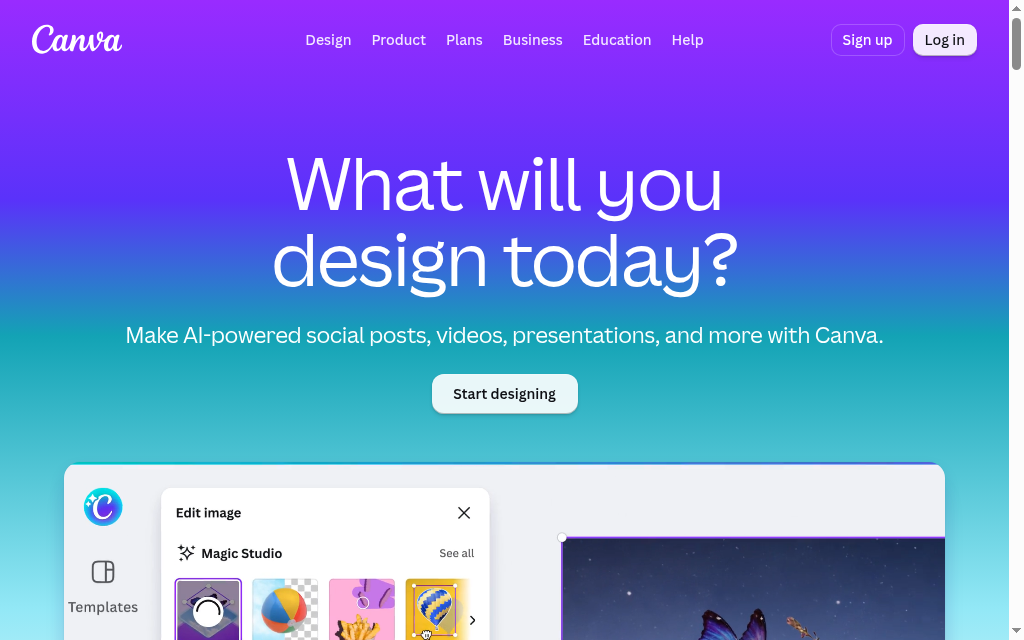
Beste voor: Algemeen ontwerp, met een sjabloonbibliotheek die niets anders hier evenaart.
Canva is de tool die de meeste mensen toch al open hebben staan. Magic Design zet een prompt om in een startlayout, en daarachter zit een enorme bibliotheek met infographic-sjablonen die je bewerkt door onderdelen te verslepen.
Wat het maakt: Een volledig bewerkbaar ontwerp. De AI-output is een startpunt, geen eindresultaat.
Gratis voor jou: Het gratis plan dekt heel veel, maar AI is beperkt (rond de 200 standaard gebruiken) en de beste sjablonen en elementen zitten achter Pro.
Prijs: Gratis; Pro rond $15/maand.
Zo gebruik je het goed: Gebruik Magic Design voor de basisopzet, vervang dan de data en tekst door je eigen content, en bouw vanaf het begin met gratis elementen.
Bevindingen uit de test: Wat mij te pakken nam, is dat je elementen niet op prijs kunt filteren, waardoor je halverwege het bouwproces tegen een Pro-betaalmuur aanloopt met een graphic die je net mooi vond. Fijne tool, houd alleen rekening met de upsell of blijf bij gratis assets.
Oordeel: De veilige, vertrouwde keuze voor algemene infographics, zolang je een duwtje richting Pro verwacht.
3. Venngage
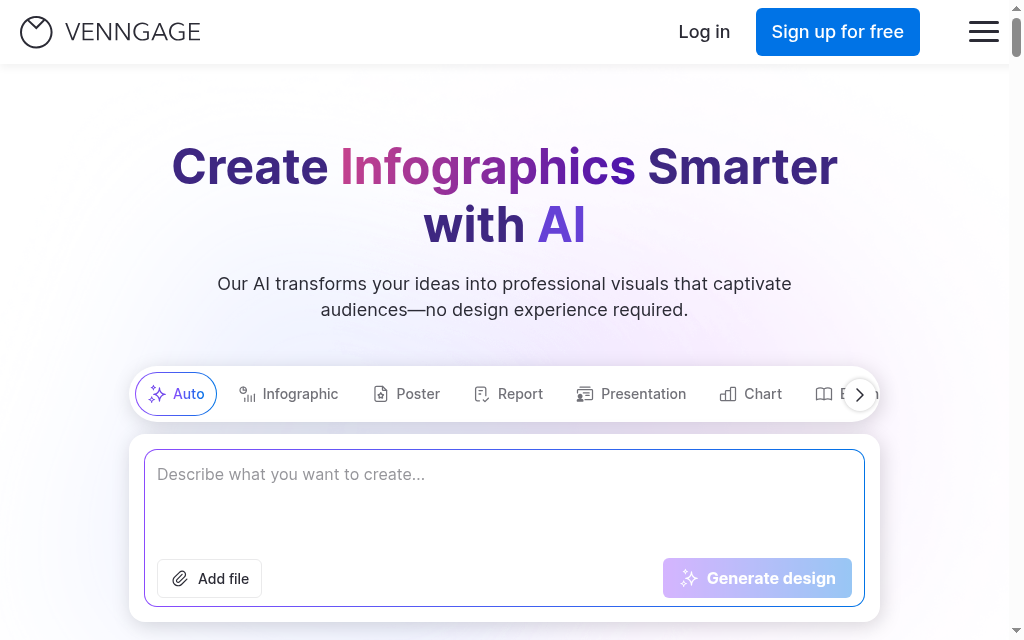
Beste voor: Zakelijke infographics, rapportages en data-infographics voor op het werk.
Venngage is gebouwd voor op kantoor: duizenden zakelijke sjablonen en rapportagesjablonen, een brand kit die je logo en kleuren erin zet, en een tekst-naar-infographic-functie die van een document een concept maakt.
Wat het maakt: Een bewerkbare infographic, al bepaalt het gratis plan hoe je hem eruit krijgt (zie hieronder).
Gratis voor jou: Gratis geeft je 5 ontwerpen, maar je kunt ze niet downloaden, je deelt een openbare Venngage-link, vaak met hun eigen branding erop. Een bestand exporteren kan pas vanaf Premium.
Prijs: Gratis (alleen delen); Premium vanaf $10/maand (jaarlijks gefactureerd).
Zo gebruik je het goed: Plak je rapporttekst voor het concept, maar als je een echt bestand moet versturen, houd er dan rekening mee dat je Premium nodig hebt, de gratis deel-link is het echte addertje.
Bevindingen uit de test: Het gratis plan verraste me: ik maakte een ontwerp dat me beviel en ontdekte toen dat er geen downloadknop was, alleen een openbare link. Prima voor snel delen, nutteloos als je een eigen bestand nodig hebt.
Oordeel: Een sterke keuze voor gepolijste zakelijke infographics, mits je bereid bent te betalen om te exporteren.
4. Infogram
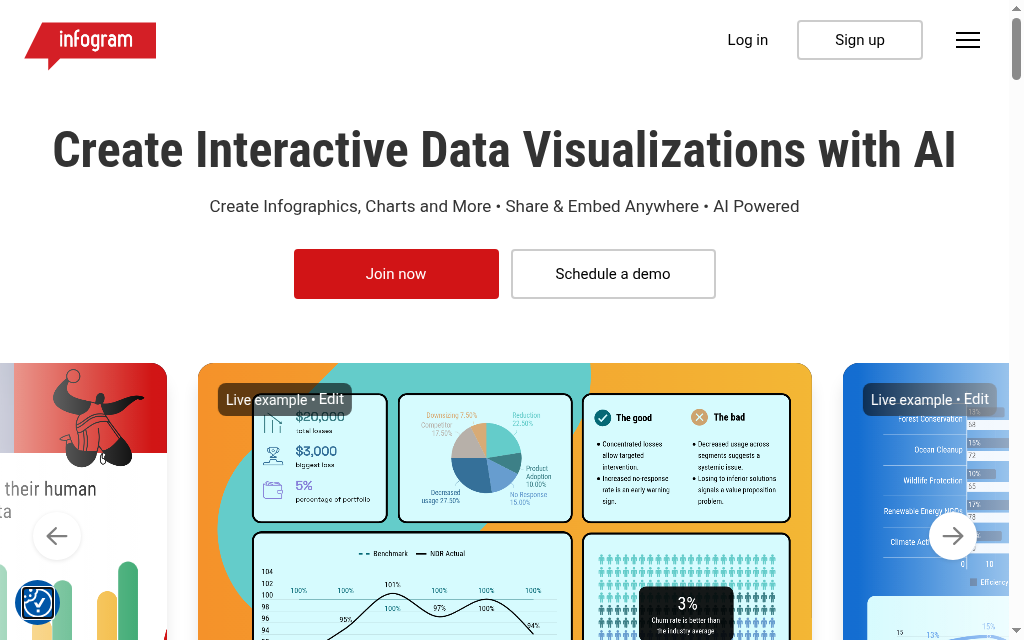
Beste voor: Datagedreven infographics en grafieken die zichzelf bijwerken.
Infogram (van Prezi) is de dataspecialist: meer dan 35 interactieve grafiektypen, honderden kaarten, en live koppelingen met Google Sheets of een API, zodat je grafieken bijwerken zodra je data verandert.
Wat het maakt: Bewerkbare infographics die aan data gekoppeld zijn, de grafieken zijn echt en interactief, geen plaatjes.
Gratis voor jou: Gratis geeft je tot 10 projecten, maar geen downloads, je werk blijft openbaar of alleen als embed. Voor een bestand exporteren heb je een betaald plan nodig.
Prijs: Gratis (alleen openbaar); Pro vanaf $19/maand (jaarlijks gefactureerd).
Zo gebruik je het goed: Koppel je spreadsheet zodat de grafieken live blijven, maar houd de dataset licht, bij zware data wordt het traag.
Bevindingen uit de test: Het verwerkt een normale dataset prima, maar zodra ik het een zwaardere dataset voorlegde, werd de editor traag en haperig. Houd het compact en het is uitstekend voor datagedreven verhalen.
Oordeel: Dé tool om te pakken als de infographic écht om de data draait.
5. Napkin AI
Beste voor: Snelle, gratis visuals van een stuk tekst.
Napkin AI neemt je tekst en zet die in een paar klikken om in visuals, diagrammen, eenvoudige infographics en grafieken, die je vervolgens kunt bewerken en exporteren. Het is snel, en gratis om er echte bestanden uit te krijgen.
Wat het maakt: Bewerkbare visuals, al neigen ze naar diagramachtige layouts.
Gratis voor jou: Genereus: 500 AI-credits per week, onbeperkt exporteren als PNG en PDF, met een klein Napkin-watermerk op het gratis plan.
Prijs: Gratis; Plus vanaf $9/maand.
Zo gebruik je het goed: Geef het duidelijke koppen en bulletpoints in plaats van een vrije opdracht, het denkt in gestructureerde visuals en heeft die structuur van jou nodig.
Bevindingen uit de test: Ik vroeg om een simpele banner met alleen een titel erop en kreeg opnieuw een diagram terug, want gestructureerde visuals zijn eigenlijk het enige wat het maakt. Geef het een nette outline en het is snel en gratis; vraag om iets vrijs en het geeft geen krimp.
Oordeel: De beste gratis optie om notities om te zetten in een deelbare visual, binnen zijn diagramvormige comfortzone.
6. Visme
Beste voor: Interactieve infographics met echte datawidgets.
Visme is een ontwerpplatform met sterke infographic-tools: meer dan 50 grafiektypen en datawidgets, een AI-designer voor de layout, en grafieken die bijwerken zodra je de cijfers aanpast of synchroniseert vanuit een spreadsheet.
Wat het maakt: Bewerkbare infographics, met de eerlijke kanttekening hieronder over hoeveel de AI daadwerkelijk doet.
Gratis voor jou: Gratis geeft je onbeperkt projecten en downloads als JPG, PNG en PDF, met een Visme-watermerk totdat je upgrade.
Prijs: Gratis; Starter vanaf $12,25/maand (jaarlijks gefactureerd).
Zo gebruik je het goed: Begin bij een sjabloon en leun op de datawidgets, verwacht niet dat de AI de hele infographic uit een prompt genereert.
Bevindingen uit de test: Ik liep tegen twee dingen aan. Visme's eigen helppagina zegt dat de AI geen infographic voor je kan genereren, het zijn sjablonen plus datawidgets, dus het label "AI-infographicmaker" doet meer beloven dan het waarmaakt. En de editor wordt traag en hapert bij grotere projecten. De live-datagrafieken zijn wel het sterkste onderdeel.
Oordeel: Een capabele bouwer van interactieve infographics, zolang je weet dat je meer zelf doet dan de term "AI-generator" doet vermoeden.
7. Gamma
Beste voor: Een AI-gegenereerde visuele one-pager vanuit één enkele prompt.
Gamma draait in de basis om presentaties, maar je kunt het ook een prompt geven voor een visueel eenpagerdocument of graphic, en het genereert dan een volledig concept, met kaarten, layout en afbeeldingen, dat je vervolgens bewerkt. Het is hier de snelste weg van prompt naar iets deelbaars.
Wat het maakt: Bewerkbare, op kaarten gebaseerde visuals, sterk in layout, minder sterk in data.
Gratis voor jou: Gratis geeft je 400 eenmalige credits en export als PDF, PPTX en PNG.
Prijs: Gratis; Plus vanaf $9/maand (jaarlijks gefactureerd).
Zo gebruik je het goed: Laat het de structuur en de tekst genereren, en corrigeer daarna de grafieken zelf, de datavisuals zijn het zwakke punt.
Bevindingen uit de test: Het is gebouwd voor presentaties en dat zie je terug bij data: de taartdiagrammen kwamen zonder waardelabels terug, en toen ik die toevoegde waren ze amper leesbaar. Prima voor een snelle, mooie one-pager, niet voor iets datazwaars.
Oordeel: De keuze als je een gepolijste visuele pagina wilt uit een prompt en de data eenvoudig is.
8. Adobe Express
Beste voor: Adobe-gebruikers die snel graphics in hun eigen huisstijl willen.
Adobe Express combineert een grote sjabloonbibliotheek met de generatieve AI van Firefly, zodat je een infographic kunt bouwen vanuit een sjabloon en er AI-afbeeldingen in kunt zetten, allemaal binnen het Adobe-ecosysteem met brand kits.
Wat het maakt: Bewerkbare graphics, meer algemeen ontwerp dan een toegewijde infographic-engine.
Gratis voor jou: Er is een gratis plan, maar premium content krijgt een watermerk en generatieve AI is beperkt tot een aantal credits. Check de actuele gratis limieten op Adobe's prijspagina.
Prijs: Gratis plan; Premium naar verluidt rond $9,99/maand.
Zo gebruik je het goed: Begin bij een infographic-sjabloon in plaats van een lege prompt, en vink het watermerkvakje uit voordat je exporteert.
Bevindingen uit de test: Wat mij te pakken nam, is een hardnekkig "Scan Me"-watermerk dat steeds werd toegevoegd bij het opslaan, met een upgradeverzoek erbij, en dat bleef staan zelfs met de watermerkoptie uitgeschakeld. Controleer je export goed voordat je hem de deur uit doet.
Oordeel: Een solide keuze als je toch al in Adobe leeft, minder sterk als speciaal gebouwde infographic-tool.
De tools om te vermijden: beeldgeneratoren zijn geen infographicmakers
De grootste fout die ik zie, is grijpen naar een AI-beeldgenerator om een infographic te maken. DALL-E, Midjourney, Adobe Firefly en Microsoft Designer zijn geweldig in het maken van afbeeldingen, en ze produceren moeiteloos iets dat eruitziet als een infographic. Maar het blijft een plaatje: de tekst komt eruit als onleesbare wartaal, cijfers zijn verzonnen, en je kunt er geen woord van bewerken. Je kunt de typefout niet herstellen, het cijfer niet corrigeren of het in je eigen huisstijlkleuren zetten, want er zit niets onder om te bewerken. Gebruik ze voor een hero-afbeelding of een illustratie. Voor alles met echte tekst of echte data erin gebruik je een tool uit de lijst hierboven.
Voordat je een AI-infographictool vertrouwt, probeer de tekst te bewerken. Kun je op een woord klikken en het aanpassen, dan is het een echte infographicmaker. Zit de tekst gebakken in een platte afbeelding die je niet kunt aanraken, dan is het een beeldgenerator, en de cijfers erin zijn dan waarschijnlijk verzonnen.
Maak je een infographic om te trainen of op te leiden?
Een van deze tools is van ons, en die heb ik buiten de ranglijst gehouden om neutraal te blijven. Coursebox maakt ook AI-infographics: een flowchart, tijdlijn of vergelijkingsgrafiek uit één enkele zin, bewerkbaar en downloadbaar als PNG. De echte meerwaarde zit niet in de graphic zelf, maar in wat eromheen zit. De infographic valt direct in een training, met een quiz eromheen gebouwd en een AI-tutor die vragen van cursisten beantwoordt. Dus als jouw infographic eigenlijk lesmateriaal is, voor cursisten of nieuwe medewerkers, dan is het een kijkje waard; voor een losstaande graphic voldoen de gespecialiseerde tools hierboven beter. Het interactieve aspect is geen nichefunctie:
Hoe kies je de juiste AI-infographicmaker
Begin bij wat je wilt omzetten in een infographic
Heb je een stuk tekst, dan maken Piktochart, Napkin of Gamma daar een concept van. Heb je data, dan houden Infogram of Visme de grafieken live en bewerkbaar. Wil je liever zelf ontwerpen met AI-hulp, kies dan Canva of Adobe Express. Kies de tool op basis van je ruwe materiaal en je voorkomt het meeste gedoe.
Check of je het écht gratis kunt downloaden
De valkuil bij gratis plannen zit niet in het watermerk, maar in de export. Venngage gratis is alleen-delen, en Infogram gratis is alleen-openbaar, dus zonder te betalen krijg je geen bestand naar buiten. Napkin, Visme en Piktochart laten je wel gratis downloaden (met watermerk). Weet welke van de twee je hebt voordat je gaat bouwen.
Beoordeel de AI op wat je zelf moet herstellen
Elke tool hier noemt zichzelf een AI-generator, maar de AI doet overal een heel ander deel van het werk. Piktochart en Gamma maken daadwerkelijk een concept; Visme's eigen documentatie geeft toe dat de AI geen infographic voor je genereert. Ga ervan uit dat je de grafieken en de tekst zelf moet corrigeren, en kies de tool waarvan het concept je het minst werk oplevert.
Verstuur nooit de verzonnen cijfers
Welke tool je ook gebruikt, als de AI cijfers in je infographic heeft gezet, check dan elk cijfer tegen je echte bron voordat hij de deur uit gaat. AI-concepten verzinnen cijfers met volle overtuiging, en een infographic laat een fout getal er gezaghebbend uitzien.
Welke AI-infographicmaker moet je kiezen?
Onthoud vooral de bewerkbaarheidstest: een echte infographicmaker geeft je iets dat je kunt corrigeren en naar je eigen merk kunt ombouwen, geen platte afbeelding met verzonnen tekst. Wil je tekst omzetten in een infographic, begin dan bij Piktochart. Draait het om data, kies Infogram. Wil je snel en gratis een visual, ga voor Napkin. Voor algemeen ontwerp is Canva de aangewezen keuze. En laat AI-beeldgeneratoren over aan afbeeldingen, niet aan infographics. Welke tool je ook kiest, de AI levert een concept, geen eindresultaat, dus trek tien minuten uit om de grafieken te corrigeren en de cijfers te checken.
Veelgestelde vragen
Een AI-infographicmaker zet je tekst of data om in een bewerkbare infographic: je geeft je content op, hij maakt een concept met grafieken, iconen en tekst, en jij bewerkt het en exporteert een bestand. Het sleutelwoord is bewerkbaar. Een tool die je een platte afbeelding met onbewerkbare tekst geeft, is een AI-beeldgenerator, geen infographicmaker, ook al ziet het plaatje eruit als een infographic.
Voor echt gratis bestanden is Napkin de uitblinker: onbeperkt exporteren als PNG en PDF op het gratis plan, met alleen een klein watermerk. Canva en Visme laten je ook gratis downloaden (met watermerk), en Piktochart geeft je 2 gratis PNG-downloads. Let op bij Venngage en Infogram, waar je op het gratis plan wel kunt ontwerpen maar niet kunt downloaden.
Ja, en dit is waar de gespecialiseerde tools zich bewijzen. Infogram en Visme koppelen aan een spreadsheet en bouwen bewerkbare, live grafieken die meebewegen als je data verandert. Een algemene chatbot of beeldgenerator kan dit niet betrouwbaar, die verzint vaak liever eigen cijfers dan die van jou te gebruiken, dus controleer de cijfers altijd.
Ja. Piktochart, Napkin en Gamma zijn gebouwd voor tekst-naar-infographic: plak je tekst of document en ze maken een concept dat je vervolgens bewerkt. Geef ze gestructureerde tekst, koppen en korte bulletpoints, en de concepten komen er veel beter uit dan bij een lap platte tekst.
Omdat je een AI-beeldgenerator gebruikte (zoals DALL-E, Midjourney of Firefly), en geen infographictool. Beeldmodellen schilderen een afbeelding van tekst in plaats van echte, bewerkbare tekst te zetten, waardoor woorden onleesbaar worden en cijfers verzonnen zijn. Een echte infographicmaker gebruikt echte tekst en data die je kunt lezen en bewerken, en daarom is dat onderscheid belangrijk.
De meeste exporteren als PNG en PDF; een aantal voegt JPG toe, en een paar ook PPTX of SVG. Napkin doet PNG en PDF gratis, Gamma voegt PPTX toe, en Infogram en Venngage zetten downloads achter een betaald plan (hun gratis plannen zijn alleen delen of embedden). Heb je een specifiek formaat nodig, check dat dan op de eigen pagina van de tool voordat je kiest.
Niet lang voor een eerste concept. Het AI-gedeelte is snel: plak je tekst of data en de meeste tools zetten binnen een minuut een concept neer. De tijd gaat zitten in het bewerken. Labels corrigeren, iconen wisselen, kleuren afstemmen en cijfers checken die de AI heeft geraden, kost meestal 15 tot 30 minuten. Een simpele graphic met één paneel kan in ongeveer 10 minuten klaar zijn, terwijl een dichte, datazware versie met eigen huisstijl een uur of langer kan kosten.
Parshad Desai
Parshad Desai is een ervaren ondernemer en investeerder met meer dan twee decennia ervaring op het gebied van technologie en innovatie. Hij was medeoprichter van verschillende succesvolle startups en adviseert wereldwijd opkomende bedrijven.

