

Die 8 besten KI-Infografik-Generatoren 2026 (die wirklich bearbeitbare Infografiken erstellen)
Die 8 besten KI-Infografik-Generatoren 2026, bewertet nach einem einzigen Kriterium: Erstellen sie aus Ihrem Text oder Ihren Daten eine bearbeitbare Infografik, oder liefern sie nur ein starres Bild?

Ein echter KI-Infografik-Generator verwandelt Ihren Text oder Ihre Daten in eine Infografik, die Sie bearbeiten, in Ihr eigenes Branding umwandeln und herunterladen können. Ein KI-Bildgenerator liefert dagegen nur ein starres Bild davon, das Sie nicht verändern können. Genau dieser Unterschied zählt.
- Wählen Sie das Tool passend zu Ihrem Ausgangsmaterial. Haben Sie einen Textblock, entwerfen Piktochart, Napkin oder Gamma daraus eine Infografik. Haben Sie Daten, bauen Infogram oder Visme die Diagramme dazu. Für allgemeines Design eignet sich Canva, und Adobe Express, wenn Sie ohnehin schon mit Adobe arbeiten.
- Napkin ist die beste kostenlose Wahl, mit unbegrenzten PNG- und PDF-Downloads. Ein Haken bei den Gratis-Plänen: Bei Venngage und Infogram können Sie kostenlos gestalten, aber nicht herunterladen, Sie zahlen also allein dafür, überhaupt eine Datei zu bekommen.
- Lassen Sie für Infografiken die Finger von KI-Bildgeneratoren wie DALL-E, Midjourney, Firefly und Microsoft Designer. Sie erzeugen Bilder, keine bearbeitbaren Grafiken, Text und Daten liegen darin fest eingebrannt vor. Nutzen Sie sie stattdessen für Illustrationen.
- Egal welches Tool Sie nutzen: Die KI liefert einen Entwurf, kein fertiges Werk. Planen Sie zehn Minuten ein, um die Diagramme zu korrigieren und jede Zahl mit Ihrer echten Quelle abzugleichen.
Beantworten Sie drei kurze Fragen, und ich zeige Ihnen, welches Tool zu Ihrem Vorhaben passt.

Erstellen Sie komplexe Bilder mit einem Klick
Aktuell wirbt eine ganze Reihe von Tools damit, KI-Infografik-Generatoren zu sein. Nicht alle halten, was ihr Marketing verspricht.
Ein echter KI-Infografik-Generator nimmt Ihren Text oder Ihre Daten und baut daraus eine Infografik, die Sie wirklich bearbeiten können: Formulierungen anpassen, Zahlen korrigieren, Farben auf Ihre Marke umstellen und am Ende eine Datei exportieren, die Ihnen gehört.
Ich heiße Parshad und baue fast jede Woche Infografiken, für Blogartikel, interne Präsentationen und Reports. Deshalb war für mich bei diesem Test nur eine Frage entscheidend: Macht das Tool aus Ihrem Inhalt eine wirklich bearbeitbare Infografik, oder bekommen Sie am Ende nur ein hübsches Bild? Ich schreibe offen, wo die Gratis-Pläne an ihre Grenzen stoßen, wo ein Wasserzeichen sitzt und wo sich ein Haken versteckt, und am Schluss nenne ich die Tools, die in Wahrheit KI-Bildgeneratoren sind, keine echten Infografik-Werkzeuge.
Ein Hinweis vorab: Auch Coursebox, mein Arbeitgeber, bietet einen KI-Infografik-Generator an. Um fair zu bleiben, habe ich ihn aus dem neutralen Ranking unten herausgehalten, und komme am Ende noch einmal darauf zurück, wo er reinpasst.
Kurz zur Erinnerung, warum sich eine gute Infografik lohnt: Das Gehirn erfasst ein Bild sehr viel schneller als einen Textblock, und behält es auch sehr viel länger.
Wie ich diese KI-Infografik-Generatoren bewertet habe
Fünf Fragen, in der Reihenfolge, die darüber entscheidet, ob am Ende etwas Brauchbares herauskommt.
Bearbeitbar, oder nur ein Bild? Genau das prüfe ich zuerst. Können Sie den Text bearbeiten, die Zahlen korrigieren und es umbranden, oder ist es ein starres Bild mit eingebrannter Zeichensuppe? Dieses Kriterium wiegt bei mir am schwersten.
Worin es am besten ist. Text in eine Infografik verwandeln, Daten in Diagramme verwandeln, oder allgemeines Design. Der falsche Tooltyp für Ihre Aufgabe kostet Sie einen ganzen Nachmittag.
Wirklich kostenlos für Sie? Die meisten wollen das kostenlos, deshalb habe ich geprüft, was der Gratis-Plan wirklich erlaubt: Datei herunterladen oder nur teilen, mit oder ohne Wasserzeichen, wie viele Designs.
Vorlagen und Feinschliff. Wie gut der Ausgangspunkt ist, und wie viel Nacharbeit es braucht, bevor es sich zeigen lässt.
Preis, echte Zahlen, pro Tool.
KI-Infografik-Generatoren auf einen Blick
Preise in USD, Stand August 2026, sie ändern sich häufig, prüfen Sie sie also vor dem Kauf.
| Tool | Am besten für | Bearbeitbare Infografiken? | Gratis-Plan | Preis |
|---|---|---|---|---|
| Piktochart | Text oder ein PDF in eine Infografik verwandeln | Ja, vollständig bearbeitbar | 2 PNG-Downloads, 60 KI-Credits, Wasserzeichen | Pro ab $10/Monat |
| Canva | Allgemeines Design mit der größten Vorlagenbibliothek | Ja, vollständig bearbeitbar | Kostenlos; 200 KI-Nutzungen, Premium-Inhalte gesperrt | Pro ca. $15/Monat |
| Venngage | Business- und Report-Infografiken | Ja, bearbeitbar | 5 Designs, nur teilbar (kein Download) | Premium ab $10/Monat |
| Infogram | Datengestützte Infografiken und Live-Diagramme | Ja, plus Live-Daten | 10 Projekte, keine Downloads (nur öffentlich) | Pro ab $19/Monat |
| Napkin | Schnelle, kostenlose Visuals aus Ihrem Text | Ja, bearbeitbar | 500 KI-Credits/Woche, unbegrenzt PNG/PDF | Plus ab $9/Monat |
| Visme | Interaktive Infografiken mit Daten-Widgets | Ja, mit KI-Unterstützung | Unbegrenzte Projekte, JPG/PNG/PDF, Wasserzeichen | Starter ab $12,25/Monat |
| Gamma | Ein KI-generiertes visuelles One-Pager aus einem Prompt | Ja, bearbeitbare Karten | 400 Credits, Export als PDF/PPTX/PNG | Plus ab $9/Monat |
| Adobe Express | Für Adobe-Nutzer, die schnell Grafiken im eigenen Branding wollen | Ja, bearbeitbar | Gratis-Plan, Premium-Inhalte mit Wasserzeichen | Premium ca. $9,99/Monat |
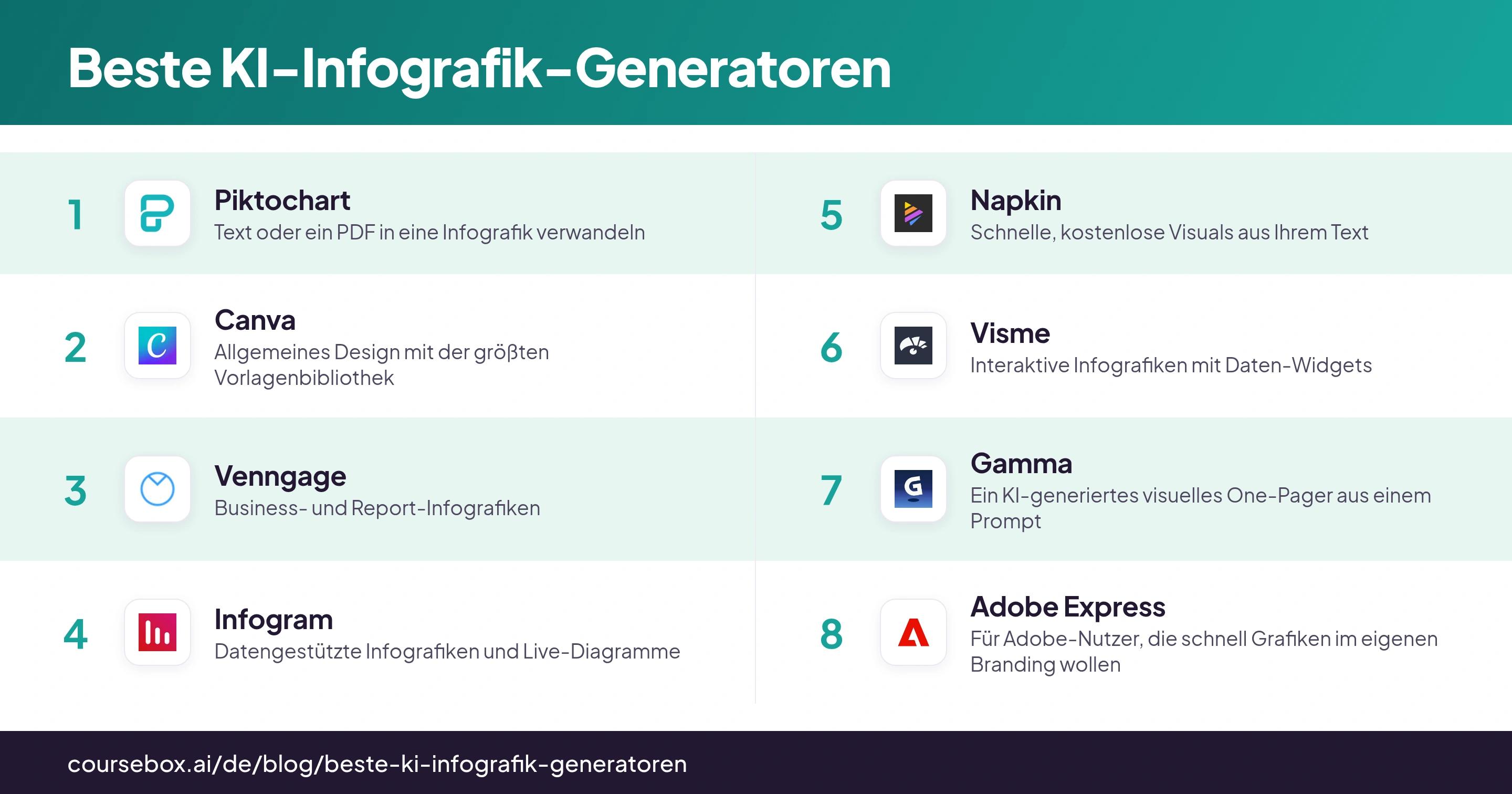
Die 8 besten KI-Infografik-Generatoren
1. Piktochart
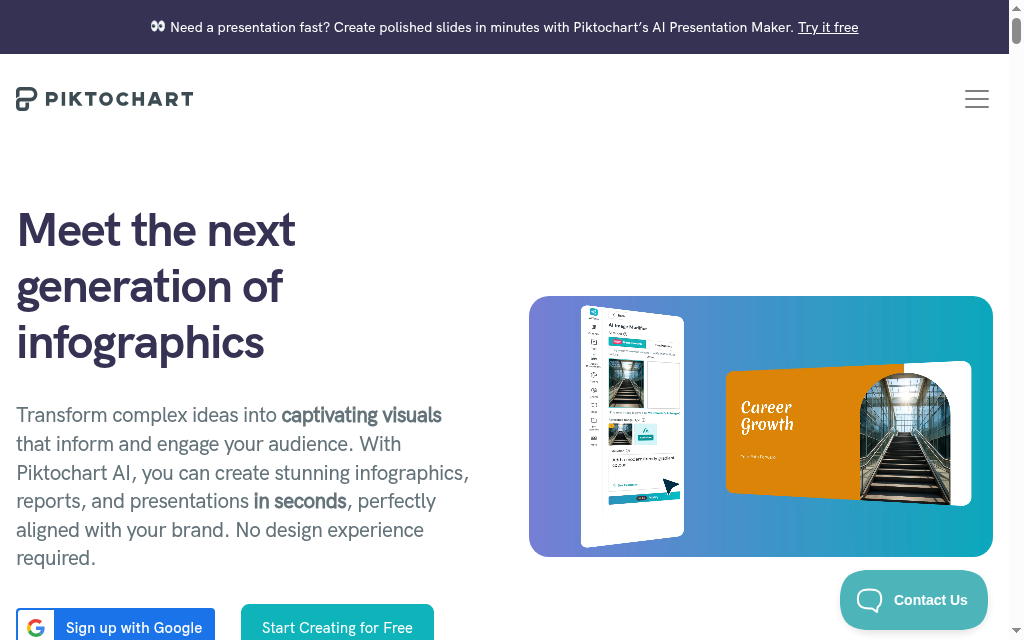
Am besten für: Ihren Text, oder ein ganzes PDF, in eine bearbeitbare Infografik zu verwandeln.
Piktochart kommt hier einem echten Text-zu-Infografik-Tool am nächsten. Sie geben einen Prompt ein, fügen Ihren Text ein oder laden ein PDF hoch, und das Tool strukturiert Ihren Inhalt in Sekunden zu bearbeitbaren Infografik-Vorlagen, in denen Sie jedes Element verschieben, umformulieren und umbranden können.
Was dabei entsteht: Eine vollständig bearbeitbare Infografik, kein starres Bild. Genau das kann das Tool am besten.
Kostenlos für Sie: Der Gratis-Plan bietet 2 PNG-Downloads, 60 KI-Credits und unbegrenzte Projekte, mit dem Piktochart-Logo auf kostenlosen Exporten.
Preis: Kostenlos; Pro ab $10/Monat (jährlich abgerechnet, $15 bei monatlicher Zahlung).
So nutzen Sie es am besten: Fügen Sie Ihren Text oder ein PDF ein und lassen Sie den Entwurf erstellen, dann gehen Sie direkt zu den Diagrammen und korrigieren die Beschriftungen, bevor Sie exportieren.
Notizen aus dem Test: Wenn ich meine eigenen Zahlen eingebe, kommen die automatisch erzeugten Diagramme mit überlappenden Beschriftungen zurück, die Daten sind dann schwer zu lesen. Behandeln Sie die Diagramme als groben Entwurf zum Aufräumen, nicht als fertiges Element, der Editor selbst lässt sich aber flott bedienen.
Fazit: Die beste Wahl, wenn Sie den Text oder die Daten schon haben und am Ende eine bearbeitbare Infografik wollen.
2. Canva
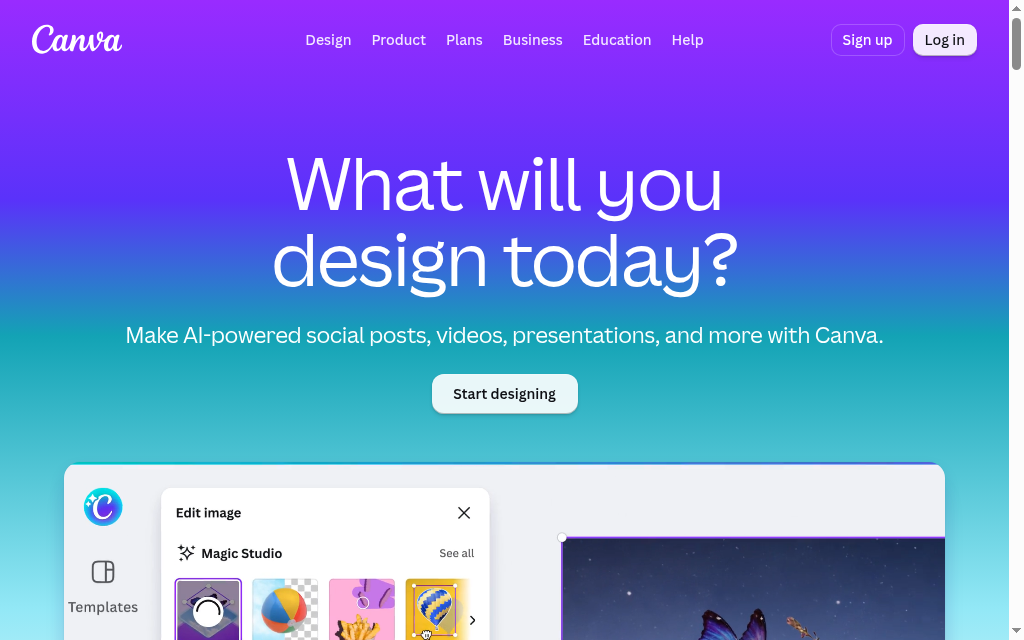
Am besten für: Allgemeines Design, mit einer Vorlagenbibliothek, die hier nichts sonst erreicht.
Canva ist das Tool, das die meisten ohnehin schon geöffnet haben. Magic Design verwandelt einen Prompt in ein erstes Layout, und dahinter steckt eine riesige Bibliothek an Infografik-Vorlagen, die Sie per Drag-and-drop bearbeiten.
Was dabei entsteht: Ein vollständig bearbeitbares Design. Die KI-Ausgabe ist ein Ausgangspunkt, kein fertiges Werk.
Kostenlos für Sie: Der Gratis-Plan deckt enorm viel ab, die KI-Nutzung ist aber gedeckelt (rund 200 Standardnutzungen), und die besten Vorlagen und Elemente sind Pro vorbehalten.
Preis: Kostenlos; Pro ca. $15/Monat.
So nutzen Sie es am besten: Nutzen Sie Magic Design für das Grundgerüst, setzen Sie dann Ihre eigenen Daten und Texte ein und bauen Sie von Anfang an mit kostenlosen Elementen.
Notizen aus dem Test: Der Haken, der mich erwischt hat: Man kann Elemente nicht nach Preis filtern, sodass man sich mitten im Bauen für eine Grafik entscheidet und dann auf eine Pro-Paywall stößt. Ein tolles Tool, planen Sie nur den Upsell mit ein oder bleiben Sie bei kostenlosen Elementen.
Fazit: Die sichere, vertraute Wahl für allgemeine Infografiken, solange Sie mit einem Schubs Richtung Pro rechnen.
3. Venngage
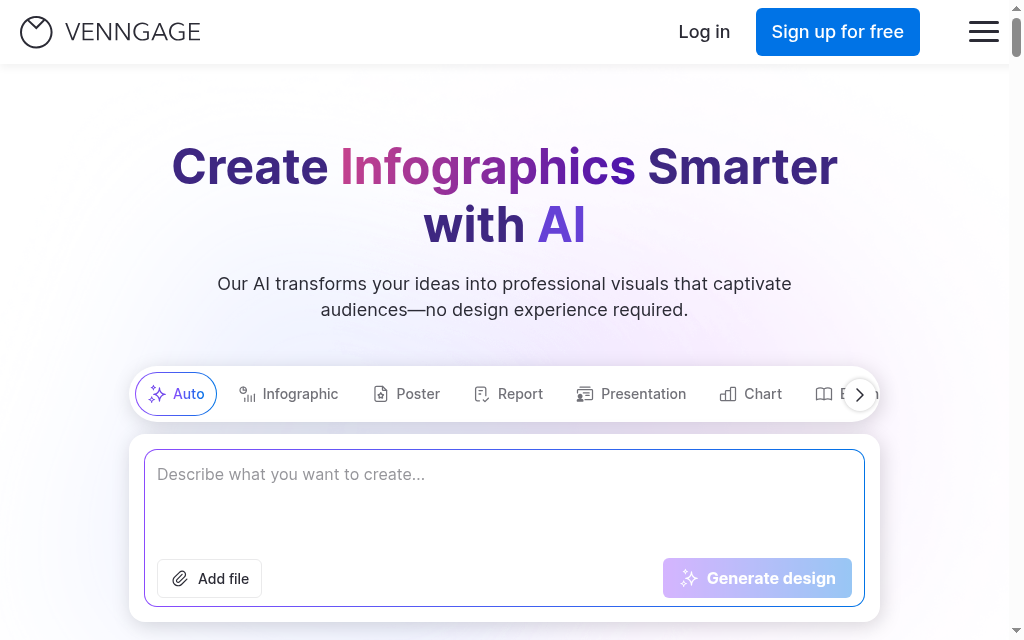
Am besten für: Business-, Report- und Daten-Infografiken für den Arbeitsalltag.
Venngage ist fürs Büro gemacht: Tausende Business- und Report-Vorlagen, ein Brand-Kit, das Ihr Logo und Ihre Farben einsetzt, und eine Text-zu-Infografik-Funktion, die aus einem Dokument einen Entwurf macht.
Was dabei entsteht: Eine bearbeitbare Infografik, wobei der Gratis-Plan verändert, wie Sie sie herausbekommen (siehe unten).
Kostenlos für Sie: Kostenlos erhalten Sie 5 Designs, herunterladen können Sie sie aber nicht, Sie teilen stattdessen einen öffentlichen Venngage-Link, oft mit deren Branding. Der Datei-Export beginnt erst bei Premium.
Preis: Kostenlos (nur zum Teilen); Premium ab $10/Monat (jährlich abgerechnet).
So nutzen Sie es am besten: Fügen Sie Ihren Berichtstext für den Entwurf ein, brauchen Sie aber eine echte Datei zum Verschicken, planen Sie gleich mit Premium, der kostenlose Share-Link ist der eigentliche Haken.
Notizen aus dem Test: Der Gratis-Plan hat mich überrascht: Ich hatte ein Design, das mir gefiel, und fand dann keinen Download-Button, nur einen öffentlichen Link. Für ein schnelles Teilen in Ordnung, nutzlos, wenn Sie eine eigene Datei brauchen.
Fazit: Eine starke Wahl für gepflegte Business-Infografiken, wenn Sie für den Export bezahlen.
4. Infogram
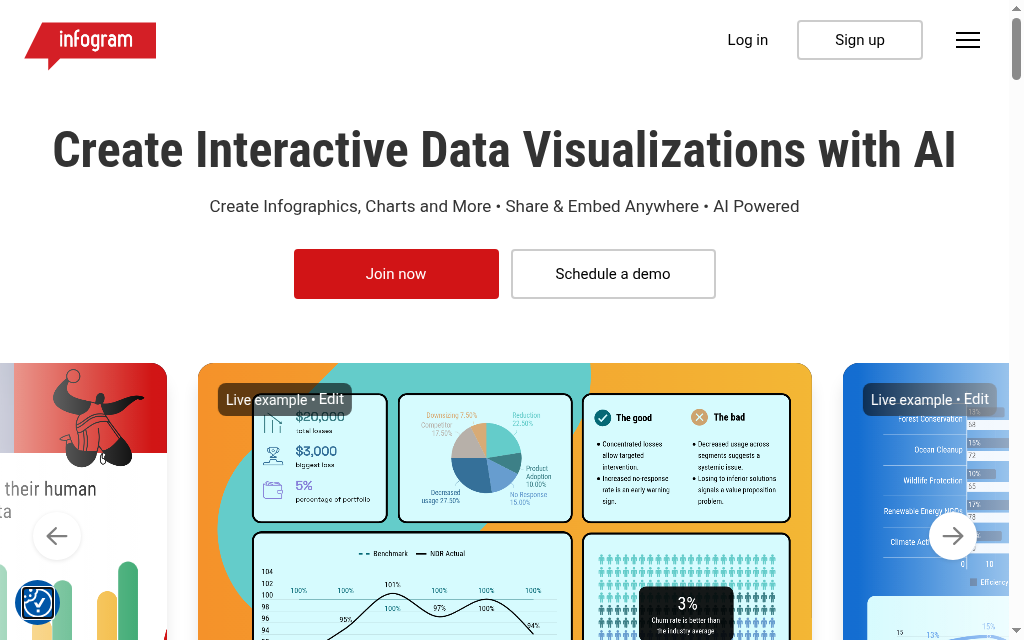
Am besten für: Datengestützte Infografiken und Diagramme, die sich selbst aktualisieren.
Infogram (von Prezi) ist der Datenspezialist: über 35 interaktive Diagrammtypen, Hunderte Karten und Live-Verbindungen zu Google Sheets oder einer API, damit sich Ihre Diagramme aktualisieren, sobald sich die Daten ändern.
Was dabei entsteht: Bearbeitbare, datengebundene Infografiken, die Diagramme sind echt und interaktiv, keine Bilder.
Kostenlos für Sie: Kostenlos erhalten Sie bis zu 10 Projekte, aber keine Downloads, Ihre Arbeit bleibt nur öffentlich oder einbettbar. Für den Datei-Export brauchen Sie einen bezahlten Plan.
Preis: Kostenlos (nur öffentlich); Pro ab $19/Monat (jährlich abgerechnet).
So nutzen Sie es am besten: Verbinden Sie Ihre Tabelle, damit die Diagramme live bleiben, halten Sie den Datensatz aber schlank, bei großen Datenmengen wird es langsam.
Notizen aus dem Test: Mit einem normalen Datensatz kommt es gut zurecht, sobald ich ihm aber einen umfangreicheren Datensatz gegeben habe, wurde der Editor langsam und fehlerhaft. Halten Sie es schlank, dann ist es hervorragend für Datengeschichten.
Fazit: Die richtige Wahl, wenn es in der Infografik wirklich um die Daten geht.
5. Napkin AI
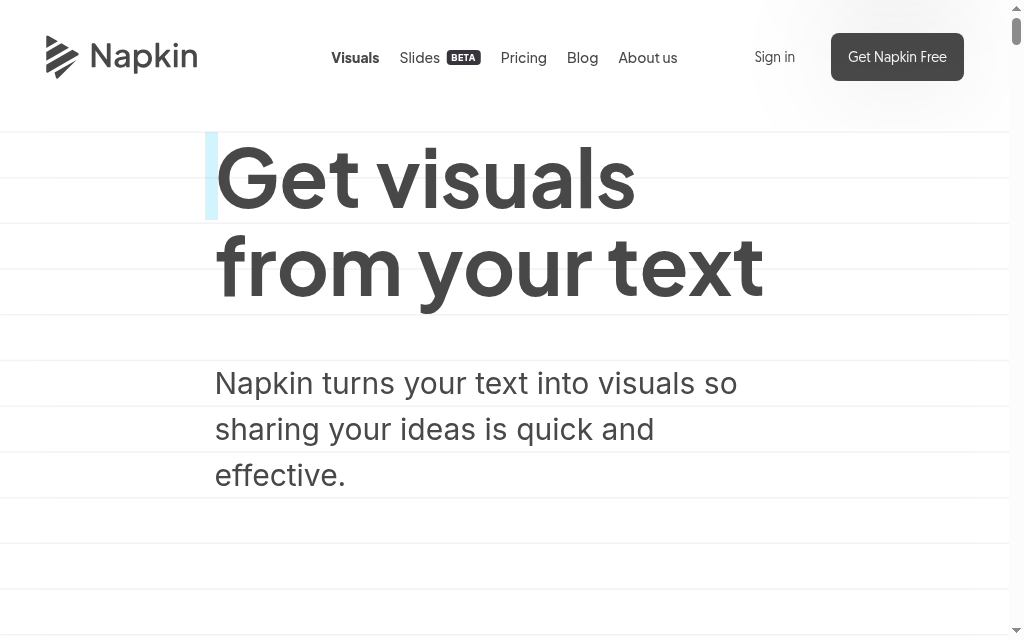
Am besten für: Schnelle, kostenlose Visuals aus einem Textblock.
Napkin AI nimmt Ihren Text und verwandelt ihn mit wenigen Klicks in Visuals, Diagramme, einfache Infografiken und Charts, die Sie danach bearbeiten und exportieren können. Es ist schnell, und Sie kommen kostenlos an echte Dateien.
Was dabei entsteht: Bearbeitbare Visuals, die aber eher zu diagrammartigen Layouts neigen.
Kostenlos für Sie: Großzügig: 500 KI-Credits pro Woche, unbegrenzter PNG- und PDF-Export, mit einem kleinen Napkin-Wasserzeichen im Gratis-Plan.
Preis: Kostenlos; Plus ab $9/Monat.
So nutzen Sie es am besten: Geben Sie ihm klare Überschriften und Stichpunkte statt einer freien Anfrage, es denkt in strukturierten Visuals und braucht die Struktur von Ihnen.
Notizen aus dem Test: Ich habe um ein einfaches Banner mit nur einem Titel gebeten und ein weiteres Diagramm zurückbekommen, denn strukturierte Visuals sind eigentlich alles, was es macht. Geben Sie ihm eine saubere Gliederung, und es ist schnell und kostenlos; bitten Sie um etwas Freies, und es rührt sich nicht.
Fazit: Die beste kostenlose Option, um aus Notizen ein teilbares Visual zu machen, solange Sie in seiner diagrammförmigen Komfortzone bleiben.
6. Visme
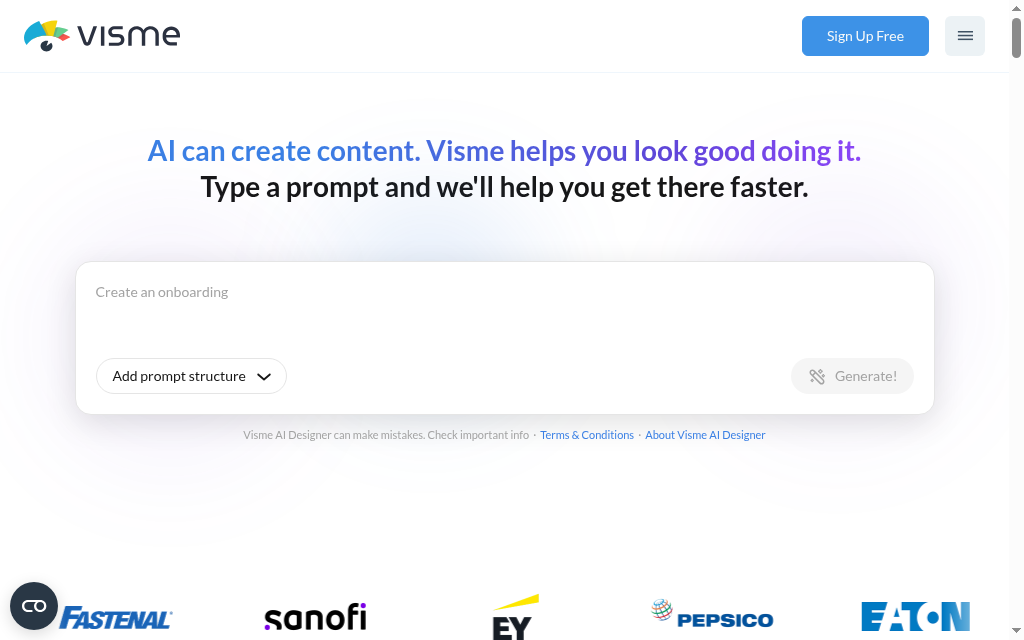
Am besten für: Interaktive Infografiken mit echten Daten-Widgets.
Visme ist eine Design-Plattform mit starken Infografik-Werkzeugen: über 50 Diagrammtypen und Daten-Widgets, ein KI-Designer für das Layout, und Diagramme, die sich aktualisieren, sobald Sie die Zahlen bearbeiten oder aus einer Tabelle synchronisieren.
Was dabei entsteht: Bearbeitbare Infografiken, mit dem ehrlichen Vorbehalt weiter unten, wie viel die KI wirklich übernimmt.
Kostenlos für Sie: Kostenlos erhalten Sie unbegrenzte Projekte und JPG-, PNG- und PDF-Downloads, mit einem Visme-Wasserzeichen, bis Sie upgraden.
Preis: Kostenlos; Starter ab $12,25/Monat (jährlich abgerechnet).
So nutzen Sie es am besten: Starten Sie mit einer Vorlage und stützen Sie sich auf die Daten-Widgets, erwarten Sie nicht, dass die KI die gesamte Infografik aus einem Prompt erzeugt.
Notizen aus dem Test: Zwei Dinge sind mir aufgefallen. Vismes eigene Hilfe schreibt, dass die KI keine fertige Infografik für Sie generieren kann, es sind Vorlagen plus Daten-Widgets, das Etikett „KI-Infografik-Generator" verspricht also zu viel. Und der Editor wird bei größeren Projekten langsam und ruckelig. Die Live-Daten-Diagramme sind dafür der beste Teil.
Fazit: Ein fähiger Baukasten für interaktive Infografiken, solange Ihnen klar ist, dass Sie mehr Arbeit leisten, als das Wort „KI-Generator" vermuten lässt.
7. Gamma
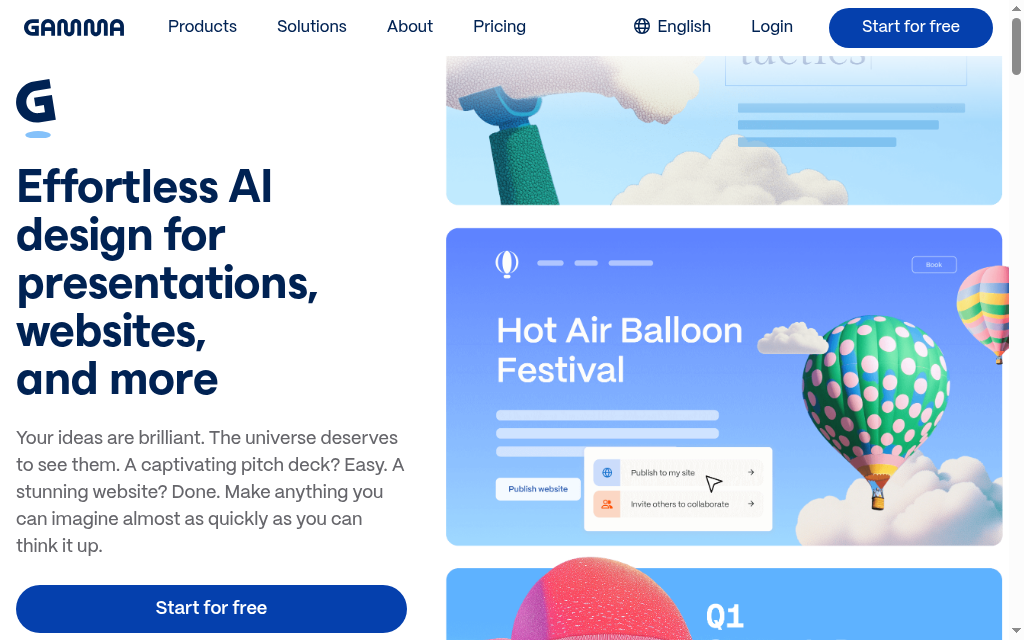
Am besten für: Ein KI-generiertes visuelles One-Pager aus einem einzigen Prompt.
Gamma ist in erster Linie für Präsentationen gedacht, Sie können es aber auch nach einem einseitigen visuellen Dokument oder einer Grafik fragen, und es erzeugt einen kompletten Entwurf, Karten, Layout und Bilder, den Sie danach bearbeiten. Das ist hier der schnellste Weg von einem Prompt zu etwas Teilbarem.
Was dabei entsteht: Bearbeitbare, kartenbasierte Visuals, stark beim Layout, schwächer bei Daten.
Kostenlos für Sie: Kostenlos erhalten Sie 400 einmalige Credits und Export als PDF, PPTX und PNG.
Preis: Kostenlos; Plus ab $9/Monat (jährlich abgerechnet).
So nutzen Sie es am besten: Lassen Sie sich per Prompt Struktur und Text erzeugen, korrigieren Sie die Diagramme dann von Hand, die Daten-Visuals sind die Schwachstelle.
Notizen aus dem Test: Es ist eben in erster Linie für Präsentationen gemacht, und das merkt man bei Daten: Die Kreisdiagramme kamen ohne Wertebeschriftung heraus, und als ich sie hinzugefügt habe, waren sie kaum lesbar. Großartig für ein schnelles, gut aussehendes One-Pager, nicht für alles mit viel Daten.
Fazit: Die Wahl, wenn Sie aus einem Prompt eine gepflegte visuelle Seite wollen und die Daten einfach sind.
8. Adobe Express
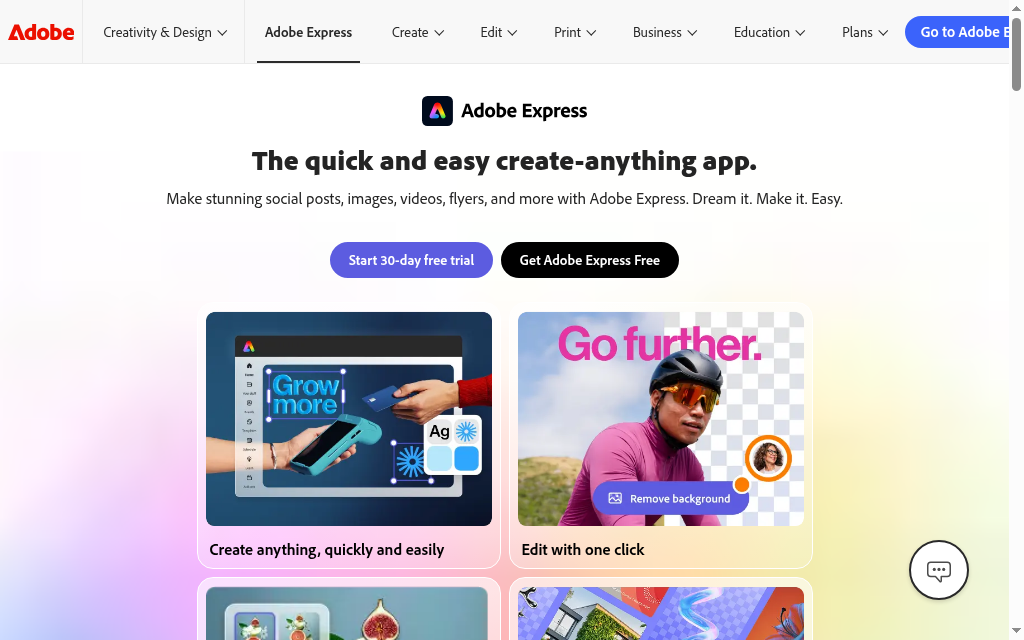
Am besten für: Adobe-Nutzer, die schnell Grafiken im eigenen Branding wollen.
Adobe Express kombiniert eine große Vorlagenbibliothek mit der generativen KI Firefly, sodass Sie eine Infografik aus einer Vorlage bauen und KI-Bilder einsetzen können, alles innerhalb des Adobe-Ökosystems mit Brand-Kits.
Was dabei entsteht: Bearbeitbare Grafiken, eher allgemeines Design als eine dedizierte Infografik-Engine.
Kostenlos für Sie: Es gibt einen Gratis-Plan, Premium-Inhalte sind aber mit Wasserzeichen versehen, und die generative KI ist über Credits begrenzt. Prüfen Sie die aktuellen Gratis-Limits auf Adobes Preisseite.
Preis: Gratis-Plan; Premium berichtet bei ca. $9,99/Monat.
So nutzen Sie es am besten: Starten Sie mit einer Infografik-Vorlage statt mit einem leeren Prompt, und deaktivieren Sie die Wasserzeichen-Option vor dem Export.
Notizen aus dem Test: Was mich erwischt hat: ein hartnäckiges „Scan Me"-Wasserzeichen, das beim Speichern immer wieder auftauchte, samt Upgrade-Hinweis, und selbst bei deaktivierter Wasserzeichen-Option bestehen blieb. Prüfen Sie Ihren Export genau, bevor Sie ihn veröffentlichen.
Fazit: Eine solide Wahl, wenn Sie ohnehin in Adobe arbeiten, weniger als eigenständiges Infografik-Werkzeug.
Diese Tools sollten Sie meiden: Bildgeneratoren sind keine Infografik-Generatoren
Der größte Fehler, den ich immer wieder sehe, ist der Griff zu einem KI-Bildgenerator für eine Infografik. DALL-E, Midjourney, Adobe Firefly und Microsoft Designer erzeugen brillante Bilder, und sie liefern bereitwillig etwas, das wie eine Infografik aussieht. Aber es bleibt ein Bild: Der Text kommt als wirres Kauderwelsch heraus, jede Zahl darin ist frei erfunden, und Sie können kein einziges Wort davon bearbeiten. Sie können den Tippfehler nicht korrigieren, die Zahl nicht anpassen oder es in Ihre Markenfarben umsetzen, denn darunter liegt nichts, das sich bearbeiten ließe. Nutzen Sie diese Tools für ein Hero-Bild oder eine Illustration. Für alles mit echtem Text oder echten Daten greifen Sie zu einem der Tools aus der Liste oben.
Bevor Sie einem KI-Infografik-Tool vertrauen, versuchen Sie, den Text zu bearbeiten. Können Sie auf ein Wort klicken und es ändern, ist es ein echter Infografik-Generator. Ist der Text dagegen unveränderlich in ein starres Bild eingebrannt, handelt es sich um einen Bildgenerator, und jede Zahl darin ist wahrscheinlich frei erfunden.
Eine Infografik zum Lehren oder Schulen?
Eines dieser Tools ist unseres, und ich habe es aus dem Ranking herausgehalten, um neutral zu bleiben. Coursebox bietet ebenfalls KI-Infografiken: ein Flussdiagramm, eine Zeitleiste oder ein Vergleichsdiagramm aus einem einzigen Satz, bearbeitbar und als PNG herunterladbar. Der eigentliche Vorteil liegt nicht in der Grafik selbst, sondern in dem, was drumherum liegt. Die Infografik lässt sich direkt in einen Kurs einbauen, mit einem passenden Quiz und einem KI-Tutor, der die Fragen der Lernenden beantwortet. Wenn Ihre Infografik also wirklich Lehrmaterial ist, für Lernende oder neue Mitarbeitende, lohnt sich ein Blick darauf; für eine eigenständige Grafik sind Sie mit den fokussierten Tools oben besser bedient. Die interaktive Seite ist keine Nischenfunktion:
So finden Sie den richtigen KI-Infografik-Generator
Gehen Sie von dem aus, was Sie in eine Infografik verwandeln wollen
Haben Sie einen Textblock, entwerfen Piktochart, Napkin oder Gamma daraus eine Infografik. Haben Sie Daten, halten Infogram oder Visme die Diagramme live und bearbeitbar. Möchten Sie lieber von Hand gestalten, mit KI-Unterstützung, greifen Sie zu Canva oder Adobe Express. Wählen Sie das Tool passend zu Ihrem Ausgangsmaterial, dann sparen Sie sich den meisten Frust.
Prüfen Sie, ob Sie wirklich kostenlos herunterladen können
Die Falle bei Gratis-Plänen ist nicht das Wasserzeichen, sondern der Export. Venngage kostenlos ist nur zum Teilen, und Infogram kostenlos ist nur öffentlich, ohne Bezahlung kommen Sie also an keine Datei. Napkin, Visme und Piktochart lassen Sie dagegen im Gratis-Plan herunterladen (mit Wasserzeichen). Wissen Sie vorher, auf welchem Plan Sie sind, bevor Sie loslegen.
Beurteilen Sie die KI danach, was Sie noch reparieren müssen
Jedes Tool hier nennt sich einen KI-Generator, aber die KI übernimmt sehr unterschiedlich viel. Piktochart und Gamma erstellen tatsächlich einen Entwurf; Vismes eigene Dokumentation gibt zu, dass die KI keine Infografik für Sie generiert. Gehen Sie davon aus, dass Sie Diagramme und Formulierungen nachbessern müssen, und wählen Sie das Tool, dessen Entwurf Ihnen am wenigsten Arbeit übrig lässt.
Verschicken Sie nie die erfundenen Zahlen
Egal welches Tool Sie nutzen: Hat die KI Zahlen in Ihre Infografik gesetzt, gleichen Sie jede einzelne mit Ihrer echten Quelle ab, bevor sie veröffentlicht wird. KI-Entwürfe erfinden Zahlen mit voller Überzeugung, und eine Infografik lässt eine falsche Zahl seriös wirken.
Welchen KI-Infografik-Generator sollten Sie wählen?
Wenn Sie sich nur eine Sache aus diesem Artikel merken, dann den Bearbeitbarkeits-Test: Ein echter Generator gibt Ihnen etwas, das Sie korrigieren und umbranden können, kein starres Bild mit erfundenem Text. Für Text zu Infografik starten Sie mit Piktochart. Für Daten nehmen Sie Infogram. Für ein schnelles, kostenloses Visual greifen Sie zu Napkin. Für allgemeines Design bleibt Canva die richtige Wahl. Und KI-Bildgeneratoren heben Sie sich für Bilder auf, nicht für Infografiken. Egal, wofür Sie sich entscheiden: Die KI liefert einen Entwurf, kein fertiges Werk, planen Sie also zehn Minuten ein, um die Diagramme zu korrigieren und die Zahlen zu prüfen.
Häufig gestellte Fragen
Ein KI-Infografik-Generator verwandelt Ihren Text oder Ihre Daten in eine bearbeitbare Infografik: Sie geben Ihren Inhalt ein, das Tool entwirft ein Layout mit Diagrammen, Icons und Text, und Sie bearbeiten es und exportieren eine Datei. Das Schlüsselwort ist bearbeitbar. Ein Tool, das Ihnen ein starres Bild mit unveränderlichem Text liefert, ist ein KI-Bildgenerator, kein Infografik-Generator, auch wenn das Bild aussieht wie eine Infografik.
Für wirklich kostenlose Dateien ist Napkin die klare Nummer eins: unbegrenzter PNG- und PDF-Export im Gratis-Plan, nur mit einem kleinen Wasserzeichen. Auch Canva und Visme erlauben den Download im Gratis-Plan (mit Wasserzeichen), und Piktochart schenkt Ihnen 2 kostenlose PNG-Downloads. Vorsicht bei Venngage und Infogram, deren Gratis-Pläne das Gestalten, aber nicht den Download erlauben.
Ja, und genau hier zeigen die spezialisierten Tools ihre Stärke. Infogram und Visme verbinden sich mit einer Tabelle und bauen bearbeitbare, live aktualisierte Diagramme, die sich mit Ihren Daten mitändern. Ein allgemeiner Chatbot oder Bildgenerator kann das nicht zuverlässig, er erfindet dabei oft Zahlen, statt Ihre zu verwenden, prüfen Sie die Werte also immer nach.
Ja. Piktochart, Napkin und Gamma sind für Text-zu-Infografik gemacht: Fügen Sie Ihren Text oder ein Dokument ein, und sie entwerfen ein Visual, das Sie danach bearbeiten. Geben Sie ihnen strukturierten Text, Überschriften und kurze Stichpunkte, dann fallen die Entwürfe deutlich besser aus als bei einer reinen Textwand.
Weil Sie einen KI-Bildgenerator genutzt haben (wie DALL-E, Midjourney oder Firefly), kein Infografik-Tool. Bildmodelle malen ein Bild von Text, statt echten, bearbeitbaren Text zu setzen, deshalb wirken Wörter wirr und Zahlen sind frei erfunden. Ein echter Infografik-Generator arbeitet mit tatsächlichem Text und echten Daten, die Sie lesen und bearbeiten können, genau deshalb ist der Unterschied wichtig.
Die meisten exportieren PNG und PDF, mehrere auch JPG, und einige zusätzlich PPTX oder SVG. Napkin bietet PNG und PDF kostenlos, Gamma ergänzt PPTX, und Infogram und Venngage sperren Downloads hinter bezahlten Plänen (ihre Gratis-Pläne sind nur zum Teilen oder Einbetten). Brauchen Sie ein bestimmtes Format, prüfen Sie es vorher direkt auf der Seite des Anbieters.
Für einen ersten Entwurf nicht lange. Der KI-Teil geht schnell: Fügen Sie Ihren Text oder Ihre Daten ein, und die meisten Tools legen in unter einer Minute einen Entwurf an. Die Zeit fließt in die Nachbearbeitung. Beschriftungen korrigieren, Icons austauschen, Farben anpassen und von der KI geratene Zahlen richtigstellen dauert meist 15 bis 30 Minuten. Eine einfache Grafik mit nur einem Panel ist in etwa 10 Minuten fertig, während eine dichte, datenlastige Version mit individuellem Branding eine Stunde oder mehr braucht.
Parshad Desai
Parshad ist ein Full-Stack-Technikmarketer in unserem Büro in Perth. Er begann seine Laufbahn bei Coursebox als Marketing-Praktikant. Nachdem er die Gründer mit seiner hervorragenden Arbeit beeindruckt hatte, wechselte er später in eine Vollzeitstelle, in der er das digitale Marketing koordiniert. Sein Schwerpunkt liegt auf der Verwaltung unserer Website, der Produktanalyse und dem E-Mail-Marketing. In letzter Zeit hat er ein starkes Interesse daran entwickelt, Künstliche Intelligenz im digitalen Marketing und Wachstum einzusetzen.

