

أفضل 8 أدوات لإنشاء الإنفوجرافيك باستخدام الذكاء الاصطناعي في 2026 (التي تنتج فعليًا إنفوجرافيك قابل للتعديل)
أفضل 8 أدوات لإنشاء الإنفوجرافيك باستخدام الذكاء الاصطناعي في 2026، مُقيَّمة بمعيار واحد: هل تنتج إنفوجرافيك قابلاً للتعديل من نصك أو بياناتك، أم مجرد صورة ثابتة؟

الأداة الحقيقية لإنشاء الإنفوجرافيك باستخدام الذكاء الاصطناعي تحوّل نصك أو بياناتك إلى إنفوجرافيك يمكنك تعديله وإعادة تصميمه بعلامتك التجارية وتنزيله. أما مولّد الصور باستخدام الذكاء الاصطناعي فينتج فقط صورة ثابتة لإنفوجرافيك لا يمكنك تغييره. هذا الفرق هو بيت القصيد.
- اختر الأداة بحسب ما تبدأ منه. إذا كان لديك نص متكامل، فإن Piktochart أو Napkin أو Gamma تصوغه لك كمسودة. وإذا كانت لديك بيانات، فإن Infogram أو Visme يبنيان الرسوم البيانية. أما للتصميم العام فاختر Canva، أو Adobe Express إذا كنت تعمل أصلاً ضمن منظومة Adobe.
- Napkin هو الخيار المجاني الأفضل، بتنزيلات غير محدودة بصيغتي PNG وPDF. وانتبه لفخ شائع في الخطط المجانية: يتيح لك كل من Venngage وInfogram التصميم مجانًا لكن دون تنزيل، فتضطر للدفع فقط لتحصل على الملف.
- تجنّب مولّدات الصور باستخدام الذكاء الاصطناعي مثل DALL-E وMidjourney وFirefly وMicrosoft Designer عند صنع الإنفوجرافيك. فهي تنتج صورًا لا رسومًا قابلة للتعديل، ما يجعل النص والبيانات ثابتة لا يمكن تغييرها. استخدمها بدلاً من ذلك في الرسوم التوضيحية.
- أيًا كانت الأداة التي تستخدمها، فإن الذكاء الاصطناعي يمنحك مسودة لا عملاً نهائيًا جاهزًا. خصّص عشر دقائق لتصحيح الرسوم البيانية والتحقق من كل رقم مقارنة بمصدرك الحقيقي.
أجب عن ثلاثة أسئلة سريعة وسأدلّك على الأداة المناسبة لما تريد صنعه.

أنشئ صورًا معقدة بنقرة واحدة
هناك اليوم عدد كبير من الأدوات في السوق تدّعي أنها صانعات إنفوجرافيك باستخدام الذكاء الاصطناعي. لكن ليست كلها تفي فعليًا بما تعد به حملاتها التسويقية.
الأداة الحقيقية لإنشاء الإنفوجرافيك باستخدام الذكاء الاصطناعي تأخذ نصك أو بياناتك وتبني إنفوجرافيك يمكنك تعديله فعليًا: تصحيح الصياغة، وضبط الأرقام، وتغيير الألوان لتناسب علامتك التجارية، وتصدير ملف تملكه أنت.
اسمي بارشاد، وأصنع الإنفوجرافيك بشكل شبه أسبوعي، سواء لتدوينات المدونة أو لعروض داخلية أو لتقارير العمل. من هذا المنطلق قيّمت كل أداة بسؤال واحد حاسم: هل تمنحك إنفوجرافيك تستطيع فعلاً تعديله، أم مجرد صورة جميلة الشكل لا تملك التحكم فيها؟ سأكون صريحًا معك بشأن حدود الخطط المجانية والعلامات المائية والفخاخ الخفية، وفي النهاية سأسمّي الأدوات التي هي في حقيقتها مولّدات صور باستخدام الذكاء الاصطناعي لا أدوات إنفوجرافيك.
إفصاح سريع قبل البدء: أعمل في Coursebox، التي تقدّم أداة لإنشاء الإنفوجرافيك باستخدام الذكاء الاصطناعي أيضًا. أبقيتها خارج هذا الترتيب المحايد حفاظًا على النزاهة، وسأعود إليها في نهاية المقال لأوضح أين تناسبها.
تذكير سريع بسبب استحقاق الإنفوجرافيك الجيد لهذا الجهد: يقرأ الدماغ الصورة أسرع بكثير من قراءته لكتلة نصية، ويتذكرها لمدة أطول بكثير.
كيف قيّمت أدوات إنشاء الإنفوجرافيك باستخدام الذكاء الاصطناعي هذه
خمسة أسئلة، مرتّبة بالترتيب الذي يحدد فعليًا ما إذا كنت ستحصل على شيء قابل للاستخدام.
قابل للتعديل، أم مجرد صورة؟ هذا ما أتحقق منه أولاً. هل يمكنك تصحيح النص وضبط الأرقام وإعادة تصميمه بعلامتك التجارية، أم أنه مجرد صورة ثابتة تحتوي على نص غير مفهوم مطبوع داخلها؟ منحت هذا المعيار أعلى وزن.
ما الذي تتفوق فيه الأداة. تحويل النص إلى إنفوجرافيك، أو تحويل البيانات إلى رسوم بيانية، أو التصميم العام. اختيار النوع الخاطئ لمهمتك يهدر وقتك بلا داعٍ.
مجاني فعلاً، أم شكليًا؟ يريد معظم الناس أن يكون هذا مجانيًا، لذلك تحققت مما تسمح به الخطة المجانية فعليًا: هل يمكنك تنزيل ملف أم المشاركة فقط، وهل توجد علامة مائية أم لا، وكم عدد التصاميم المسموح بها.
القوالب ومستوى الإتقان. مدى جودة نقطة الانطلاق، وحجم التعديلات المطلوبة قبل أن يصبح العمل جاهزًا للعرض.
السعر، بأرقام حقيقية لكل أداة.
أدوات إنشاء الإنفوجرافيك باستخدام الذكاء الاصطناعي في لمحة
الأسعار موضّحة بالدولار الأمريكي كما كانت في أغسطس 2026، وهي عرضة للتغيّر باستمرار، لذا تحقق منها قبل الدفع.
| الأداة | الأفضل لـ | إنفوجرافيك قابل للتعديل؟ | الخطة المجانية | السعر |
|---|---|---|---|---|
| Piktochart | تحويل النص أو ملف PDF إلى إنفوجرافيك | نعم، قابل للتعديل بالكامل | 2 تنزيلات بصيغة PNG، و60 رصيد ذكاء اصطناعي، وعلامة مائية | Pro بدءًا من 10 دولار شهريًا |
| Canva | تصميم عام بأكبر مكتبة قوالب | نعم، قابل للتعديل بالكامل | مجانية؛ 200 استخدام للذكاء الاصطناعي، والمزايا المتقدمة مقفلة | Pro بحوالي 15 دولارًا شهريًا |
| Venngage | إنفوجرافيك الأعمال والتقارير | نعم، قابل للتعديل | 5 تصاميم، مشاركة فقط دون تنزيل | Premium بدءًا من 10 دولار شهريًا |
| Infogram | إنفوجرافيك قائم على البيانات ورسوم بيانية مباشرة | نعم، إضافة إلى بيانات مباشرة | 10 مشاريع، دون تنزيل (عرض عام فقط) | Pro بدءًا من 19 دولارًا شهريًا |
| Napkin | عناصر مرئية سريعة ومجانية من نصك | نعم، قابل للتعديل | 500 رصيد ذكاء اصطناعي أسبوعيًا، وتنزيل غير محدود بصيغتي PNG وPDF | Plus بدءًا من 9 دولار شهريًا |
| Visme | إنفوجرافيك تفاعلي بأدوات بيانات مدمجة | نعم، بمساعدة الذكاء الاصطناعي | مشاريع غير محدودة، وتصدير بصيغ JPG وPNG وPDF، مع علامة مائية | Starter بدءًا من 12.25 دولارًا شهريًا |
| Gamma | صفحة مرئية واحدة يولّدها الذكاء الاصطناعي من طلب نصي واحد | نعم، بطاقات قابلة للتعديل | 400 رصيد، وتصدير بصيغ PDF وPPTX وPNG | Plus بدءًا من 9 دولار شهريًا |
| Adobe Express | لمستخدمي Adobe الراغبين في رسوم سريعة بعلامتهم التجارية | نعم، قابل للتعديل | خطة مجانية، مع علامة مائية على المحتوى المتقدم | Premium بحوالي 9.99 دولارًا شهريًا |
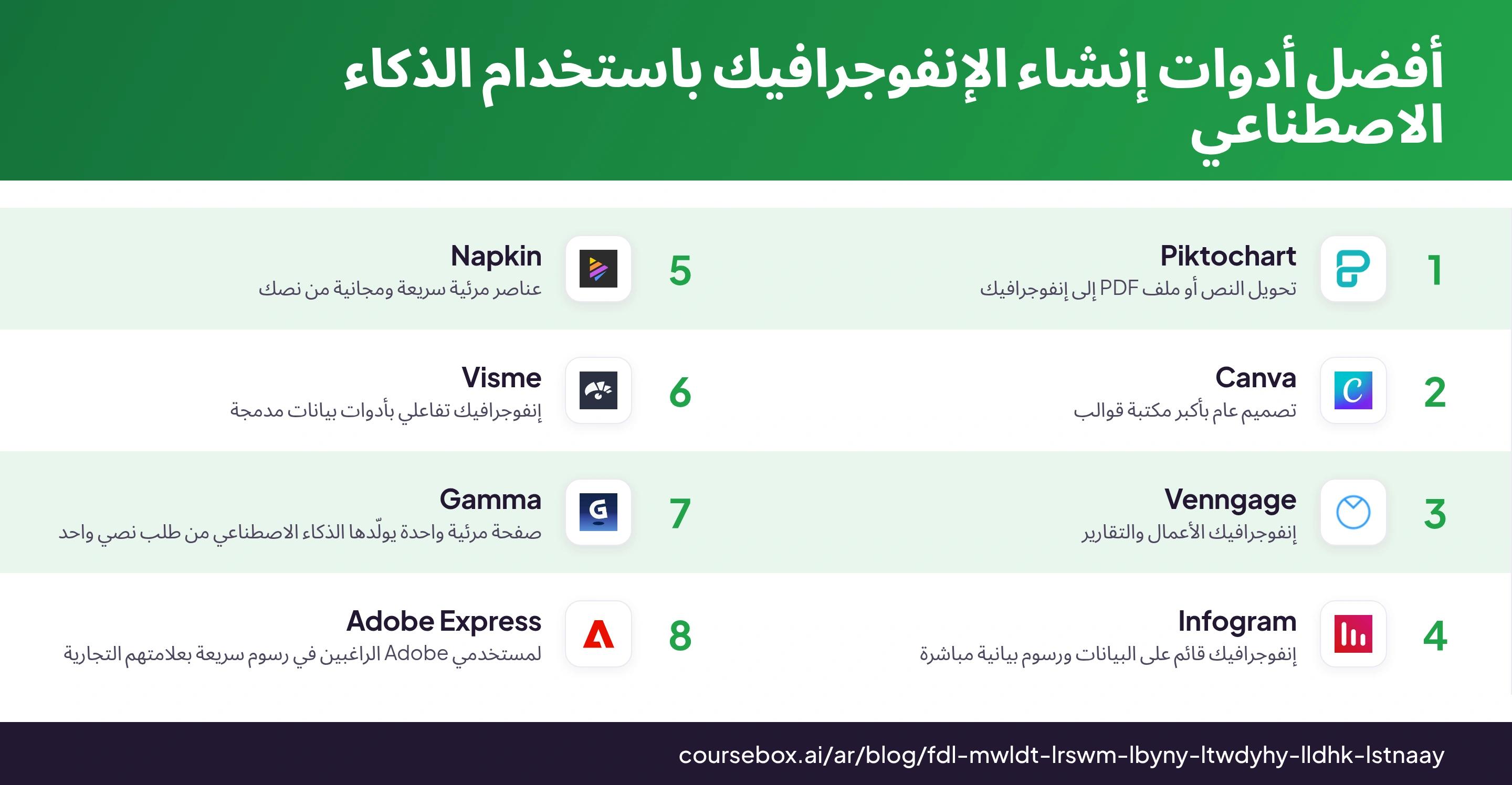
أفضل 8 أدوات لإنشاء الإنفوجرافيك باستخدام الذكاء الاصطناعي
1. Piktochart
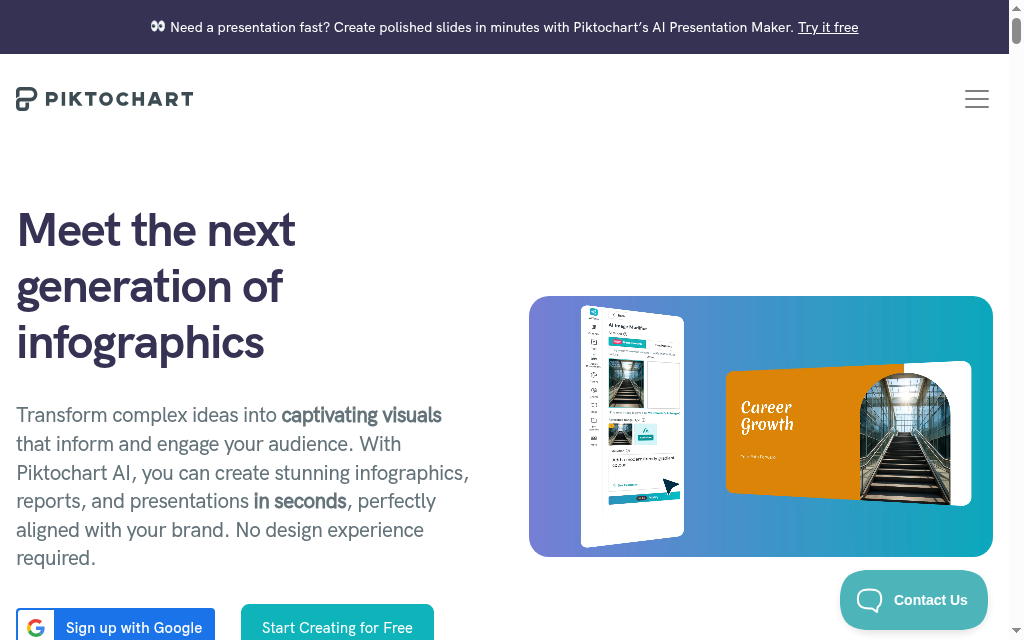
الأفضل لـ: تحويل نصك، أو ملف PDF كامل، إلى إنفوجرافيك قابل للتعديل.
Piktochart هو أقرب أداة هنا إلى مفهوم تحويل النص إلى إنفوجرافيك بشكل حقيقي. تكتب طلبًا نصيًا، أو تلصق نصك، أو ترفع ملف PDF، فيقوم بتنظيم محتواك في قوالب إنفوجرافيك قابلة للتعديل خلال ثوانٍ، مع إمكانية تحريك كل عنصر وإعادة صياغته وتغيير هويته البصرية.
ما الذي ينتجه: إنفوجرافيك قابل للتعديل بالكامل، لا صورة ثابتة. وهذا ما تتفوق فيه الأداة أكثر من غيره.
بالنسبة للخطة المجانية: تمنحك الخطة المجانية 2 تنزيلات بصيغة PNG، و60 رصيد ذكاء اصطناعي، ومشاريع غير محدودة، مع شعار Piktochart على الملفات المصدَّرة مجانًا.
السعر: مجانية؛ Pro بدءًا من 10 دولار شهريًا (بفوترة سنوية، أو 15 دولارًا عند الدفع الشهري).
كيف تستخدمها بأفضل شكل: الصق نصك أو ملف PDF ودع الأداة تبني المسودة، ثم انتقل مباشرة إلى الرسوم البيانية وصحّح التسميات قبل التصدير.
ملاحظات من التجربة الفعلية: عندما أدخلت أرقامي الخاصة، ظهرت الرسوم البيانية المولَّدة تلقائيًا بتسميات متداخلة يصعب معها قراءة البيانات. تعامل مع رسومها البيانية كمسودة أولية تحتاج إلى ترتيب، لا كعنصر نهائي جاهز، رغم أن المحرر نفسه سريع وسهل الاستخدام.
الخلاصة: الخيار الأفضل عندما تملك النص أو البيانات وتريد الحصول في النهاية على إنفوجرافيك قابل للتعديل.
2. Canva
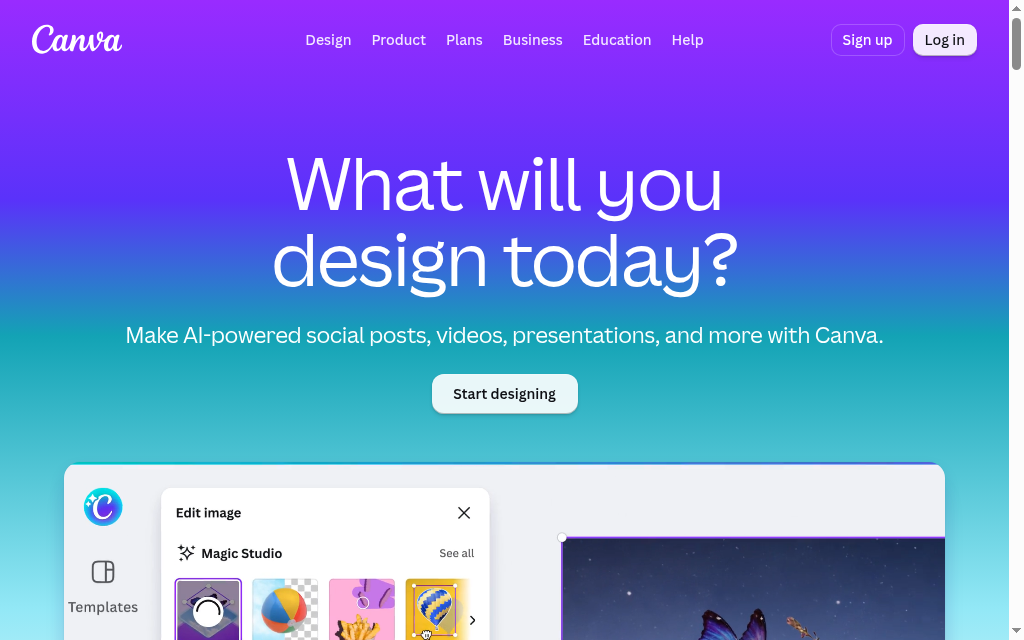
الأفضل لـ: التصميم العام، بمكتبة قوالب لا تضاهيها أي أداة أخرى في هذه القائمة.
Canva هي الأداة التي يكون معظم الناس قد فتحوها بالفعل. تحوّل ميزة Magic Design فيها طلبك النصي إلى تخطيط أولي، وخلفها تقف مكتبة ضخمة من قوالب الإنفوجرافيك تعدّلها بالسحب والإفلات.
ما الذي تنتجه: تصميمًا قابلاً للتعديل بالكامل. فناتج الذكاء الاصطناعي هنا نقطة انطلاق لا عمل نهائي جاهز.
بالنسبة للخطة المجانية: تغطي الخطة المجانية قدرًا كبيرًا من الاحتياجات، لكن استخدام الذكاء الاصطناعي محدود (بحوالي 200 استخدام قياسي)، وأفضل القوالب والعناصر مقفلة على خطة Pro.
السعر: مجانية؛ Pro بحوالي 15 دولارًا شهريًا.
كيف تستخدمها بأفضل شكل: استخدم Magic Design للحصول على الهيكل الأساسي، ثم استبدل البيانات والنص بما يخصك، وابنِ التصميم بعناصر مجانية منذ البداية.
ملاحظات من التجربة الفعلية: الفخ الذي وقعت فيه هو عدم القدرة على تصفية العناصر حسب السعر، فتختار رسمًا يعجبك ثم تصطدم بحاجز دفع لخطة Pro في منتصف التصميم. أداة رائعة، لكن خصّص ميزانية لهذه الترقية أو التزم بالعناصر المجانية فقط.
الخلاصة: الخيار الآمن والمألوف للإنفوجرافيك العام، طالما توقعت محاولات دفعك نحو خطة Pro.
3. Venngage
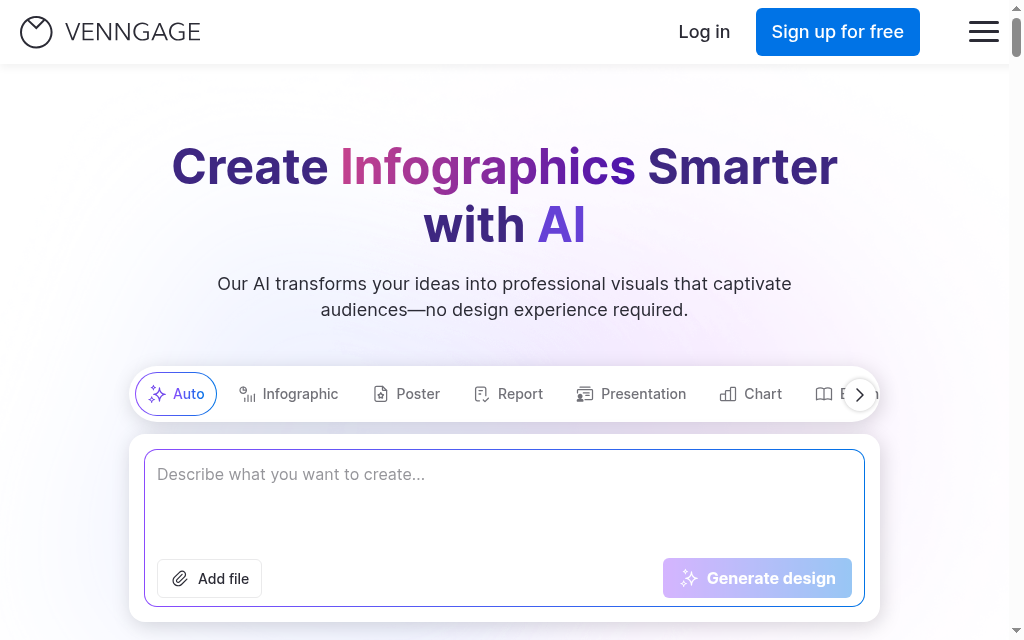
الأفضل لـ: إنفوجرافيك الأعمال والتقارير والبيانات في بيئة العمل.
Venngage مصمَّمة لبيئة العمل المكتبي: آلاف القوالب الخاصة بالأعمال والتقارير، وحزمة هوية بصرية تُدرج شعارك وألوانك تلقائيًا، وميزة تحويل النص إلى إنفوجرافيك التي تحوّل مستندك إلى مسودة.
ما الذي تنتجه: إنفوجرافيك قابل للتعديل، لكن الخطة المجانية تغيّر طريقة الحصول عليه كملف (كما سيتضح لاحقًا).
بالنسبة للخطة المجانية: تمنحك الخطة المجانية 5 تصاميم، لكن لا يمكنك تنزيلها، بل تشارك رابط Venngage عامًا، غالبًا بعلامتهم التجارية عليه. أما تصدير ملف فيبدأ من خطة Premium.
السعر: مجانية (مشاركة فقط دون تنزيل)؛ Premium بدءًا من 10 دولار شهريًا (بفوترة سنوية).
كيف تستخدمها بأفضل شكل: الصق نص تقريرك للحصول على المسودة، لكن إذا احتجت إلى ملف فعلي لإرساله، فخطط للاشتراك في Premium، فرابط المشاركة المجاني هو الفخ الحقيقي هنا.
ملاحظات من التجربة الفعلية: فاجأتني الخطة المجانية: صممت عملاً أعجبني ثم اكتشفت عدم وجود زر تنزيل، بل رابط عام فقط. مناسب لمشاركة سريعة، لكنه عديم الفائدة إذا احتجت إلى ملف تملكه.
الخلاصة: خيار قوي لإنفوجرافيك أعمال أنيق، بشرط أن تكون مستعدًا للدفع مقابل التصدير.
4. Infogram
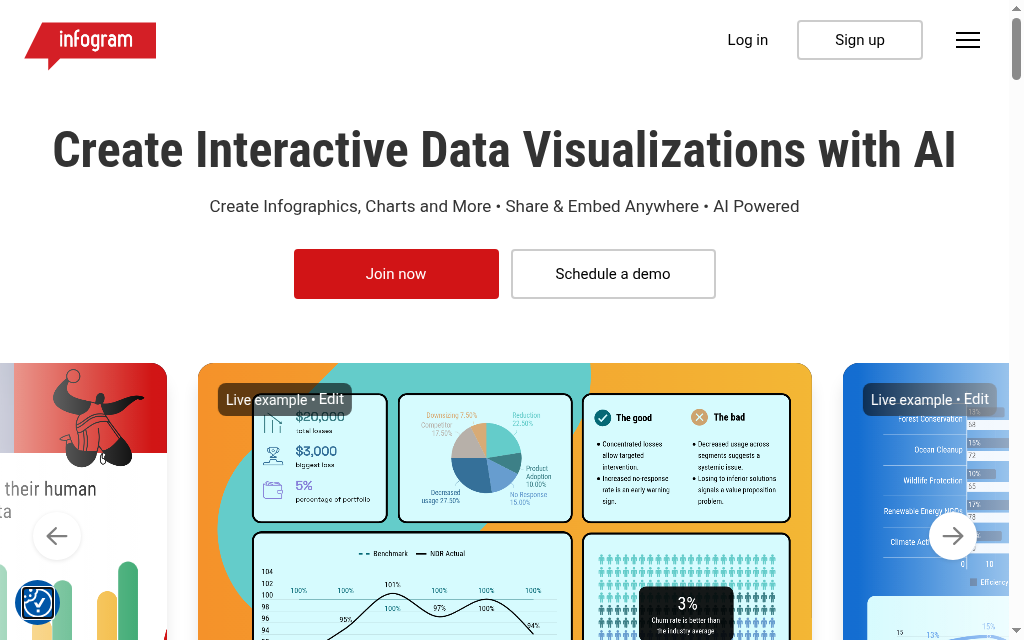
الأفضل لـ: الإنفوجرافيك القائم على البيانات والرسوم البيانية التي تتحدّث تلقائيًا.
Infogram (من إنتاج Prezi) هي المتخصصة في البيانات: أكثر من 35 نوعًا من الرسوم البيانية التفاعلية، ومئات الخرائط، واتصال مباشر بـ Google Sheets أو عبر واجهة برمجية (API) بحيث تتحدث رسومك البيانية تلقائيًا مع تحدّث بياناتك.
ما الذي تنتجه: إنفوجرافيك قابل للتعديل ومرتبط مباشرة بالبيانات، فالرسوم البيانية فيه حقيقية وتفاعلية، لا مجرد صور.
بالنسبة للخطة المجانية: تمنحك الخطة المجانية حتى 10 مشاريع لكن دون تنزيل، إذ يبقى عملك عامًا أو قابلاً للتضمين فقط. أما تصدير ملف فيتطلب خطة مدفوعة.
السعر: مجانية (عرض عام فقط)؛ Pro بدءًا من 19 دولارًا شهريًا (بفوترة سنوية).
كيف تستخدمها بأفضل شكل: اربط جدول بياناتك لتبقى الرسوم البيانية مباشرة، لكن حافظ على حجم البيانات خفيفًا، فالأداة تتباطأ مع البيانات الثقيلة.
ملاحظات من التجربة الفعلية: تتعامل جيدًا مع مجموعة بيانات عادية، لكن بمجرد أن أدخلت عليها بيانات أثقل، تباطأ المحرر وظهرت أعطال. حافظ على خفة البيانات وستجدها ممتازة لسرد القصص البيانية.
الخلاصة: الأداة التي تلجأ إليها عندما يكون الإنفوجرافيك متمحورًا فعلاً حول البيانات.
5. Napkin AI
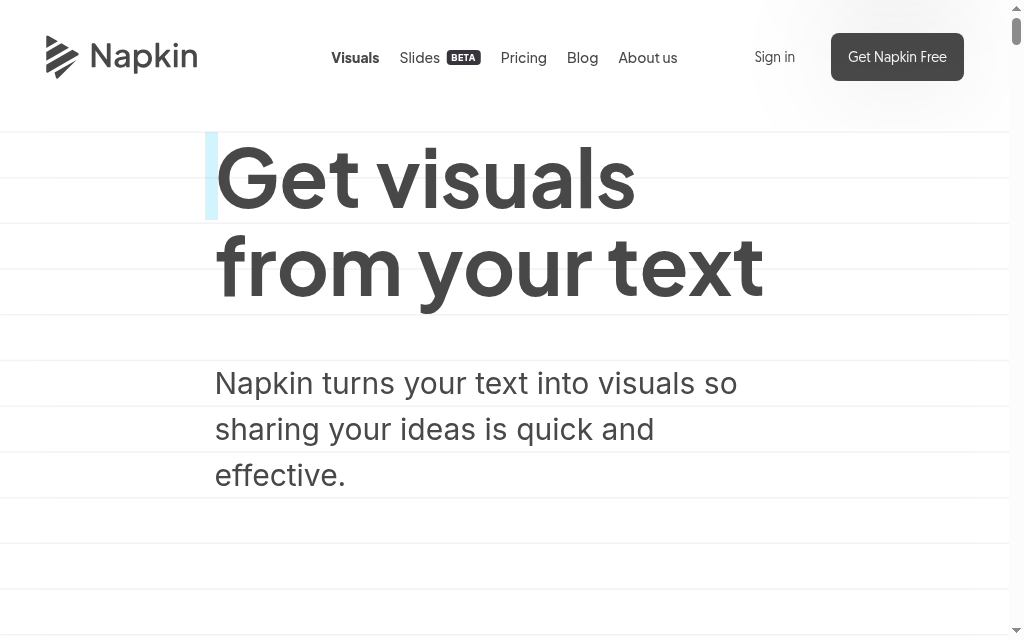
الأفضل لـ: عناصر مرئية سريعة ومجانية من نص متكامل.
Napkin AI تأخذ كتابتك وتحوّلها إلى عناصر مرئية ومخططات وإنفوجرافيك بسيط ورسوم بيانية، بنقرتين فقط، ثم تتيح لك تعديلها وتصديرها. الأداة سريعة، ومجانية للحصول على ملفات حقيقية.
ما الذي تنتجه: عناصر مرئية قابلة للتعديل، وإن كانت تميل إلى تخطيطات على شكل مخططات.
بالنسبة للخطة المجانية: سخية جدًا: 500 رصيد ذكاء اصطناعي أسبوعيًا، وتصدير غير محدود بصيغتي PNG وPDF، مع علامة مائية صغيرة من Napkin في الخطة المجانية.
السعر: مجانية؛ Plus بدءًا من 9 دولار شهريًا.
كيف تستخدمها بأفضل شكل: زوّدها بعناوين واضحة ونقاط مختصرة، لا بطلب حر غير منظم، فهي تفكر بمنطق العناصر المرئية المنظمة وتحتاج منك أن توفّر لها هذا التنظيم.
ملاحظات من التجربة الفعلية: طلبت منها بانرًا بسيطًا يحمل عنوانًا فقط، فحصلت على مخطط آخر، لأن العناصر المرئية المنظمة هي كل ما تنتجه فعليًا. زوّدها بمخطط منظم وستكون سريعة ومجانية، أما إذا طلبت منها شيئًا حرًا فلن تستجيب.
الخلاصة: الخيار المجاني الأفضل لتحويل الملاحظات إلى عنصر مرئي قابل للمشاركة، ضمن نطاقها المريح المرتبط بشكل المخططات.
6. Visme
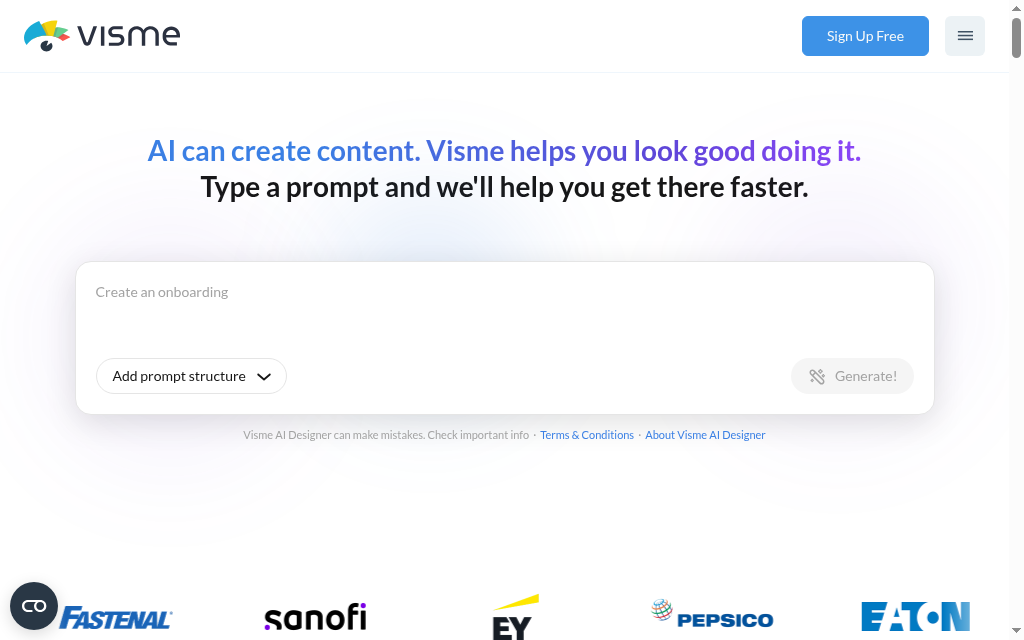
الأفضل لـ: الإنفوجرافيك التفاعلي بأدوات بيانات مدمجة حقيقية.
Visme منصة تصميم بأدوات إنفوجرافيك قوية: أكثر من 50 نوعًا من الرسوم البيانية وأدوات البيانات المدمجة، ومصمم باستخدام الذكاء الاصطناعي لتحديد التخطيط، ورسوم بيانية تتحدث فور تعديل الأرقام أو المزامنة من جدول بيانات.
ما الذي تنتجه: إنفوجرافيك قابل للتعديل، مع تنبيه صريح أدناه حول حجم ما يقوم به الذكاء الاصطناعي فعليًا.
بالنسبة للخطة المجانية: تمنحك الخطة المجانية مشاريع غير محدودة وتنزيلات بصيغ JPG وPNG وPDF، مع علامة مائية من Visme إلى أن تُرقّي اشتراكك.
السعر: مجانية؛ Starter بدءًا من 12.25 دولارًا شهريًا (بفوترة سنوية).
كيف تستخدمها بأفضل شكل: ابدأ من قالب جاهز واعتمد على أدوات البيانات المدمجة، ولا تتوقع أن يولّد الذكاء الاصطناعي الإنفوجرافيك كاملاً من طلب نصي واحد.
ملاحظات من التجربة الفعلية: واجهت أمرين. مركز مساعدة Visme نفسه يوضّح أن الذكاء الاصطناعي فيها لا يولّد إنفوجرافيك كاملاً بمفرده، بل هو مزيج من القوالب وأدوات البيانات، ما يجعل وصف "أداة إنفوجرافيك باستخدام الذكاء الاصطناعي" مبالغًا فيه بعض الشيء. كما يصبح المحرر بطيئًا ومتعثرًا في المشاريع الكبيرة. لكن الرسوم البيانية المرتبطة ببيانات مباشرة تبقى أفضل ما فيها.
الخلاصة: أداة قديرة لبناء الإنفوجرافيك التفاعلي، طالما أدركت أنك ستتحمل من العمل أكثر مما يوحي به وصف "مولّد باستخدام الذكاء الاصطناعي".
7. Gamma
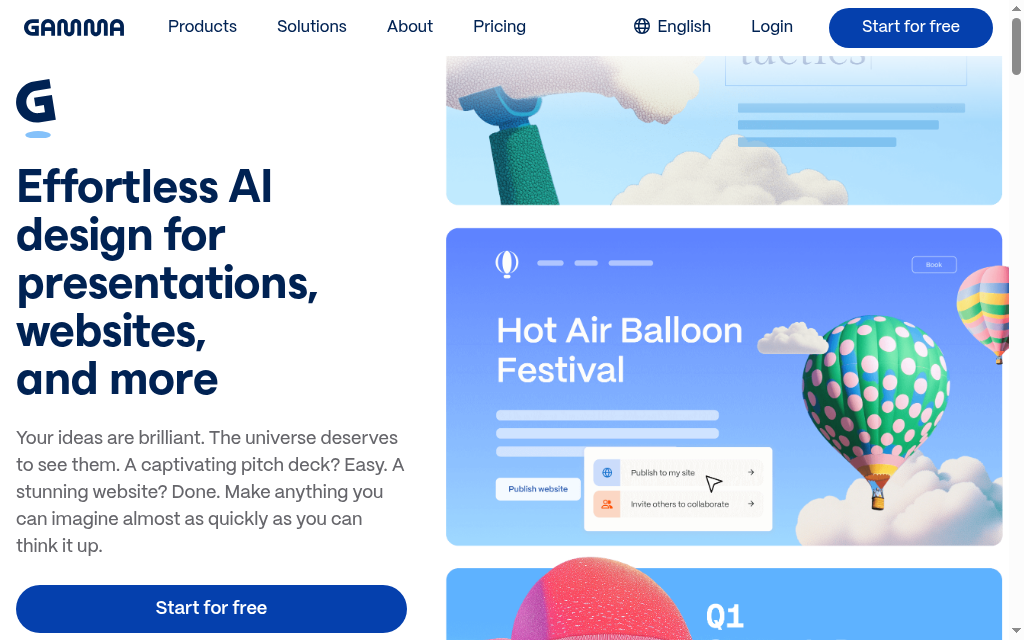
الأفضل لـ: صفحة مرئية واحدة يولّدها الذكاء الاصطناعي من طلب نصي واحد فقط.
Gamma موجّهة أساسًا نحو صنع العروض التقديمية، لكن يمكنك أن تطلب منها مستندًا أو رسمًا مرئيًا في صفحة واحدة، فتولّد لك مسودة كاملة تضم البطاقات والتخطيط والصور، تقوم أنت بتعديلها بعد ذلك. وهي أسرع طريقة هنا للانتقال من طلب نصي إلى عمل جاهز للمشاركة.
ما الذي تنتجه: عناصر مرئية قائمة على البطاقات وقابلة للتعديل؛ قوية في التخطيط، وأضعف في البيانات.
بالنسبة للخطة المجانية: تمنحك الخطة المجانية 400 رصيد لمرة واحدة، وتصدير بصيغ PDF وPPTX وPNG.
السعر: مجانية؛ Plus بدءًا من 9 دولار شهريًا (بفوترة سنوية).
كيف تستخدمها بأفضل شكل: اطلب منها الهيكل والصياغة النصية، ثم صحّح الرسوم البيانية يدويًا، فهذا هو الجانب الأضعف فيها.
ملاحظات من التجربة الفعلية: توجهها نحو العروض التقديمية يظهر بوضوح في تعاملها مع البيانات: ظهرت الرسوم البيانية الدائرية بلا قيم موضّحة، وعندما أضفتها بنفسي كانت بالكاد مقروءة. ممتازة لصفحة واحدة سريعة وأنيقة، لا لأي عمل كثيف البيانات.
الخلاصة: الخيار المناسب عندما تريد صفحة مرئية أنيقة من طلب نصي واحد وكانت بياناتك بسيطة.
8. Adobe Express
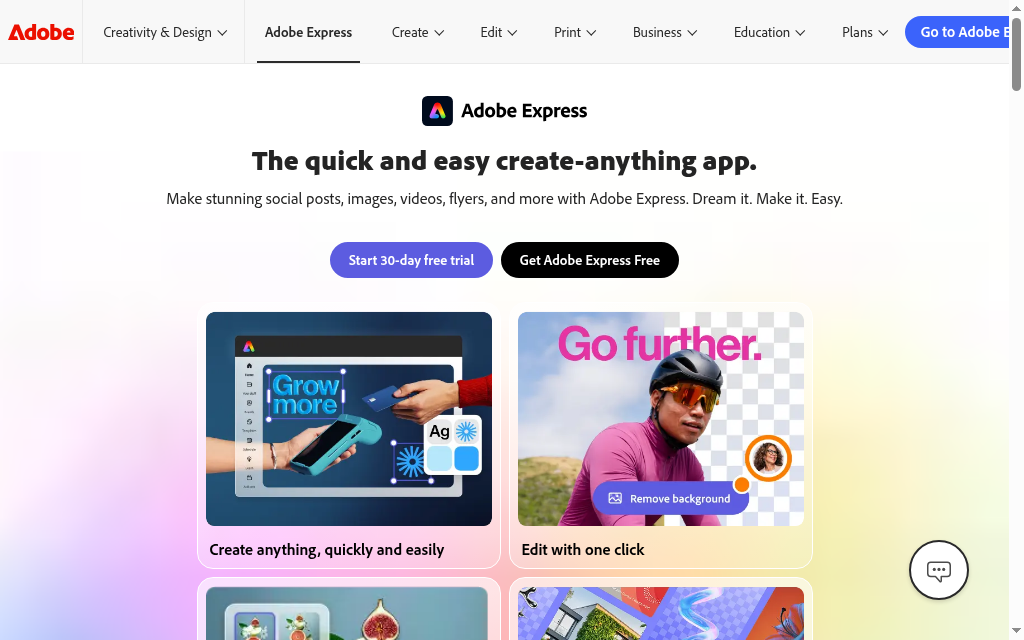
الأفضل لـ: مستخدمي Adobe الراغبين في رسوم سريعة تتماشى مع هويتهم التجارية.
Adobe Express تجمع بين مكتبة قوالب كبيرة وتقنية Firefly التوليدية، بحيث تبني إنفوجرافيك من قالب جاهز وتضيف إليه صورًا مولّدة باستخدام الذكاء الاصطناعي، كل ذلك ضمن منظومة Adobe مع حزم الهوية التجارية.
ما الذي تنتجه: رسومًا قابلة للتعديل؛ أقرب إلى التصميم العام منها إلى محرك متخصص في الإنفوجرافيك.
بالنسبة للخطة المجانية: توجد خطة مجانية، لكن المحتوى المتقدم يحمل علامة مائية، واستخدام الذكاء الاصطناعي التوليدي محدود برصيد معيّن. تحقق من الحدود المجانية الحالية على صفحة أسعار Adobe.
السعر: خطة مجانية؛ وتُذكر خطة Premium بحوالي 9.99 دولارًا شهريًا.
كيف تستخدمها بأفضل شكل: ابدأ من قالب إنفوجرافيك جاهز بدلاً من طلب نصي فارغ، وألغِ تفعيل خيار العلامة المائية قبل التصدير.
ملاحظات من التجربة الفعلية: ما أوقعني هو علامة مائية ثابتة كتبت "Scan Me" كانت تُضاف تلقائيًا عند الحفظ، مصحوبة بدعوة للترقية، وبقيت حتى بعد إيقاف خيار العلامة المائية. تحقق من ملفك المصدَّر جيدًا قبل نشره.
الخلاصة: خيار جيد إذا كنت أصلاً تعمل ضمن منظومة Adobe، لكنه أقل ملاءمة كأداة متخصصة في الإنفوجرافيك.
الأدوات التي يجب تجنبها: مولّدات الصور ليست أدوات إنفوجرافيك
أكبر خطأ ألاحظه هو اللجوء إلى مولّد صور باستخدام الذكاء الاصطناعي لصنع إنفوجرافيك. فأدوات مثل DALL-E وMidjourney وAdobe Firefly وMicrosoft Designer بارعة في إنتاج الصور، وستنتج بكل سرور شيئًا يشبه شكل الإنفوجرافيك. لكنها تبقى صورة: يخرج النص فيها كخربشة غير مفهومة، وأي أرقام تكون مختلقة، ولا يمكنك تعديل كلمة واحدة فيها. لا يمكنك تصحيح خطأ إملائي، أو ضبط رقم، أو تغيير الألوان لتناسب علامتك التجارية، لأنه لا يوجد أي عنصر قابل للتعديل تحت السطح. استخدم هذه الأدوات لصورة رئيسية أو رسم توضيحي، أما أي محتوى يحتوي كلمات حقيقية أو بيانات فعلية فاستخدم له أداة من القائمة أعلاه.
قبل أن تثق بأي أداة إنفوجرافيك باستخدام الذكاء الاصطناعي، جرّب تعديل النص. إذا استطعت النقر على كلمة وتغييرها، فهذه أداة إنفوجرافيك حقيقية. أما إذا كان النص مطبوعًا داخل صورة ثابتة لا يمكنك لمسها، فهذه أداة توليد صور، ومن المرجّح أن أي أرقام فيها مختلقة.
هل تصنع إنفوجرافيك بغرض التعليم أو التدريب؟
إحدى هذه الأدوات نحن من نصنعها، وقد استبعدتها عمدًا من الترتيب أعلاه حفاظًا على الحياد. Coursebox تصنع هي الأخرى إنفوجرافيك باستخدام الذكاء الاصطناعي: مخططًا انسيابيًا أو خطًا زمنيًا أو رسمًا مقارنًا من جملة واحدة فقط، قابلاً للتعديل وللتنزيل بصيغة PNG. لكن ميزتها الحقيقية ليست في الرسم نفسه، بل فيما يحيط به. فالإنفوجرافيك يُدرج مباشرة داخل دورة تدريبية، مع اختبار مبني حوله ومدرس باستخدام الذكاء الاصطناعي يجيب عن أسئلة المتعلمين. لذلك إن كان إنفوجرافيكك في جوهره مادة تعليمية موجهة للمتعلمين أو للموظفين الجدد، فالأمر يستحق نظرة؛ أما إذا أردت رسمًا مستقلاً فقط، فالأدوات المتخصصة أعلاه ستخدمك بشكل أفضل. والجانب التفاعلي هنا ليس ميزة هامشية:
كيف تختار الأداة المناسبة لإنشاء الإنفوجرافيك باستخدام الذكاء الاصطناعي
ابدأ من طبيعة ما تريد تحويله إلى إنفوجرافيك
إذا كان لديك نص متكامل، فإن Piktochart أو Napkin أو Gamma تصوغه لك كمسودة. وإذا كانت لديك بيانات، فإن Infogram أو Visme يبقيان الرسوم البيانية مباشرة وقابلة للتعديل. وإذا أردت تصميمه بنفسك يدويًا بمساعدة الذكاء الاصطناعي، فاختر Canva أو Adobe Express. اختر الأداة بحسب طبيعة موادك الخام وستتجنب معظم الإحباط.
تأكد أن بإمكانك فعلاً تنزيله مجانًا
فخ الخطط المجانية ليس العلامة المائية، بل التصدير. فخطة Venngage المجانية مخصصة للمشاركة فقط، وخطة Infogram المجانية للعرض العام فقط، ما يعني أنك لن تحصل على ملف دون دفع. أما Napkin وVisme وPiktochart فتتيح لك التنزيل في خطتها المجانية (مع علامة مائية). اعرف أي نوع من الخطط تستخدم قبل أن تبدأ العمل.
احكم على الذكاء الاصطناعي بمقدار ما تضطر لتصحيحه
كل أداة في هذه القائمة تصف نفسها بأنها مولّد يعمل باستخدام الذكاء الاصطناعي، لكن حجم ما ينجزه الذكاء الاصطناعي فعليًا يختلف كثيرًا من أداة لأخرى. فـPiktochart وGamma تصوغان العمل فعليًا كمسودة، بينما يعترف توثيق Visme نفسه بأن ذكاءها الاصطناعي لن يولّد لك إنفوجرافيك كاملاً. افترض أنك ستصحح الرسوم البيانية والصياغة بنفسك، واختر الأداة التي تترك لك أقل قدر من التصحيح.
لا تنشر أبدًا أرقامًا وهمية
أيًا كانت الأداة التي تستخدمها، إذا وضع الذكاء الاصطناعي أرقامًا في إنفوجرافيكك، فتحقق من كل رقم مقارنة بمصدرك الحقيقي قبل نشره. فمسودات الذكاء الاصطناعي تخترع أرقامًا بثقة تامة، والإنفوجرافيك يجعل الرقم الخاطئ يبدو موثوقًا.
أي أداة لإنشاء الإنفوجرافيك باستخدام الذكاء الاصطناعي عليك اختيارها؟
إن كان عليك أن تأخذ شيئًا واحدًا من هذا المقال، فليكن اختبار قابلية التعديل: الأداة الحقيقية تمنحك عملاً يمكنك تصحيحه وإعادة تصميمه بعلامتك، لا صورة ثابتة بنص مزيف. لتحويل النص إلى إنفوجرافيك، ابدأ بـPiktochart. للبيانات، اختر Infogram. لعنصر مرئي سريع ومجاني، جرّب Napkin. وللتصميم العام، استخدم Canva. واترك مولّدات الصور باستخدام الذكاء الاصطناعي للصور فقط، لا للإنفوجرافيك. وأيًا كانت الأداة التي تختارها، فإن الذكاء الاصطناعي يمنحك مسودة لا عملاً نهائيًا جاهزًا، لذا خصّص عشر دقائق لتصحيح الرسوم البيانية والتحقق من الأرقام.
الأسئلة الشائعة
أداة إنشاء الإنفوجرافيك باستخدام الذكاء الاصطناعي تحوّل نصك أو بياناتك إلى إنفوجرافيك قابل للتعديل: تزوّدها بمحتواك، فتصوغ لك تخطيطًا يضم رسومًا بيانية وأيقونات ونصًا، ثم تعدّله أنت وتصدّره كملف. والكلمة المفتاحية هنا هي "قابل للتعديل". فالأداة التي تمنحك صورة ثابتة بنص لا يمكن تعديله هي مولّد صور باستخدام الذكاء الاصطناعي، لا أداة إنفوجرافيك، حتى لو بدت الصورة شكلاً كإنفوجرافيك.
للحصول على ملفات مجانية فعليًا، تتفوق Napkin بوضوح: تصدير غير محدود بصيغتي PNG وPDF في الخطة المجانية، مع علامة مائية صغيرة فقط. كما تتيح Canva وVisme التنزيل في الخطة المجانية أيضًا (مع علامة مائية)، وتمنحك Piktochart 2 تنزيلات مجانية بصيغة PNG. واحذر من Venngage وInfogram، إذ تتيح خطتاهما المجانية التصميم فقط دون تنزيل.
نعم، وهنا تحديدًا تثبت الأدوات المتخصصة جدارتها. فـInfogram وVisme تتصلان بجدول بياناتك وتبنيان رسومًا بيانية قابلة للتعديل ومباشرة تتحدث تلقائيًا مع تغيّر بياناتك. أما روبوت محادثة عام أو مولّد صور فلا يمكنه فعل ذلك بشكل موثوق، وغالبًا ما يخترع أرقامًا بدلاً من استخدام أرقامك، لذا تحقق دائمًا من الأرقام بنفسك.
نعم. فـPiktochart وNapkin وGamma مصمَّمة خصيصًا لتحويل النص إلى إنفوجرافيك: تلصق كتابتك أو مستندك فتصوغ لك مسودة مرئية تعدّلها بعد ذلك. زوّدها بنص منظم وعناوين ونقاط مختصرة، وستحصل على مسودات أفضل بكثير مما لو أعطيتها كتلة نصية متصلة.
لأنك استخدمت مولّد صور باستخدام الذكاء الاصطناعي (مثل DALL-E أو Midjourney أو Firefly)، لا أداة إنفوجرافيك حقيقية. فنماذج الصور ترسم شكل النص بدلاً من كتابة نص حقيقي وقابل للتعديل، لذلك تخرج الكلمات مشوّهة والأرقام مختلقة. أما أداة الإنفوجرافيك الحقيقية فتستخدم نصًا وبيانات فعلية يمكنك قراءتها وتعديلها، وهذا هو سبب أهمية هذا الفرق.
تصدّر معظم الأدوات بصيغتي PNG وPDF، ويضيف بعضها صيغة JPG، وقليل منها يضيف PPTX أو SVG. فـNapkin تصدّر بصيغتي PNG وPDF مجانًا، وGamma تضيف PPTX، بينما تحصر Infogram وVenngage التنزيل ضمن الخطط المدفوعة (وتقتصر خططهما المجانية على المشاركة أو التضمين فقط). إذا احتجت صيغة معينة، تحقق منها في صفحة الأداة نفسها قبل الالتزام بها.
ليس وقتًا طويلاً للحصول على مسودة أولى. فالجزء الخاص بالذكاء الاصطناعي سريع: تلصق نصك أو بياناتك وتضع معظم الأدوات مسودة جاهزة في أقل من دقيقة. أما الوقت الحقيقي فيذهب في التعديل: تصحيح التسميات، واستبدال الأيقونات، ومطابقة ألوانك، وتصحيح أي أرقام خمّنها الذكاء الاصطناعي، وهذا عادة ما يستغرق من 15 إلى 30 دقيقة. يمكن إنجاز رسم بسيط بلوحة واحدة خلال نحو 10 دقائق، بينما قد يستغرق عمل كثيف البيانات بهوية بصرية مخصصة ساعة أو أكثر.
Parshad Desai
بارشاد هو مسوق تقني متكامل يعمل من مكتبنا في بيرث. بدأ مسيرته في Coursebox كمتدرب في مجال التسويق. بعد أن أبهر المؤسسين بعمله الرائع، انتقل لاحقًا إلى منصب بدوام كامل لتنسيق التسويق الرقمي. ينصبّ تركيزه على إدارة موقعنا الإلكتروني وتحليلات المنتج والتسويق عبر البريد الإلكتروني. وقد أبدى مؤخرًا اهتمامًا متناميًا بتطبيق الذكاء الاصطناعي في التسويق الرقمي والنمو.

